Abonnement und Wechsel zur Pro-Version
Auf dem Bildschirm Einstellungen → Abonnement wechseln Sie zur Pro-Version, verfolgen Ihr Abonnement, ändern Ihre Lizenzen und laden Ihre Rechnungen herunter. Sie erreichen ihn auch über die Schaltfläche Abonnieren in der oberen Leiste und automatisch, wenn Ihre Lizenz abgelaufen ist.
Nur Unternehmensadministratoren schließen das Abonnement ab und verwalten es; für sie steht der Bildschirm auch im Menü Einstellungen → Abonnement, um das Abonnement nach der Aktivierung wiederzufinden. Andere Benutzer sehen nur die Namen der zu kontaktierenden Administratoren.
Für einen Administrator hat der Bildschirm zwei Registerkarten:
- Benutzer und Lizenzen: die aktuelle Lizenz, die Lizenzzählung und die Benutzerliste, siehe Registerkarte Benutzer und Lizenzen;
- Abonnement: Tarif, Fälligkeit, Zahlungsart, Hinzufügen oder Entfernen von Lizenzen und Rechnungen; ohne Abonnement die unten beschriebenen Wege zum Abonnement.
Der Bildschirm öffnet sich auf der Registerkarte Benutzer und Lizenzen. Während einer Testphase oder nach Ablauf der Lizenz öffnet er sich auf Abonnement, um abzuschließen oder zu verlängern.
On-Premise-Installation. Ist auf der Instanz kein Online-Abonnement eingerichtet, zeigt der Bildschirm nur die Registerkarte Benutzer und Lizenzen: aktuelle Lizenz und ihre Benutzer. FoxPlan sendet Ihnen eine neue Lizenzdatei zur Verlängerung oder Änderung; Sie laden sie in derselben Registerkarte hoch, siehe Lizenzdatei. Die Registerkarten Abonnement, Rechnungen und Rechnungsprofil werden nicht angezeigt: Die Abrechnung erfolgt außerhalb der Anwendung.
Ein Problem oder eine Frage bei einem beliebigen Schritt: Schreiben Sie an contact@fox-plan.com. Die Adresse steht oben auf dem Bildschirm.
Preise
| Lizenz | Jährlich | Monatlich |
|---|---|---|
| Voll | 360 € netto pro Benutzer und Jahr (30 € pro Monat) | 36 € netto pro Benutzer und Monat |
| Mitwirkender | 120 € netto pro Benutzer und Jahr (10 € pro Monat) | 12 € netto pro Benutzer und Monat |
Monatlich kostet 20 % mehr als jährlich und wird nur per Karte bezahlt. Eine Lizenz gilt für einen Arbeitsbereich. Die SEPA-Lastschrift erscheint nur, wenn sie auf Ihrer Instanz freigeschaltet ist; andernfalls wird jährlich per Karte oder per Überweisung auf Angebot bezahlt.
Die Art des Abonnements wählen
Der Bildschirm beginnt mit der Berechnung: Geben Sie Ihre Voll- und Mitwirkenden-Lizenzen an (vorbelegt mit den bereits zugewiesenen Benutzern) sowie die Laufzeit für die Kartenzahlung. Summe netto, USt. und Summe brutto erscheinen sofort. Wählen Sie dann unten die Zahlungsart.
Geben Sie oben auf dem Bildschirm an, ob Sie ein Privatunternehmen oder eine öffentliche Einrichtung sind. Die angebotenen Möglichkeiten hängen davon ab:
| Möglichkeit | Zahlung | Privatunternehmen | Öffentliche Einrichtung |
|---|---|---|---|
| Online abonnieren | Karte (monatlich oder jährlich) oder SEPA-Lastschrift (jährlich) | Ja | Ja |
| Auf Angebot bestellen | Überweisung innerhalb von 30 Tagen oder SEPA-Lastschrift, jährlich | Ja | Ja |
| Öffentlicher Auftrag (Chorus Pro) | Wie beim Angebot; die Rechnung wird bei Chorus Pro eingereicht | — | Ja |
| Über die UGAP bestellen | Über die UGAP; per E-Mail an unser Team | — | Ja |
Alle Rechnungen stellt unsere Bank Qonto aus: als E-Rechnung, wenn Ihr Unternehmen im Netz der elektronischen Rechnungsstellung erreichbar ist, unabhängig vom Land (Frankreich, Belgien…), sonst per E-Mail.
Das Rechnungsprofil
Es wird einmal abgefragt, gleich welche Möglichkeit Sie wählen. Geben Sie Ihre SIREN, SIRET oder Ihren Firmennamen ein und wählen Sie Ihr Unternehmen aus den Ergebnissen: Firmenname, Adresse und USt-IdNr. werden aus dem öffentlichen französischen Unternehmensverzeichnis übernommen. Außerhalb Frankreichs füllen Sie die Felder selbst aus.
Ergänzen Sie den Ansprechpartner für den Vertrag, die E-Mail für Rechnungen und die Rechnungssprache (Französisch, Englisch, Deutsch, Spanisch oder Italienisch).
Eine öffentliche Einrichtung gibt die SIRET der abgerechneten Niederlassung, ihren Chorus-Pro-Dienstcode und ihre Nummer der rechtlichen Verpflichtung an. Ohne sie lehnt Chorus Pro die Rechnung ab.
Das Profil wird für Ihre Instanz gespeichert und bei jedem Abonnement oder Angebot wiederverwendet: Sie geben es nicht erneut ein. Unternehmensadministratoren sehen und ändern es jederzeit auf der Registerkarte Rechnungsprofil des Bildschirms Abonnement. Diese Registerkarte zeigt auch die Zahlungsmethode des Abonnements: bei einer Karte Marke, letzte vier Ziffern und Ablaufdatum, und Zahlungsmethode ändern öffnet das sichere Stripe-Kundenportal; sonst SEPA-Lastschrift oder Überweisung auf Angebot. Sobald das Profil vollständig ist, wird es beim Abonnieren nicht mehr angezeigt: Die Bestätigung zeigt „Rechnung an …“, und der Link Rechnungsprofil bearbeiten öffnet seine Registerkarte.
Allgemeine Verkaufsbedingungen
Bevor Sie per Karte bezahlen, das Lastschriftmandat unterzeichnen oder ein Angebot anfordern, kreuzen Sie unter der Bestellübersicht Ich habe die Allgemeinen Verkaufsbedingungen gelesen und nehme sie an an. Die Schaltflächen bleiben ausgegraut, solange das Kästchen nicht angekreuzt ist.
Die AVB sind auf Französisch, Englisch, Deutsch, Spanisch, Portugiesisch und Japanisch verfügbar. Die Sprache Ihres Profils ist vorausgewählt; ändern Sie sie in der Liste Sprache der AVB. Der Download-Link zeigt die Sprache des PDF an, zum Beispiel „AVB herunterladen (PDF, Deutsch)“. Bei Abweichungen zwischen den Fassungen hat die französische Fassung Vorrang.
FoxPlan speichert Ihre Annahme: Version der AVB, Sprache, Datum, Benutzer und IP-Adresse. Wird eine neue Fassung veröffentlicht, muss sie beim nächsten Abonnement angenommen werden.
Online abonnieren
- Lizenzen. Mengen und Laufzeit stammen aus der Berechnung; Mengen ändern führt dorthin zurück. Sie können nicht weniger Lizenzen bestellen, als Benutzer zugewiesen sind.
- Zahlungsmethode.
- Kreditkarte, monatlich oder jährlich: Mit Karte bezahlen öffnet die sichere Zahlungsseite von Stripe. Ihre Karte wird nie in FoxPlan eingegeben. Das Abonnement ist aktiv, sobald Sie zu FoxPlan zurückkehren, ohne erneute Anmeldung.
- SEPA-Lastschrift, nur jährlich: Lastschriftmandat unterschreiben öffnet die Signaturseite von Qonto. Das Abonnement beginnt mit der Unterschrift; die Rechnung erreicht Sie 14 Tage vor der Abbuchung.
Auf Angebot bestellen
- Geben Sie die Mengen in der Berechnung an, wählen Sie Auf Angebot bestellen, füllen Sie das Rechnungsprofil aus, falls es noch nicht vollständig ist, wählen Sie die Zahlungsart (Überweisung oder Lastschrift) und klicken Sie auf Angebot erhalten. Das Angebot ist jährlich: Eine monatliche Berechnung wird auf das Jahr umgerechnet. Es geht per E-Mail an den Ansprechpartner für den Vertrag und bleibt auf dem Bildschirm herunterladbar. Es gilt 30 Tage.
- Nehmen Sie das Angebot an, indem Sie Ihre Bestellung (Datei oder nur die Nummer) oder das unterschriebene Angebot (Datei) als PDF, PNG oder JPEG mit höchstens 5 MB beifügen. Hat unser Team Ihnen eine Anfrage zur elektronischen Unterschrift geschickt, können Sie das Angebot auch mit Angebot unterschreiben annehmen. Das Angebot weist darauf hin, dass Sie mit seiner Annahme die geltende Fassung der Allgemeinen Verkaufsbedingungen akzeptieren, die auf diesem Bildschirm heruntergeladen werden kann.
- Unser Team bestätigt die Bestellung: Ihre Lizenzen werden für 12 Monate aktiviert, und die Rechnung, mit dem Angebot verknüpft und mit Ihrer Bestellnummer, wird Ihnen zugeschickt.
- Bezahlen Sie die Rechnung per Überweisung innerhalb von 30 Tagen, oder sie wird abgebucht, wenn Sie die Lastschrift gewählt haben (der Link zur Unterschrift des Mandats erscheint bei der Bestellung).
Die Rechnung einer Bestellung auf Angebot wird, wie bei einer Kartenzahlung, als elektronische Rechnung zugestellt, wenn Ihr Unternehmen im Netz der elektronischen Rechnungsstellung erreichbar ist (Frankreich, Belgien…), sonst per E-Mail. Die Rechnungsliste auf dem Bildschirm zeigt den verwendeten Weg.
Solange das Angebot nicht angenommen ist, öffnet Angebot ändern die Berechnung mit ihren Mengen erneut: Auf Angebot bestellen sendet ein neues Angebot, das das alte ersetzt; das alte wird gelöscht. Für jede andere Änderung (Rabatt, Laufzeit, besondere Klausel) öffnet Andere Änderung anfragen eine E-Mail an unser Team mit der Angebotsnummer.
Während eine Bestellung läuft, sind die Abonnement-Karten ausgeblendet: Nur der Bestellrahmen wird angezeigt. Solange das Angebot nicht angenommen ist, blendet Andere Abonnementart wählen sie wieder ein, etwa um doch per Karte zu bezahlen.
Für einen französischen öffentlichen Auftrag wählen Sie die Karte Öffentlicher Auftrag (Chorus Pro): Der Ablauf ist derselbe wie beim Angebot, aber das Profil verlangt die SIRET der abgerechneten Niederlassung, den Dienstcode und die Nummer der rechtlichen Verpflichtung, ohne die Chorus Pro die Rechnung ablehnt. Qonto hinterlegt die E-Rechnung auf Chorus Pro, die Zahlung erfolgt durch den öffentlichen Rechnungsführer. Die Bestellung ist auf dem Bildschirm mit „Chorus Pro“ gekennzeichnet.
Das Abonnement verfolgen
Sobald das Abonnement aktiv ist, zeigt der Bildschirm:
- den Status des Abonnements (aktiv, Zahlung fehlgeschlagen, gesperrt) und wie es bezahlt wird;
- für jeden Lizenztyp die abonnierte und die zugewiesene Anzahl („5 abonniert · 3 zugewiesen“), um über das Hinzufügen oder Entfernen zu entscheiden; Benutzer und ihre Lizenzen anzeigen öffnet die andere Registerkarte;
- der Betrag des Abonnements, aufgeschlüsselt nach Lizenztyp (Anzahl × Stückpreis des gewählten Zeitraums), mit Netto- und Bruttosumme;
- die automatische Verlängerung: „Aktiv“ mit dem Datum der nächsten Verlängerung oder „Beendet“ mit dem Enddatum, sowie eine geplante Änderung, falls vorhanden;
- die nächste Zahlung: Datum und Betrag brutto und netto, zu den Mengen der Verlängerung (geplante Reduzierung eingeschlossen). Wartet das Abonnement auf das Ablaufdatum einer laufenden Lizenz, lautet der Status „Erste Abbuchung ausstehend“;
- die Rechnungen auf der Registerkarte Rechnungen, als PDF herunterladbar.
Bei einem Kartenabonnement öffnet Zahlungsmethode aktualisieren den sicheren Kundenbereich von Stripe, in dem Sie Ihre Karte ändern.
Automatische Verlängerung beenden fragt nach einer Bestätigung; danach wird keine Zahlung mehr eingezogen: FoxPlan bleibt bis zum Ende des bezahlten Zeitraums verfügbar, danach läuft die Lizenz ab. Bis zu diesem Datum macht Automatische Verlängerung wieder aktivieren dies rückgängig. Bei einem Kartenabonnement wird die Beendigung an Stripe übermittelt, das die Karte nicht mehr belastet.
Vor dieser Bestätigung fragt eine kurze Abschlussumfrage nach dem Grund (Pflichtangabe) und bietet je nach Antwort eine Alternative an: einen Rückruf zur Anpassung des Angebots, eine kostenlose Einführung oder ein Gespräch mit dem Produktteam. Wenn Sie die Alternative annehmen, bleibt die Verlängerung aktiv; unser Team meldet sich bei Ihnen. Ihre Antworten liest nur das FoxPlan-Team.
Ein Jahresabonnement per Lastschrift oder auf Angebot verlängert sich von selbst: Die Rechnung für den nächsten Zeitraum wird 14 Tage vor dem Verlängerungsdatum verschickt.
Zahlungsart ändern
Der Block Zahlungsart ändern zeigt die Zahlungsarten, die für Ihr Abonnement möglich sind. Die Umstellung erfolgt ohne Unterbrechung: Das laufende Abonnement gilt bis zur Umstellung weiter, die Lizenz wird nie unterbrochen.
| Von | Nach | Ablauf |
|---|---|---|
| Karte | Jährliche SEPA-Lastschrift | Sie unterzeichnen jetzt ein Mandat. Die Karte endet zum Verlängerungstermin, ab dann startet die jährliche Lastschrift. |
| Lastschrift oder Überweisung | Karte | Sie hinterlegen Ihre Karte auf der sicheren Seite von Stripe. Die erste Zahlung erfolgt zum aktuellen Verlängerungstermin, danach endet die jährliche Verlängerung. |
| Lastschrift | Anderes Bankkonto | Sie unterzeichnen ein neues Mandat. Es ersetzt das alte ab der Unterzeichnung, offene Rechnungen werden darüber erneut eingezogen. |
| Überweisung auf Angebot | Lastschrift | Sie unterzeichnen ein Mandat. Die folgenden Rechnungen werden abgebucht. |
Bis zur Umstellung zeigt der Block das Umstellungsdatum und das zu unterzeichnende Mandat. Änderung abbrechen behält die aktuelle Zahlungsart bei, ohne das Abonnement zu ändern.
Ohne unterzeichnetes Mandat zum Verlängerungstermin startet keine Lastschrift: Unterzeichnen Sie es vor dem angezeigten Datum. Die Umstellung auf Karte muss mindestens 3 Tage vor dem Verlängerungstermin und vor Ausstellung der Verlängerungsrechnung beantragt werden.
Ein automatisches Abonnement, per Karte oder Lastschrift, bleibt automatisch: Es kann nicht zur Überweisung auf Angebot zurückkehren. Ein Abonnement auf Angebot kann dagegen zur Lastschrift oder zur Karte wechseln.
Um nur die Karte zu wechseln, verwenden Sie Zahlungsmethode aktualisieren.
Lizenzen hinzufügen oder entfernen
Geben Sie unter Meine Lizenzen ändern die neuen Mengen ein. Berechnen zeigt die Kosten der Änderung, bevor Sie sie bestätigen.
- Eine Erhöhung gilt sofort. Sie wird anteilig für die verbleibenden Tage bis zur Verlängerung berechnet: per Karte bucht Stripe die Differenz ab; per Lastschrift oder auf Angebot wird eine zusätzliche Rechnung ausgestellt.
- Eine Reduzierung wird zur nächsten Verlängerung wirksam, ohne Gutschrift: Ein begonnener Zeitraum wird nicht erstattet. Diese Änderung stornieren neben der geplanten Änderung hebt sie auf: Die aktuellen Mengen werden zum Ablaufdatum verlängert.
- Die Zahl der Lizenzen darf nie unter die Zahl der zugewiesenen Benutzer fallen. Um zu reduzieren, entfernen Sie zuerst Benutzer.
- Die Hilfeblase neben Volllizenzen und Mitwirkenden-Lizenzen erklärt, was jeder Typ freischaltet und welche Rollen ihn verbrauchen. Sie erscheint auch im Bestellschritt und in der Registerkarte Benutzer und Lizenzen.
Laufende Lizenz ohne Online-Abonnement
Wenn Ihre Lizenz bei unserem Team erworben wurde (separat unterzeichneter Vertrag, in Ihre Instanz geladene Lizenz), zeigt der Bildschirm Abonnement sie im Block Ihre Lizenz: abonnierte und zugewiesene Lizenzen je Typ und das Ablaufdatum. Die Abonnement-Karten werden nicht angeboten, solange sie läuft.
Im Block Meine Lizenzen ändern ändern Sie die Mengen:
- Zusätzliche Lizenzen kosten nur die Differenz, anteilig nach den verbleibenden Tagen bis zum Ablaufdatum. Der Betrag netto und brutto erscheint, sobald Sie die Mengen ändern. Bezahlen Sie ihn mit Mit Karte bezahlen (sichere Stripe-Seite, Lizenzen sofort nach der Zahlung verfügbar) oder mit Angebot erhalten (Qonto-Angebot, das wie eine Bestellung auf Angebot angenommen wird; die Lizenzen werden bei der Freigabe durch unser Team hinzugefügt). Das Ablaufdatum der Lizenz bleibt unverändert.
- Eine Reduzierung wird zum Ablaufdatum wirksam, ohne Gutschrift: Reduzierung zum Ablaufdatum bestätigen speichert sie und benachrichtigt unser Team, das die Lizenz mit den neuen Mengen verlängert. Der Block Ihre Lizenz zeigt die geplante Änderung. Diese Änderung stornieren neben der geplanten Änderung hebt sie auf und benachrichtigt unser Team.
- Die Anzahl darf nicht unter die zugewiesenen Benutzer sinken.
Das Rechnungsprofil wird für eine Erhöhung abgefragt, wenn es noch nicht vollständig ist; sonst genügen die Zeile „Rechnung an …“ und der Link Rechnungsprofil bearbeiten. Für die Kartenzahlung müssen die Allgemeinen Verkaufsbedingungen akzeptiert werden.
Verlängerung zum Ablaufdatum. Standardmäßig endet die Lizenz zu ihrem Ablaufdatum, und unser Team bietet Ihnen die Verlängerung an. Im Block Ihre Lizenz können Sie auch die automatische Verlängerung per Karte aktivieren: Wählen Sie jährlich oder monatlich (monatlich gibt es nur mit automatischer Verlängerung), der Betrag der ersten Abbuchung wird angezeigt, dann akzeptieren Sie die AGB. Die Karte wird erst zum Ablaufdatum belastet, für alle Lizenzen (geplante Reduzierung eingeschlossen); ist bereits eine Karte bei Stripe gespeichert, ist nichts erneut einzugeben, sonst öffnet sich die sichere Stripe-Seite ohne Abbuchung. Bei einer Erhöhung per Karte bewirkt das Kästchen Alle Lizenzen auch automatisch per Karte verlängern dasselbe in einem Schritt. Danach zeigt der Bildschirm Mein Abonnement, in dem die automatische Verlängerung wie bei jedem Abonnement beendet werden kann.
Registerkarte Benutzer und Lizenzen
Diese Registerkarte, den Unternehmensadministratoren in jedem Abonnementmodus (online, auf Angebot oder on premise) vorbehalten, vereint den Inhalt der früheren Registerkarte Benutzer und Lizenz unter Einstellungen → Unternehmen. Alte Links auf diese Registerkarte führen hierher. Ihr Inhalt wird erst beim ersten Öffnen geladen.
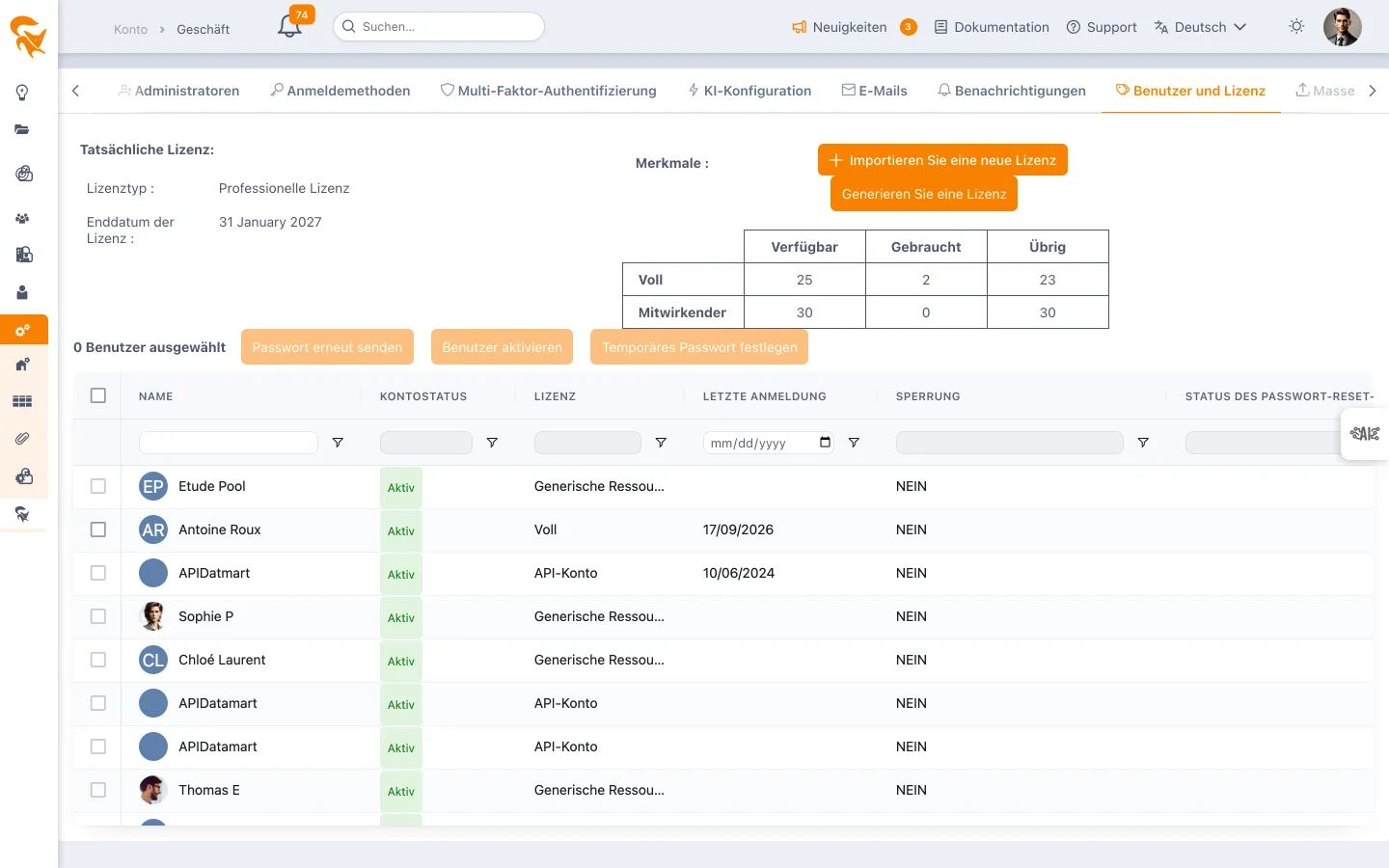
- Aktuelle Lizenz: Typ, Ablaufdatum und reservierte Domänen.
- Zählung: verfügbare, verwendete und verbleibende Voll- und Mitwirkenden-Lizenzen. Mitwirkende über die verfügbaren Mitwirkenden-Lizenzen hinaus belegen Volllizenzen. Das Hinzufügen eines Benutzers folgt derselben Zählung: Ein weiterer Mitwirkender wird angenommen, solange eine Mitwirkenden-Lizenz oder, falls keine mehr frei ist, eine Volllizenz verbleibt.
- Benutzer: Die Liste erscheint beim Öffnen der Registerkarte, mit Lizenztyp, Kontostatus, letzter Anmeldung und Status des Passwort-Links jedes Benutzers. Die verwendeten Lizenzen werden in diesem Moment gezählt; auf einer großen Instanz kann das einige Sekunden dauern. Benutzer ausblenden klappt die Liste ein, ohne sie neu zu laden. Markieren Sie Benutzer, um ihnen erneut einen Passwort-Link zu senden, sie zu aktivieren oder ein temporäres Passwort zu vergeben; ein Klick auf einen Avatar öffnet das Profil.
Keine Lizenz verbrauchen:
- generische Ressourcen, also Konten ohne E-Mail-Adresse, die sich nie anmelden;
- API-Konten (Reiter Konnektoren > API), die sich mit Kennung und Token authentifizieren. Sie erscheinen in der Liste mit dem Vermerk „API-Konto" anstelle eines Lizenztyps, unabhängig von der Rolle, die ihnen im Arbeitsbereich zugewiesen wird.
Reservierte Domänen
Eine Lizenz kann Ihrer Instanz eine oder mehrere E-Mail-Domänen vorbehalten (zum Beispiel ihr-unternehmen.com). Sie werden unter Aktuelle Lizenz schreibgeschützt angezeigt: Sie werden von FoxPlan mit der Lizenz geliefert und lassen sich in diesem Bildschirm nicht ändern. Wenden Sie sich an FoxPlan, um eine Domäne hinzuzufügen oder zu entfernen.
Wer versucht, mit einer Adresse einer dieser Domänen (einschließlich Subdomänen) eine neue Instanz anzulegen – per E-Mail, Google oder Microsoft –, erhält den Hinweis, dass sein Unternehmen bereits einen Bereich hat. An diese Adresse geht eine E-Mail mit Vorname, Nachname und Adresse der Unternehmensadministratoren, die ihn einladen können. Diese Angaben werden nie auf dem Bildschirm angezeigt.
Lizenzdatei
Bei einer On-Premise-Installation lädt der Administrator hier die von FoxPlan gesendete Lizenzdatei hoch (Auswählen), prüft die neuen Mengen und das Ablaufdatum und klickt auf Speichern. Eine Lizenz mit weniger Lizenzen als bereits zugewiesenen Benutzern wird abgelehnt. Bei einem Online-Abonnement folgt die Lizenz dem Abonnement: Das Hochladen einer Datei ist dem FoxPlan-Team vorbehalten.
Fehlgeschlagene Zahlung
Per Karte. Schlägt eine Verlängerung fehl, bleibt FoxPlan verfügbar, während die Zahlung erneut versucht wird, und der Bildschirm zeigt Zahlung fehlgeschlagen. Aktualisieren Sie Ihre Karte, um die Zahlung zu regeln. Sind alle Versuche fehlgeschlagen, wird das Abonnement gesperrt.
Per Lastschrift. Wird die Lastschrift zurückgewiesen, zeigt das Abonnement Zahlung fehlgeschlagen und der Bildschirm bietet Lastschrift erneut einziehen an. Sie können die Rechnung auch per Überweisung bezahlen. Ohne Regelung innerhalb von 14 Tagen wird das Abonnement gesperrt.
Eine per Überweisung zu zahlende Rechnung auf Angebot sperrt den Zugang nie automatisch: Unser Team nimmt Kontakt mit Ihnen auf.
Eine gesperrte Instanz ist nicht mehr verfügbar, weder in der Anwendung noch über die API, außer diesem Bildschirm für Administratoren. Sobald die Rechnung bezahlt ist, wird FoxPlan entsperrt. Ihre Daten werden in diesem Schritt nie gelöscht.