Foxplan-Konto
Der Bildschirm Foxplan-Konto verwaltet das Inhaberunternehmen Ihres FoxPlan-Abonnements. Dies ist die Ebene oberhalb des Arbeitsbereichs: Ein Unternehmen kann mehrere Arbeitsbereiche beherbergen.
Einstellungen → Foxplan-Konto
Der Bildschirm umfasst mehrere Tabs, deren Sichtbarkeit von Ihrer Rolle abhängt (Unternehmensadministrator, Foxplan-Benutzer).
Allgemein
Die Identität des Unternehmens:
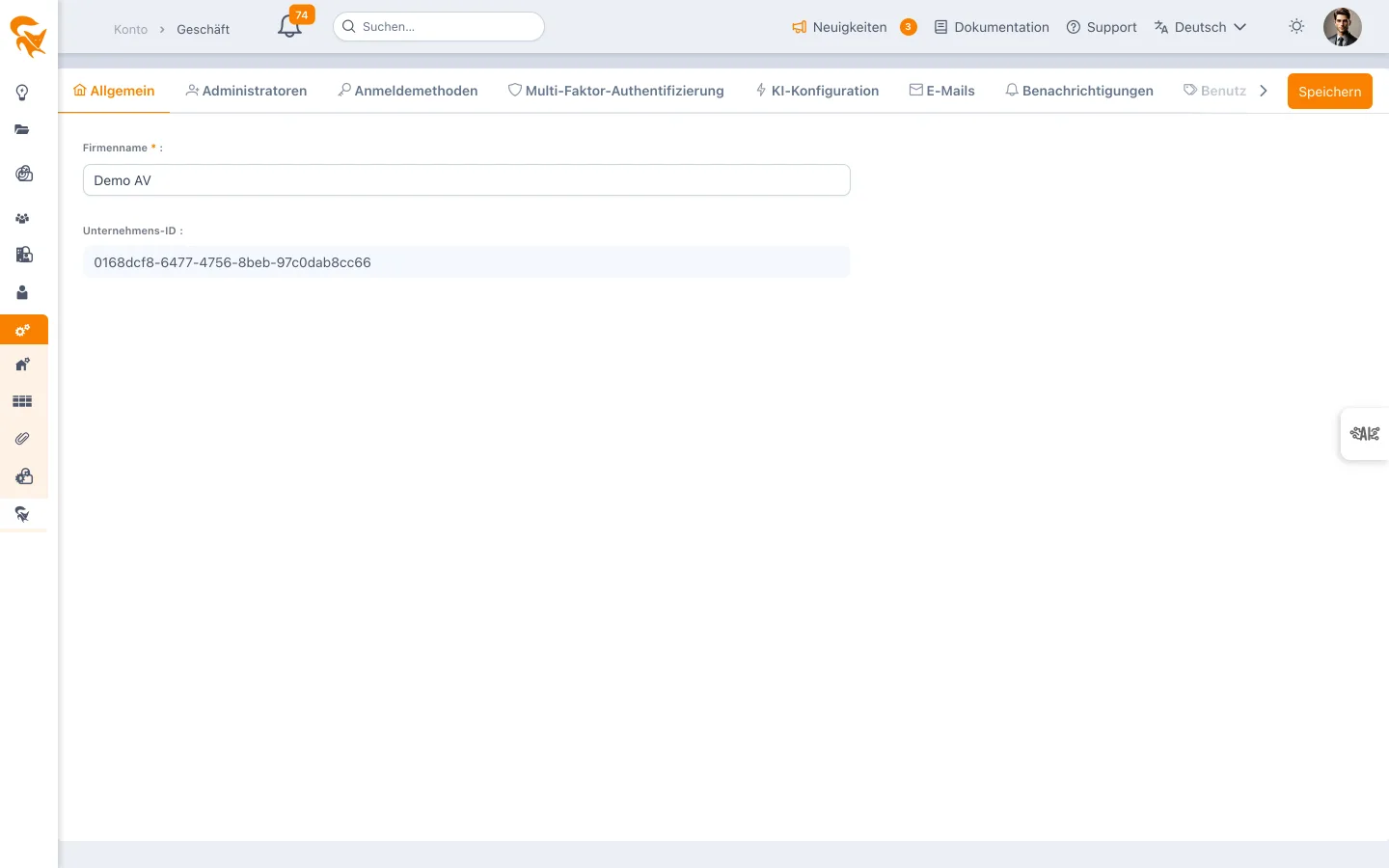
- Name (Pflichtfeld)
- Sektor — Privat oder öffentlich. Wird bei der Registrierung abgefragt; gespeichert wird nur der Schlüssel, die Bezeichnung erscheint in der Sprache des jeweiligen Lesers
- Beschreibung — Freitext (2.000 Zeichen) zur Vorstellung von Tätigkeit und Kontext des Unternehmens
- Unternehmenskennung — Schreibgeschützter technischer Schlüssel, nützlich für den Austausch mit dem Support
Rechnungsprofil — Es hat eine eigene Registerkarte im Bildschirm Abonnement, zusammen mit der Zahlungsmethode des Abonnements. Der oben gewählte Sektor gilt dafür. Siehe Abonnement und Wechsel zur Pro-Version.
Administratoren
Die Liste der Unternehmensadministratoren. Diese Benutzer besitzen das höchste Recht: Sie können die globale Konfiguration ändern, Lizenzen verwalten, SSO/MFA konfigurieren und Massenimporte/-exporte durchführen.
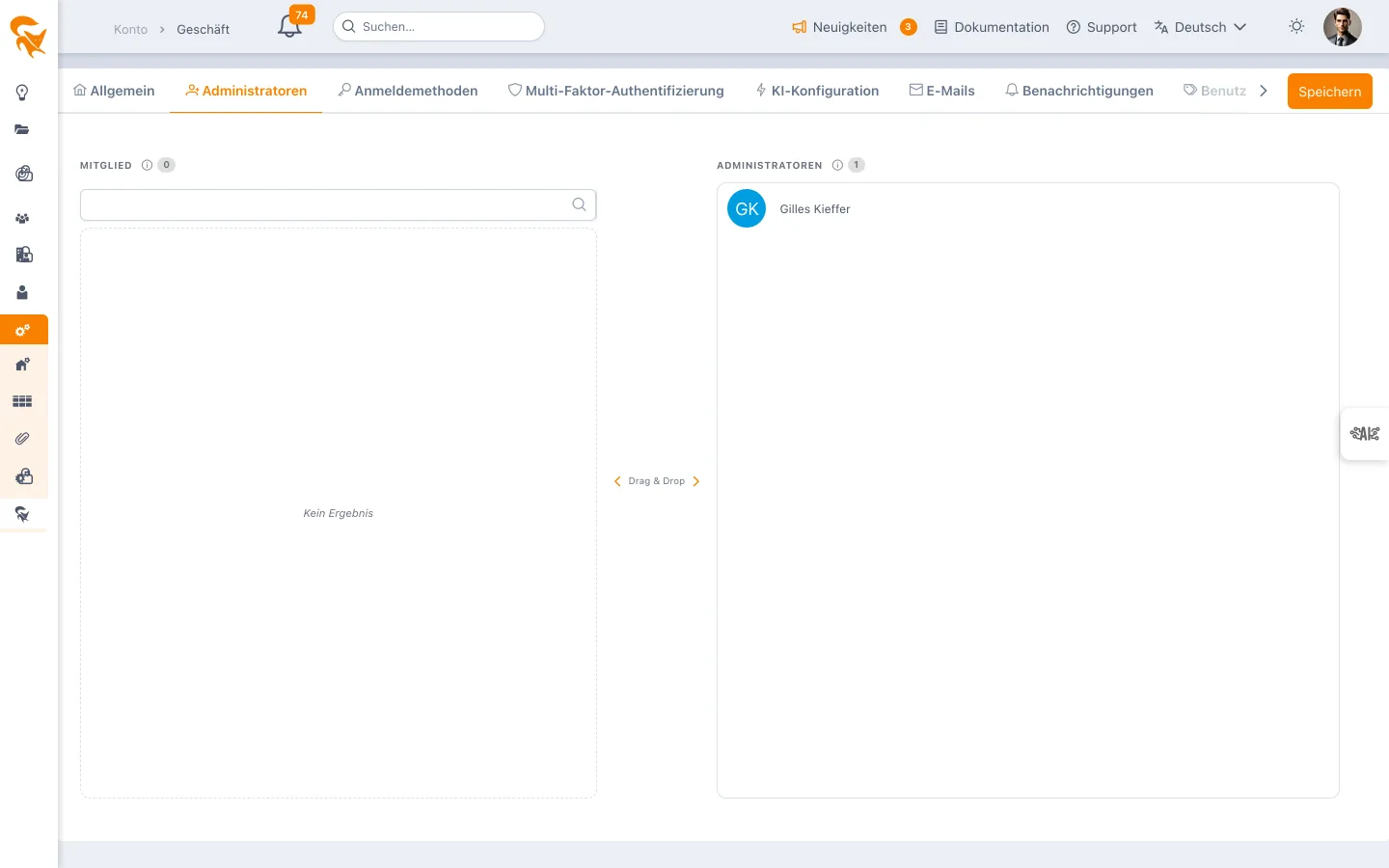
Um einen Administrator hinzuzufügen, muss der Benutzer zunächst Mitglied eines Arbeitsbereichs des Unternehmens sein.
Anmeldemethoden (SSO)
Aktivieren und konfigurieren Sie die zugelassenen Authentifizierungsmethoden: Login/Passwort, SAML 2.0, OIDC. Details siehe Unternehmens-SSO & MFA.
Zwei-Faktor-Authentifizierung (MFA)
Erzwingen Sie die Nutzung von MFA für sämtliche Konten des Unternehmens. Unterstützte Methoden: TOTP (Google Authenticator, Authy), Code per E-Mail, FIDO2-Schlüssel.
Konfiguration der KI-Engine
(Foxplan-Benutzer) Erweiterte Einstellungen der agentischen KI-Engine: verwendetes Modell, Berechtigungen für Operationen, Kontingente, Anfrageprotokoll, Verbrauchsübersicht. Siehe Agentische KI in FoxPlan.
Benutzerlizenzen
Lizenzen und die Benutzerliste werden unter Einstellungen → Abonnement zusammen mit den Abonnementmodi verwaltet: siehe Lizenzen und Benutzer. Alte Links auf die Registerkarte Benutzer und Lizenz führen direkt dorthin.
Massenimport
Werkzeug zum Import aus Excel oder CSV, um im Stapel anzulegen oder zu aktualisieren:
- Projekte
- Benutzer
- Zuweisungen
- Benutzerdefinierte Felder
- Referenzverzeichnisse
Die Importe durchlaufen einen Vorschaumodus, der Fehler vor der Ausführung erkennt.
Massenexport
Vollständiger Download der Unternehmensdaten in einem austauschbaren Format (CSV, Excel, JSON). Praktisch für:
- Lokale Sicherung
- Audit
- Migration
Vier Registerkarten: Benutzer, Projekte, Aufgaben pro Projekt und Ressourcenzuordnungen. Der Export der Zuordnungen liefert eine Zeile pro Ressource, Aufgabe und Budget, mit der erfassten Last (Personentage oder %), der berechneten Last und dem kumulierten Ist-Aufwand. Eine Zeile vom Typ vacation (ohne Aufgabe) ist eine Abwesenheit.
Gefahrenzone
(Nur Unternehmensadministratoren)
Unumkehrbare Operationen:
- Löschen eines Arbeitsbereichs
- Vollständiges Zurücksetzen
- Schließung des Unternehmenskontos
Das Löschen des Unternehmens beginnt mit derselben Abschlussumfrage: dem Grund (Pflichtangabe), dann einer Alternative je nach Antwort — insbesondere, wenn noch eine automatische Verlängerung läuft, diese zu beenden statt alles zu löschen, wodurch Zugang und Daten bis zum Ende des bezahlten Zeitraums erhalten bleiben. Ihre Antworten liest nur das FoxPlan-Team.
Die Aktionen in dieser Zone kennen kein Zurück. FoxPlan verlangt eine doppelte Bestätigung sowie eine Karenzzeit von 30 Tagen vor der tatsächlichen Ausführung einer Kontoschließung.
Dokumentation und Sicherung der Konfiguration
Die Registerkarte Dokumentation unter Einstellungen → Admin (nur für FoxPlan-Mitarbeitende) bezieht sich auf einen oben gewählten Arbeitsbereich. Sie ändert den Arbeitsbereich nie ohne bestätigte Vorschau.
Dokumentation der Konfiguration
Erzeugt in Markdown, HTML oder Word ein Dokument, das auflistet, was der Administrator im Arbeitsbereich gegenüber der Standardkonfiguration eines neuen Arbeitsbereichs getan hat: hinzugefügte Felder, geänderte oder entfernte Standardfelder, Layouts, Rechte je Rolle, Kalender und Ausnahmen, Budgetversionen und -status, Zeiterfassungstypen, Sätze je Ressource und je Profil, Ressourcenprofile und -kompetenzen, Zahlungs- und Abrechnungsbedingungen, Benutzergruppen (Zugriff auf Menüs, Funktionen und Projektvorlagen), Stage Gates, Darstellung — danach die Unternehmenskonfiguration (siehe unten). Unveränderte Standardeinstellungen erscheinen nicht; das Kästchen Vollständiges Inventar nimmt sie auf. Abweichungen am Bildschirm anzeigen zeigt dieselbe Liste ohne Datei.
Export / Import
- Exportieren (JSON) erzeugt die Konfigurationsaufnahme. Das ist das Austauschformat: sie lässt sich in einen anderen Arbeitsbereich einlesen, auch in einer anderen Instanz (im Test konfigurieren, in der Produktion importieren).
- Datei importieren… liest eine solche Aufnahme in den gewählten Arbeitsbereich ein, nach einer Vorschau dessen, was erstellt, aktualisiert oder beibehalten würde.
Der Import ist eine Zusammenführung ohne Löschung: Fehlendes wird erstellt, Vorhandenes aktualisiert (Abgleich per Schlüssel), was der Arbeitsbereich zusätzlich besitzt, bleibt erhalten. Nie übertragen: Mitglieder, Benutzer, Projekte, Lizenzen, API-Schlüssel, Jira-Passwort, laufende Zähler nummerierter Felder, Sätze im Ziel fehlender Ressourcen, Status „genehmigt“ einer Budgetversion, SSO- und KI-Geheimnisse. Für eine Gruppe freigegebene Projektvorlagen werden im Zielarbeitsbereich über ihren Namen zugeordnet; Stage-Gate-Gruppen werden per Schlüssel zusammengeführt, die Gruppen des Ziels bleiben erhalten.
Unternehmenskonfiguration
Jede Aufnahme enthält auch die Konfiguration des Unternehmens: zugelassene Anmeldemethoden und Benutzer, die ihr Passwort behalten, Zwei-Faktor-Authentifizierung (Methoden, Geltungsbereich, Benutzerliste), SSO-Konfigurationen, KI-Anbieter, Unternehmenskontext, Wissensbasis, KI-Skills und Werkzeugfreigaben, Datamart-Zeitplan. Sie erscheint in der Dokumentation in den Abschnitten „Unternehmen — …“.
Da sie für alle Arbeitsbereiche der Instanz gilt, wendet ein Import oder eine Wiederherstellung sie nur an, wenn in der Vorschau das Kästchen Unternehmenskonfiguration einbeziehen aktiviert ist (standardmäßig deaktiviert). Benutzer werden über ihr Login bezeichnet und im Zielunternehmen neu zugeordnet. Geheimnisse werden nie übertragen: Client-Geheimnis, privater Schlüssel und Zertifikat für SSO, SAML-Zertifikat und -Metadaten, KI-API-Schlüssel und benutzerdefinierte Header, Snowflake-Token, Datamart-Standort, Lizenz. Eine im Ziel fehlende SSO- oder KI-Konfiguration wird daher deaktiviert angelegt: Geheimnis unter Einstellungen → Unternehmen erneut eingeben und dann aktivieren. Eine bereits vorhandene Konfiguration behält ihre Geheimnisse und ihren Aktivierungszustand.
Sicherungen
Jetzt sichern bewahrt serverseitig eine benannte und kommentierte Konfigurationsaufnahme auf. Jede Sicherung kann wiederhergestellt (mit derselben Vorschau wie ein Import), als JSON heruntergeladen oder gelöscht werden. Vor jeder Wiederherstellung oder jedem Import wird eine automatische Sicherung des aktuellen Zustands erstellt: Zurückgehen ist eine weitere Wiederherstellung.
Inaktive Instanzen
Eine FoxPlan-Instanz (Unternehmenskonto mit seinen Arbeitsbereichen), bei der sich seit zwei Jahren kein Benutzer angemeldet hat, gilt als aufgegeben. FoxPlan sendet dann den Unternehmens- und Arbeitsbereichsadministratoren eine Warn-E-Mail in ihrer Sprache:
- Sie haben einen Monat Zeit, sich erneut anzumelden;
- ohne Anmeldung bis zum Ende dieser Frist werden die Instanz und alle ihre Daten zwei Wochen später gelöscht, zu dem in der Nachricht genannten Datum.
Eine einzige Anmeldung, durch irgendeinen Benutzer der Instanz, genügt, um sie zu behalten: Es ist keine weitere Aktion erforderlich.
Antworten Sie auf die Nachricht oder schreiben Sie an contact@fox-plan.com: Die Löschung erfolgt nie automatisch, sondern wird vom FoxPlan-Team nach Prüfung durchgeführt.
Diagnose
(On-Premise-Installation — Unternehmensadministratoren)
Die Registerkarte Diagnose prüft, ob die Bausteine Ihrer Installation funktionieren. Beim Öffnen der Registerkarte wird nichts ausgeführt: Klicken Sie auf Diagnose starten.
| Integration | Was geprüft wird |
|---|---|
| MongoDB-Datenbank | Befehl ping und Serverversion |
| Redis-Cache | PING über die Verbindung der Anwendung |
| E-Mail-Versand | Eine Test-E-Mail wird an Ihre Adresse gesendet, über den konfigurierten Kanal (MAIL_PROXY_TYPE); der Bildschirm zeigt die Antwort des Mailservers |
| Dateispeicher (S3) | Zugriff auf den Bucket FILE_S3_BUCKET |
| Exportdienst für Planungen | /gantt-export/health, aus Ihrem Browser aufgerufen |
Jede Zeile zeigt OK, Achtung, Fehler oder Nicht konfiguriert, mit der Meldung des Dienstes und seiner Dauer. Eine nicht konfigurierte Integration ist kein Ausfall: Sie weist auf eine in .env_application fehlende Variable hin. Die Test-E-Mail erscheint auch in der Registerkarte E-Mails (Typ systemDiagnostic).
Die Registerkarte erscheint nur bei einer Installation ohne Online-Abonnement (kein Stripe- oder Qonto-Schlüssel): Im SaaS-Angebot wird die Plattform von FoxPlan überwacht.
Diagnose der Integrationen
Die Registerkarte Diagnose des Bildschirms Einstellungen → Admin (nur FoxPlan-Mitarbeitende) führt dieselbe Prüfung für die gesamte Plattform durch und ergänzt Stripe (Konto, Test- oder Live-Modus, Webhook-Secret), Qonto (Organisation, konfigurierte IBAN, Lastschriftkonto), HubSpot (Token und Eigenschaft foxplan_licence), Slack-Webhooks (ohne Nachricht getestet), Sentry und Reichweitenmessung (Konfiguration). Die Konnektoren des Marktplatzes gehören nicht dazu: Sie werden im Bildschirm Konnektoren getestet.