Arbeitsbereich
Der Bildschirm Einstellungen → Arbeitsplatz ist der Einstiegspunkt für die globale Konfiguration von FoxPlan. Er versammelt alle Tabs, die das Verhalten der Umgebung steuern.
Zugang
Hauptmenü → Einstellungen → Arbeitsplatz
Dieser Bildschirm ist Arbeitsbereichsadministratoren und Unternehmensadministratoren vorbehalten. Andere Mitglieder haben keinen Zugriff, und der Eintrag „Einstellungen“ wird ihnen im Menü nicht angeboten.
Die verfügbaren Tabs
| Tab | Aufgabe |
|---|---|
| Arbeitsplatz | Identität, Status und allgemeine Einstellungen (aktueller Tab) |
| Kalender | Wöchentliche Arbeitskapazität und Ausnahmetage |
| Mitglied | Benutzer und generische Ressourcen verwalten |
| Benutzerzugriff | Profile, Gruppen, Menü- und Funktionszugriffe |
| Benutzerdefinierte Felder | Fachliche Attribute für Projekte und andere Entitäten |
| Budget | Währung, Tagessätze und Budgetregeln |
| Stundenzettel | Periodizität und Regeln der Tätigkeitsberichte |
| API | API-Konten und -Schlüssel, zugehörige Rechte |
| Benachrichtigungen | E-Mail-Vorlagen und Benachrichtigungskanäle |
| Jira | Jira-Konnektor zur Synchronisierung der Aufgaben |
| Datamart | Export der Daten in ein analytisches Data Warehouse |
| Kunde | Kaufmännische Dokumente, Zahlungsfristen und Abrechnungsmodi |
| Stage Gate | Aktivierung der Stage Gates und Gate-Gruppen, Freigabe der Zustandswechsel (Stage Gates standardmäßig deaktiviert, Freigabe der Zustandswechsel standardmäßig aktiv) |
| Archiv | Projekte per Drag & Drop archivieren und wiederherstellen |
Nicht gespeicherte Änderungen
Einstellungsseiten (Arbeitsbereich, Unternehmen, Profil, Konnektoren) werden mit ihrer Schaltfläche Speichern gespeichert: Es wird nie etwas an Ihrer Stelle gespeichert. Damit keine Eingabe versehentlich verloren geht:
- Verlassen der Seite (Menü, Link, Zurück-Schaltfläche) mit nicht gespeicherten Änderungen stellt eine Frage: Speichern, Änderungen verwerfen oder das Kreuz, um auf der Seite zu bleiben. Schließen oder Neuladen des Browser-Tabs löst die Warnung des Browsers aus.
- Schließen eines Bearbeitungsfensters (Kreuz, Esc, Klick daneben oder Abbrechen) nach einer Änderung stellt dieselbe Frage. Ist das Formular unvollständig, werden nur Weiter bearbeiten und Änderungen verwerfen angeboten.
- Wertelisten (Werte eines benutzerdefinierten Felds, Ist- und Abwesenheitstypen): Eine ohne Klick auf das grüne Häkchen erfasste Zeile wird durch Speichern bestätigt, mit denselben Prüfungen wie das Häkchen.
- Andere Tabellen, etwa die Ausnahmen Ihres Kalenders, verlangen, dass jede Zeile vor dem Speichern bestätigt oder abgebrochen wird: Andernfalls weist eine Meldung darauf hin und nichts wird gesendet.
Der Tab „Arbeitsplatz"
Dies ist der Identitäts-Tab. Hier erfassen Sie:
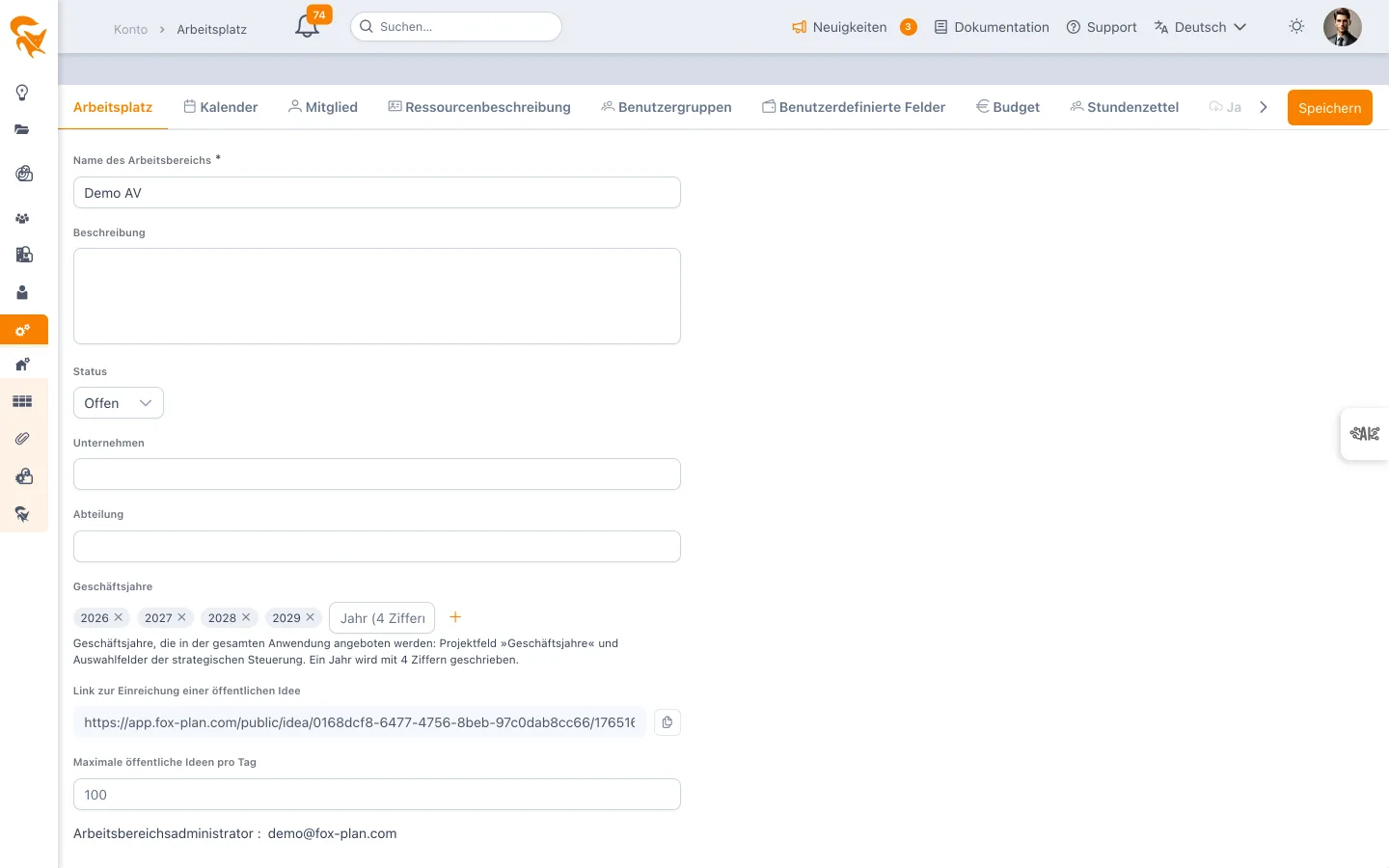
- Name (Pflichtfeld) — Die im Kopfbereich der Anwendung angezeigte Bezeichnung
- Beschreibung — Freitext zur Beschreibung der Nutzung des Arbeitsbereichs
- Status — Aktueller Zustand der Umgebung (aktiv, in Planung, archiviert …)
- Firma — Dem Arbeitsbereich zugeordnete Firmenbezeichnung
- Abteilung — Interne Einheit (IT, F&E, BU …)
- Geschäftsjahre — Liste der Geschäftsjahre (vierstellige Jahreszahlen), die in der gesamten Anwendung angeboten werden. Fügen Sie ein Jahr über das Eingabefeld und die Schaltfläche
+hinzu; entfernen Sie es über das Kreuz an seinem Chip. Bei der Erstellung des Arbeitsbereichs enthält die Liste das laufende Jahr, N+1 und N+2; ein bestehender Arbeitsbereich ohne Angabe wird ebenso initialisiert. Diese Geschäftsjahre speisen das Feld Geschäftsjahre einer Projektdefinition und die Geschäftsjahre eines strategischen Plans - Ideen — Aktiviert oder deaktiviert Ideen im Arbeitsbereich (standardmäßig aktiv). Deaktiviert verschwinden der Schritt Projekt oder Idee des Anlage-Assistenten und die Ideen-Schaltfläche der Projektleiste, die öffentliche Ideen-URL antwortet nicht mehr und die API lehnt jede Ideenanlage ab. Bestehende Ideen bleiben einsehbar und umwandelbar.
- Öffentliche Ideen-URL — Adresse, über die externe Benutzer Ideen in der Ideenbox des Arbeitsbereichs einreichen können, sofern diese Funktion aktiviert ist
- Maximale Anzahl öffentlicher Ideen pro Tag — Anti-Spam-Obergrenze für die öffentliche Ideen-URL (standardmäßig
0, bis zu10000) - Maximaler Rückblick des angezeigten Zeitraums (Jahre) — Begrenzt das Startdatum von Projekt- und Ressourcenportfolios (standardmäßig
3, von1bis10) - Firmenlogo — Bis zu vier Logos, die das FoxPlan-Logo in diesem Arbeitsbereich ersetzen; ohne eigenes Logo gilt das FoxPlan-Logo. Jede Datei wird gespeichert, sobald sie ausgewählt ist, und kann jederzeit entfernt werden.
- Warum vier? Je nach Design des Benutzers steht das Logo auf unterschiedlichen Hintergründen. Im hellen Design übernehmen obere Leiste und Menü die Hintergrundfarbe des Arbeitsbereichs, im dunklen Design sind sie immer dunkel. Ein Logo ist selten auf beiden gut lesbar: Ein Logo mit dunkler Schrift verschwindet auf dunklem Hintergrund, ein weißes auf hellem. Die Seite bietet daher zwei Formen an, jeweils für beide Designs
- Gleiche oder getrennte Logos — Standardmäßig verwendet der Arbeitsbereich gleiche Logos für beide Designs: zwei Plätze (rechteckig und quadratisch), deren Vorschau auf hellem und auf dunklem Hintergrund erscheint. Ist Ihr Logo auf einem der beiden Hintergründe nicht lesbar, aktivieren Sie den Schalter Unterschiedliche Logos für helles und dunkles Design: Es erscheinen vier Plätze. Die Auswahl wird sofort gespeichert; das Ausschalten blendet die dunklen Versionen aus, ohne sie zu löschen, und sie erscheinen wieder, wenn Sie erneut umschalten
- Helles Design — ein rechteckiges Logo (obere Leiste, ausgeklapptes Seitenmenü, öffentliches Ideenformular) und ein quadratisches Logo (eingeklapptes Seitenmenü)
- Dunkles Design (getrennte Logos) — dieselben Formen für dunklen Hintergrund, oft die weiße bzw. Negativversion aus dem Corporate Design. Ohne dunkle Version wird die helle verwendet, danach das FoxPlan-Logo. Die Vorschau dieser Plätze erscheint auf dunklem Hintergrund und zeigt an, wann die helle Version verwendet wird
- Das angezeigte Logo folgt dem aktiven Design und wechselt ohne Neuladen, wenn der Benutzer das Design umschaltet. Das öffentliche Ideenformular funktioniert genauso
- Formatregeln, für beide Designs gleich: PNG oder JPEG, max. 512 KB, PNG mit transparentem Hintergrund empfohlen. Rechteckig: Querformat (Breite 2- bis 5-mal die Höhe), von 340 × 68 px bis 2000 × 1000 px, empfohlene Größe 680 × 212 px. Quadratisch: Format 1:1, von 120 × 120 px bis 1024 × 1024 px, empfohlene Größe 512 × 512 px. Eine Datei, die diese Regeln nicht einhält, wird mit einer erklärenden Meldung abgelehnt; eine akzeptierte Datei wird nie verzerrt angezeigt
- Formular öffnen — Die Schaltfläche neben der öffentlichen Ideen-URL öffnet das Formular in einem neuen Tab, so wie Besucher es sehen
- Einleitungstext des Ideenformulars — Wird oben im öffentlichen Formular in der Sprache des Besuchers angezeigt. Für jede Sprache gibt es einen Standardtext; wählen Sie eine Sprache, um ihn zu bearbeiten, und speichern Sie dann den Arbeitsbereich. Die Schaltfläche „Standardtext wiederherstellen" hebt die Anpassung der angezeigten Sprache auf. Ein leeres Feld blendet die Einleitung für diese Sprache aus. Besucher können die Sprache über die Auswahl oben rechts im Formular wechseln: Einleitung, Feldbezeichnungen und Meldungen folgen ihrer Wahl, die im Browser gespeichert wird
- Arbeitsbereichsadministrator — Zeigt schreibgeschützt die Liste der aktuellen Administratoren an
Die Schaltfläche Speichern in der Aktionsleiste übernimmt die Änderungen.
Die hier definierte Liste ist die einzige Quelle der Geschäftsjahre:
- Projektdefinition — das Systemfeld Geschäftsjahre ordnet ein Projekt einem oder mehreren Geschäftsjahren zu
- Erweiterte Projektsuche, Inhaltsfilter eines Projektportfolios und eines strategischen Plans — das Geschäftsjahr ist dort ein Filterkriterium
- Definition eines strategischen Plans — die Geschäftsjahre eines Plans werden aus dieser Liste gewählt
Überall dort, wo ein Geschäftsjahr gewählt wird, erinnert eine Hilfeblase neben dem Feld daran, dass die Liste hier von der Administration definiert und gepflegt wird — aus einem Projektdatenblatt oder einem Plan heraus ist nichts hinzuzufügen.
Ein Jahr aus der Liste zu entfernen, löscht es nicht aus Projekten oder Plänen, die es bereits verwenden: Es wird lediglich nicht mehr angeboten.
- Mitglieder des Arbeitsbereichs — zum Verständnis der Rollen
- Benutzerverwaltung — zum Anlegen/Deaktivieren von Konten