Benutzerdefinierte Felder
Der Tab Benutzerdefinierte Felder erlaubt es, FoxPlan zusätzlich zu den Standardfeldern um eigene fachliche Attribute zu erweitern. Diese erscheinen anschließend in den Profilen von Projekt, Karte, Story, Risiko, Entscheidung usw. und speisen Filter und Exporte.
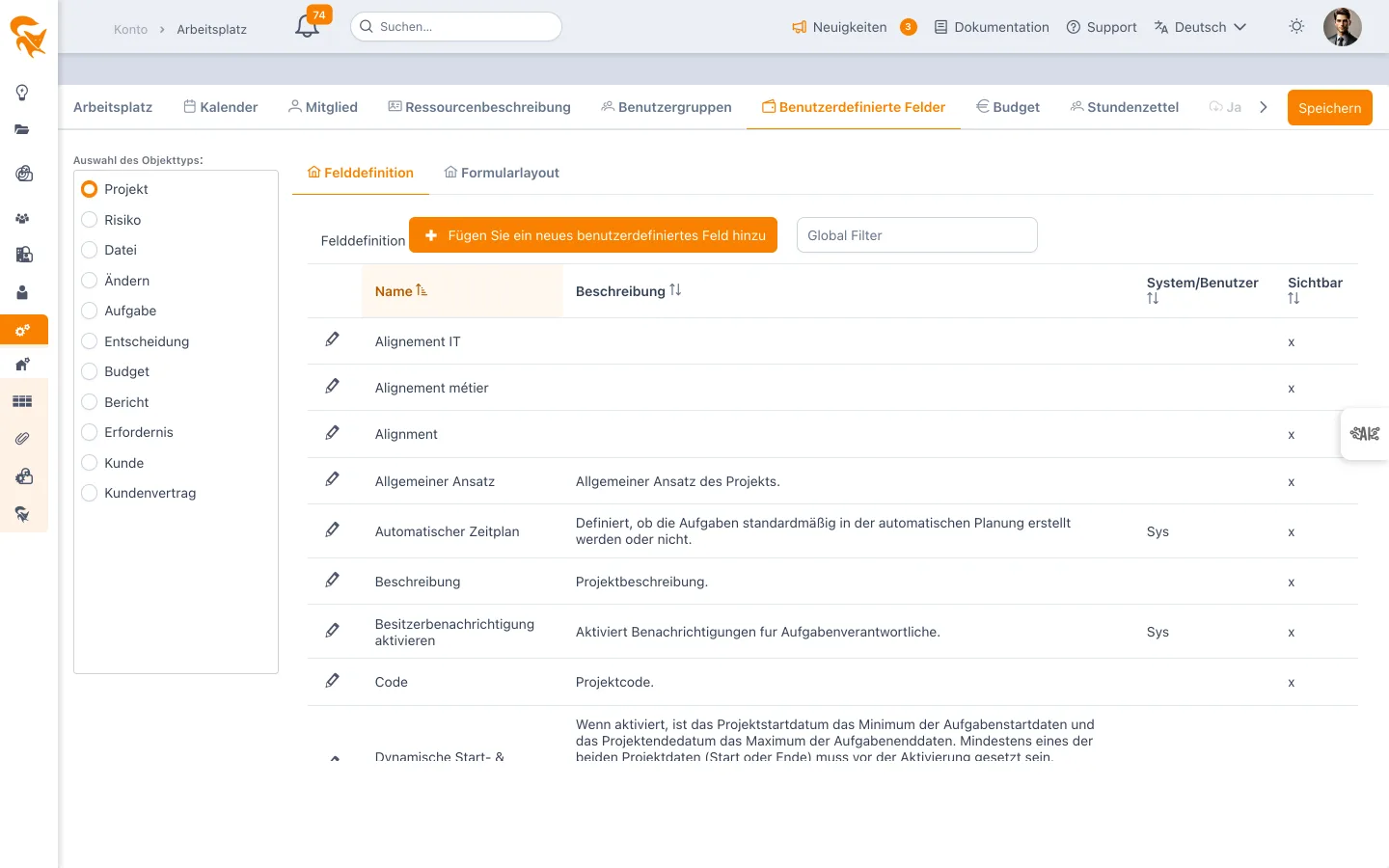
Einstellungen → Arbeitsplatz → Benutzerdefinierte Felder
Definition eines Feldes
Für jedes benutzerdefinierte Feld erfassen Sie:
- Bezeichnung — Der am Bildschirm angezeigte Text (FR / EN, falls erforderlich)
- Technischer Schlüssel — Interner Bezeichner, nach erster Verwendung unveränderlich
- Typ — Text, Zahl, Boolesch, Datum, Einfachauswahl-Liste, Mehrfachauswahl-Liste, an ein Referenzverzeichnis gebundene Werteliste
- Zielentität — Projekt, Portfolio, Karte, Story, Risiko, Entscheidung, Budget usw.
- Pflichtfeld oder optional
- Sichtbar / Bearbeitbar pro Rolle (in Kombination mit dem Benutzerzugriff)
Werte einer Liste
Für ein Feld vom Typ Einfachauswahl-Liste oder Mehrfachauswahl-Liste klicken Sie auf Hinzufügen und erfassen Schlüssel und Bezeichnung jedes Werts in allen benötigten Sprachen. Das grüne Häkchen bestätigt eine Zeile, ist aber nicht zwingend:
- Speichern bestätigt auch die Zeilen, die sich noch in Bearbeitung befinden. Eine hinzugefügte, leer gelassene Zeile wird ignoriert; ein leerer oder bereits verwendeter Schlüssel verhindert das Speichern mit einer Meldung.
- Schließen des Dialogs (Kreuz, Esc oder Abbrechen) mit nicht gespeicherten Änderungen öffnet eine Rückfrage: Speichern behält sie, Verwerfen stellt das Feld so wieder her, wie es beim Öffnen war.
Aufgabenstatus „Ausstehend“
Das Systemfeld Status der Aufgaben bietet einen optionalen Wert „Ausstehend“ (Standby) für eine pausierte Aufgabe: weder zu beginnen noch abgeschlossen. Berechnungen behandeln ihn wie „In Bearbeitung“.
Er ist standardmäßig ausgeblendet. Zum Aktivieren: Objekttyp Aufgabe wählen, das Feld Status öffnen (Stiftsymbol), „Den Wert „Ausstehend“ in der Statusliste anzeigen“ ankreuzen und speichern.
- Option aktiviert — der Wert erscheint in den Statuslisten (Aufgabenpanel, Gantt, Zeiterfassung) und die Spalte „Ausstehend“ wird in den Kanban-Boards angezeigt. Projekte, die vor Einführung dieses Status erstellt wurden, erhalten automatisch ihre Spalte „Ausstehend“ zwischen „Offen“ und „In Bearbeitung“.
- Option deaktiviert — der Wert verschwindet aus den Listen, und Spalten, die nur diesen Status tragen, werden in den Kanban-Boards und im Projekt-Tab Karten & Agilität ausgeblendet. Sie bleiben gespeichert: Erneutes Aktivieren blendet sie wieder ein. Eine Spalte, die noch Karten enthält, bleibt sichtbar.
Gremientypen
Das Systemfeld Gremientyp bietet standardmäßig Lenkungsausschuss, Projektgremium, Architekturgremium und Sonstiges. Seine Werteliste wird wie die eines benutzerdefinierten Felds bearbeitet: Wählen Sie den Objekttyp Gremium, öffnen Sie das Feld Gremientyp (Stiftsymbol), fügen Sie Werte in jeder Sprache hinzu, benennen Sie sie um oder entfernen Sie sie, und speichern Sie.
Neue Werte erscheinen sofort im Gremienformular (Projekt → Gremien). Behalten Sie die Schlüssel bereits verwendeter Werte bei: Ein Gremium speichert den Schlüssel seines Typs, und ein aus der Liste entfernter Schlüssel würde roh angezeigt.
Bearbeitungsgruppen (Form Layout)
Sie können Felder zu Bearbeitungsgruppen zusammenfassen, die gemeinsam im Profil angezeigt werden. So lässt sich das Formular strukturieren (z. B. „Finanzdaten", „Kundeninformationen", „Compliance").
Bewährte Praktiken
- Wählen Sie die richtigen Typen: Ein falscher Typ lässt sich nicht nachträglich korrigieren (z. B. lässt sich eine als Text gespeicherte Zahl nicht aggregieren).
- Begrenzen Sie Pflichtfelder: Zu viele Pflichtfelder verlangsamen die Erfassung und schrecken Mitwirkende ab.
- Stellen Sie fachlichen Bezeichnungen ein Präfix voran, um sie von den Standardfeldern zu unterscheiden („Fach_WBS-Code", „Kunde_Referenz").
- Denken Sie an die Exporte: Jedes benutzerdefinierte Feld ist über den Datamart oder die API exportierbar.
Das Ändern des Typs eines bereits befüllten Feldes löscht die alten Werte nicht, kann sie aber unsichtbar machen. Legen Sie besser ein neues Feld an und migrieren Sie die Daten bei Bedarf.