Benutzerzugriff
Der Tab Benutzerzugriff bündelt die gesamte Berechtigungsmatrix des Arbeitsbereichs. Er ergänzt die Umgebungsrollen (siehe Mitglieder des Arbeitsbereichs) um eine feingranulare Steuerung.
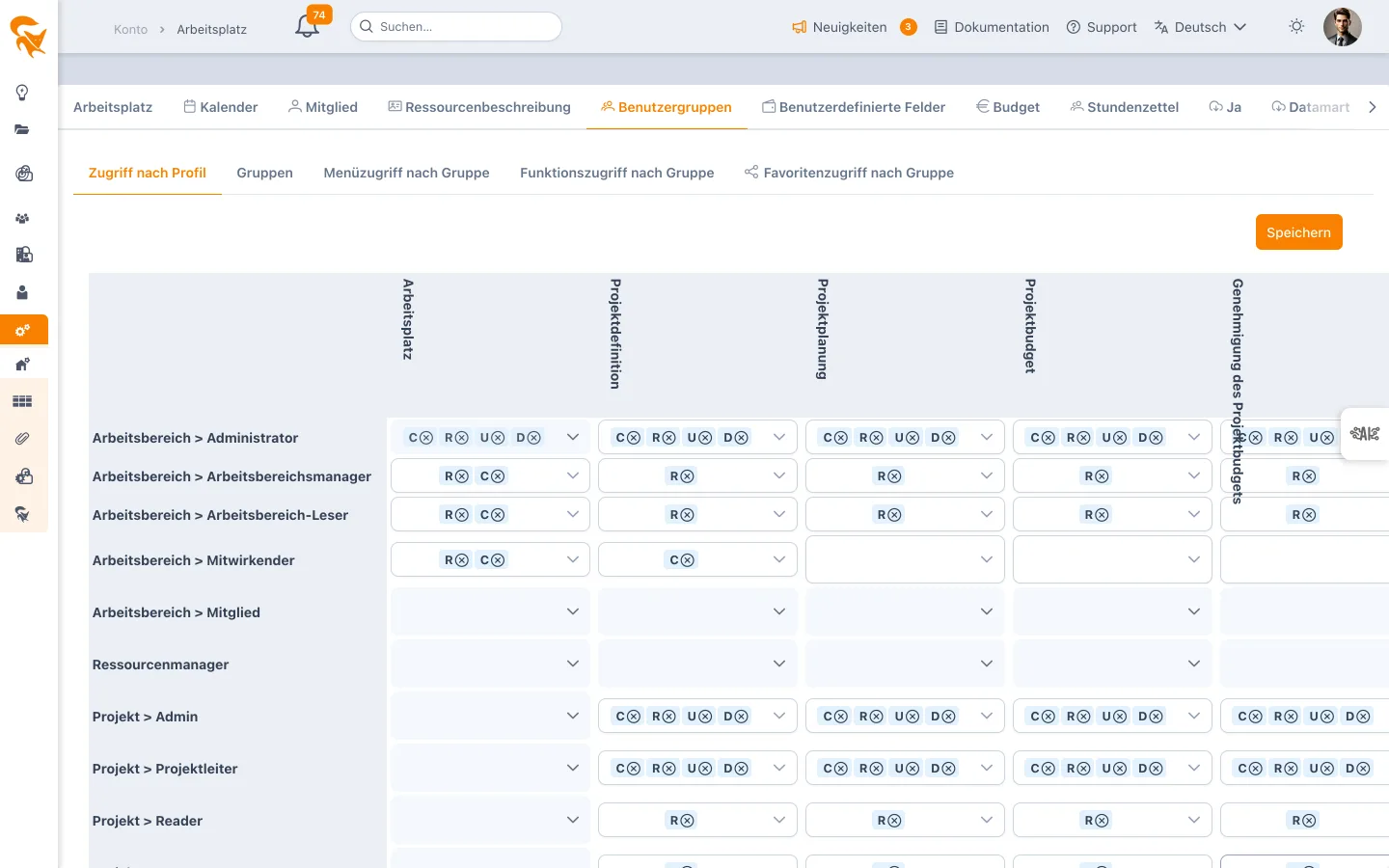
Einstellungen → Arbeitsplatz → Benutzerzugriff
Der Bildschirm umfasst sechs Unter-Tabs.
Zugriff nach Profil
Dies ist die Matrix Rolle × Funktion × Operation. Für jede FoxPlan-Rolle (Projektmanager, Mitwirkender, Leser, Ressource usw.) legen Sie die erlaubten Operationen (Anzeigen, Erstellen, Bearbeiten, Löschen) für jede Funktion fest (Karte, Story, Budget, Risiko, Entscheidung usw.).
- Die Rollen „Leser" und „Ressource" sind auf Leseoperationen beschränkt.
- Einige ausgegraute Zellen sind konzeptionell fest vorgegeben (z. B. lässt sich das Lesen des Namens eines Projekts, auf das man Zugriff hat, nicht deaktivieren).
- Die Schaltfläche Speichern übernimmt die Änderungen.
Dies ist der richtige Bildschirm, um die Standardrollen präzise auf Ihre Organisation abzustimmen.
Bildschirm Kunden
Die Spalte Kunden regelt den Zugriff auf das Modul Kunden (Kunden, Verträge, Vorabrechnungen) über zwei Arten von Zeilen:
- Rollen im Arbeitsbereich (Arbeitsbereich > …): Die gewährten Rechte gelten für alle Kunden des Arbeitsbereichs;
- Rollen bei einem Kunden (Kunde > Kundenverantwortlicher, Kunde > Mitglied, Kunde > Leser): Die Rechte gelten nur für die Kunden, bei denen die Person mit dieser Rolle Mitglied ist.
Ein Kunde ist mit Anzeigen sichtbar; Anlegen, Ändern und Löschen eines Kunden oder seiner Verträge erfordern Erstellen, Bearbeiten und Löschen. Die Rechte einer Person addieren sich: die ihrer Rolle im Arbeitsbereich und die ihrer Rolle beim Kunden. Der Administrator des Arbeitsbereichs hat immer alle Rechte (ausgegraute Zeile).
Standardmäßig haben der Kundenverantwortliche und die Mitglieder alle Rechte an ihren Kunden, der Leser kann nur einsehen, und die übrigen Rollen im Arbeitsbereich sehen nur die Kunden, bei denen sie Mitglied sind. Kundenrollen haben auf den anderen Bildschirmen keine Bedeutung: Ihre Zellen bleiben dort leer. Im Modul Kunden sieht jede Person nur die Schaltflächen, die sie verwenden darf: Ohne Bearbeitungsrecht werden Kundendatensatz und Vertrag schreibgeschützt angezeigt.
Was die Oberfläche automatisch ausblendet
- Schaltfläche „Neues Projekt“: nur für Personen sichtbar, die im Bereich Projekte anlegen dürfen (standardmäßig Administrator und Projektersteller).
- Menüs Portfolios und Ressourcen: Volllizenzen vorbehalten. Eine Person mit Mitarbeiterlizenz behält den Bereich „Ich“ (Dashboard, Zeiterfassung, Karten).
- Kein Projekt verfügbar: Ein Mitglied, das kein Projekt sieht und keines anlegen kann, erhält einen Hinweis, sich an den Administrator der Plattform zu wenden – mit dessen Vorname, Nachname und E-Mail-Adresse.
Gruppen
Benutzergruppen dienen dazu, einer Teilmenge von Mitgliedern zusätzliche Rechte zuzuweisen — unabhängig von ihrer Rolle. Beispiele: „Geschäftsleitung", „PMO", „Team Innovation".
Für jede Gruppe:
- Benennen Sie die Gruppe
- Fügen Sie ihre Mitglieder hinzu
- Konfigurieren Sie ihre Rechte in den Tabs Menüzugriff, Funktionszugriff, Geteilte Favoriten und Projektvorlagen
Eine Gruppe kann mit AD-Gruppen verknüpft werden: Mit der SSO-Bereitstellung folgen ihre Mitglieder dann bei jeder Anmeldung dem Verzeichnis, und ein Abzeichen AD kennzeichnet sie in der Liste — siehe Benutzerbereitstellung und AD-Gruppen.
Menüzugriff nach Gruppe
Legen Sie für jede Gruppe fest, welche Menüs sichtbar und zugänglich sind. Praktisch, um das Portfolio-Menü vor rein operativen Mitwirkenden zu verbergen oder ein Arbitrage-Menü nur der Geschäftsleitung zugänglich zu machen.
Bei der Anlage des Bereichs abgewählte Module (Risiken, Entscheidungen, Projektstatus…) erscheinen hier für alle Gruppen abgewählt: Wählen Sie sie wieder an, um sie zurückzuholen. Ein Mitglied, das noch keiner Gruppe angehört, folgt den Regeln der Gruppe All users.
Funktionszugriff nach Gruppe
Verfeinern Sie die Funktionen, die den Mitgliedern einer Gruppe zur Verfügung stehen: Reporting, Exporte, Arbitrage-Modus, Datamart-Ansicht usw. In Kombination mit den Profilrechten ergibt sich eine vollständige Kontrolle.
Projektvorlagen anlegen ist die Ausnahme: Diese Funktion ist standardmäßig gesperrt. Administratoren des Unternehmens und des Arbeitsbereichs haben sie immer (ihr Kästchen ist angekreuzt und gesperrt); um sie anderen Personen zu öffnen, kreuzen Sie sie für eine ihrer Gruppen an. Sie steuert die Wahl Projektvorlage des Anlage-Assistenten und die Option „als Vorlage“ beim Duplizieren; der Server lehnt jede Vorlagenanlage ohne dieses Recht ab.
Scrum-Projekte erstellen ist standardmäßig geöffnet: Entfernen Sie das Häkchen für eine Gruppe, damit ihre Mitglieder keine Scrum-Projekte mehr anlegen können. Der Typ Scrum verschwindet dann aus dem Anlage-Assistenten, Scrum-Vorlagen eingeschlossen, und der Server lehnt die Anlage eines Scrum-Projekts, das Duplizieren eines Scrum-Projekts und die Anlage über den KI-Assistenten ab. Bestehende Scrum-Projekte bleiben unberührt.
Geteilte Favoriten nach Gruppe
Teilen Sie Favoritenansichten (Filter, Kanban-Boards, konfigurierte Gantt-Ansichten) innerhalb einer Gruppe. Wenn ein Administrator eine Ansicht veröffentlicht, finden alle Gruppenmitglieder sie in ihren Favoriten wieder.
Standard-Dashboards
Jeder Arbeitsbereich erhält von Anfang an vier geteilte Favoriten, einen je Dashboard-Typ:
| Favorit | Bildschirm | Inhalt |
|---|---|---|
| Projekt-Dashboard (Standard) | Dashboard eines Projekts | Fortschritt, Wetter, Budgets, Aufwand je Ressource, Fristen, Karten |
| Projektportfolio-Dashboard (Standard) | Dashboard eines Projektportfolios | Anzahl der Projekte und Ressourcen, Budgets, Projektwetter, Aufwand, Risiken |
| Team-Dashboard (Standard) | Dashboard eines Ressourcenportfolios | Anzahl der Projekte und Ressourcen, geplanter / erfasster / prognostizierter Aufwand, Ressourcenbesetzung |
| Mein Dashboard (Standard) | Dashboard „Ich“ | Meine Auslastung, meine Karten, meine Fristen, meine Aufgaben |
Sie sind den drei Standardgruppen zugewiesen (All users, Environment administrators, Enterprise administrators — so heißen sie auf dem Bildschirm). Ein leeres Dashboard — neues Portfolio oder Team, Projekt ohne Block, nie angepasster Bereich „Ich“ — zeigt sie von Anfang an an; alle anderen finden sie schreibgeschützt in ihrem Favoritenmenü.
Es sind Favoriten wie alle anderen: Ihr Eigentümer (ein Administrator des Arbeitsbereichs) kann sie im Dashboard ändern, und über den Tab Geteilte Favoriten lassen sie sich aus einer Gruppe entfernen, anderen Gruppen zuweisen oder löschen. Ein gelöschter Standardfavorit wird nicht neu angelegt.
Für geteilte Favoriten folgen die Standardgruppen den Mitgliedern des Arbeitsbereichs in Echtzeit: Eine dem Arbeitsbereich hinzugefügte Person erhält sie sofort, ohne dass ein Administrator erst den Gruppenbildschirm öffnen muss.
Zugriff auf Projektvorlagen nach Gruppe
Öffnen Sie Projektvorlagen für ganze Gruppen, statt jede Person als Mitglied jeder Vorlage hinzuzufügen.
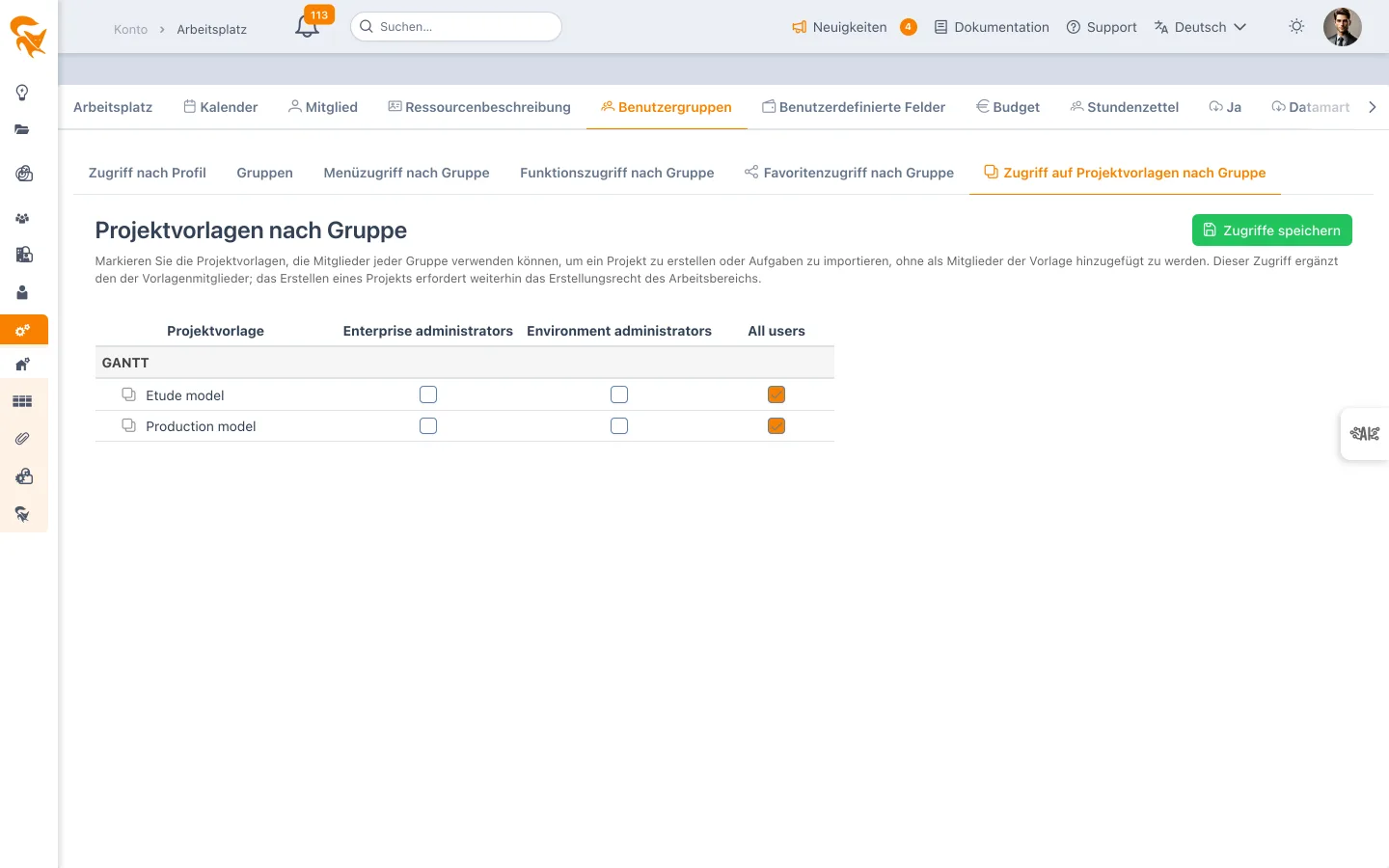
Die Matrix listet die Vorlagen des Arbeitsbereichs nach Typ (Gantt, Kanban, Scrum) mit einer Spalte pro Gruppe. Setzen Sie ein Häkchen, damit die Gruppenmitglieder die Vorlage verwenden können, und klicken Sie dann auf Zugriffe speichern.
Mitglieder einer berechtigten Gruppe können dann:
- ein Projekt aus der Vorlage erstellen über Neues Projekt → Oder aus einer Vorlage erstellen (siehe Projektmanagement);
- die Aufgaben der Vorlage importieren in ein Projekt desselben Typs, aus der Planung heraus (siehe Planung).
Gut zu wissen:
- Der Zugriff ergänzt, er entzieht nichts. Mitglieder einer Vorlage behalten ihren Zugriff, ob sie in einer markierten Gruppe sind oder nicht; Administratoren des Arbeitsbereichs sehen immer alle Vorlagen.
- Verwenden ist nicht bearbeiten. Die Gruppe erlaubt es, von der Vorlage auszugehen, nicht sie zu öffnen oder zu ändern: Um eine Vorlage weiterzuentwickeln, muss man ihr Mitglied mit passender Rolle sein.
- Das Erstellungsrecht bleibt erforderlich. Um ein Projekt aus einer Vorlage zu erstellen, muss die Rolle der Person im Arbeitsbereich die Projekterstellung erlauben (siehe Zugriff nach Profil). Der Aufgabenimport erfolgt in ein Projekt, auf dem sie bereits Bearbeitungsrechte hat.
- Nur verfügbare (nicht archivierte) Vorlagen werden bei der Projekterstellung angeboten. Eine gelöschte oder archivierte Vorlage verschwindet aus der Matrix, ihre Zugriffe werden beim nächsten Speichern bereinigt.
- Wie bei geteilten Favoriten folgen die Standardgruppen (All users, Environment administrators, Enterprise administrators) den Mitgliedern des Arbeitsbereichs in Echtzeit: Ein Häkchen bei All users öffnet die Vorlage für jede später hinzugefügte Person.
- Definieren Sie zunächst die Profilrollen als „Fundament".
- Legen Sie Gruppen an, um Ausnahmen abzubilden, ohne das Fundament zu verändern.
- Vermeiden Sie zu viele Gruppen: Weniger als 10 Gruppen bleiben gut beherrschbar.
Siehe auch
- Mitglieder des Arbeitsbereichs — globale Rollen
- Projektmitglieder — Rollen auf Projektebene