Accès utilisateurs
L'onglet Accès utilisateurs centralise toute la matrice d'autorisations de l'espace de travail. Il complète les rôles d'environnement (voir Membres de l'environnement) avec une granularité fine.
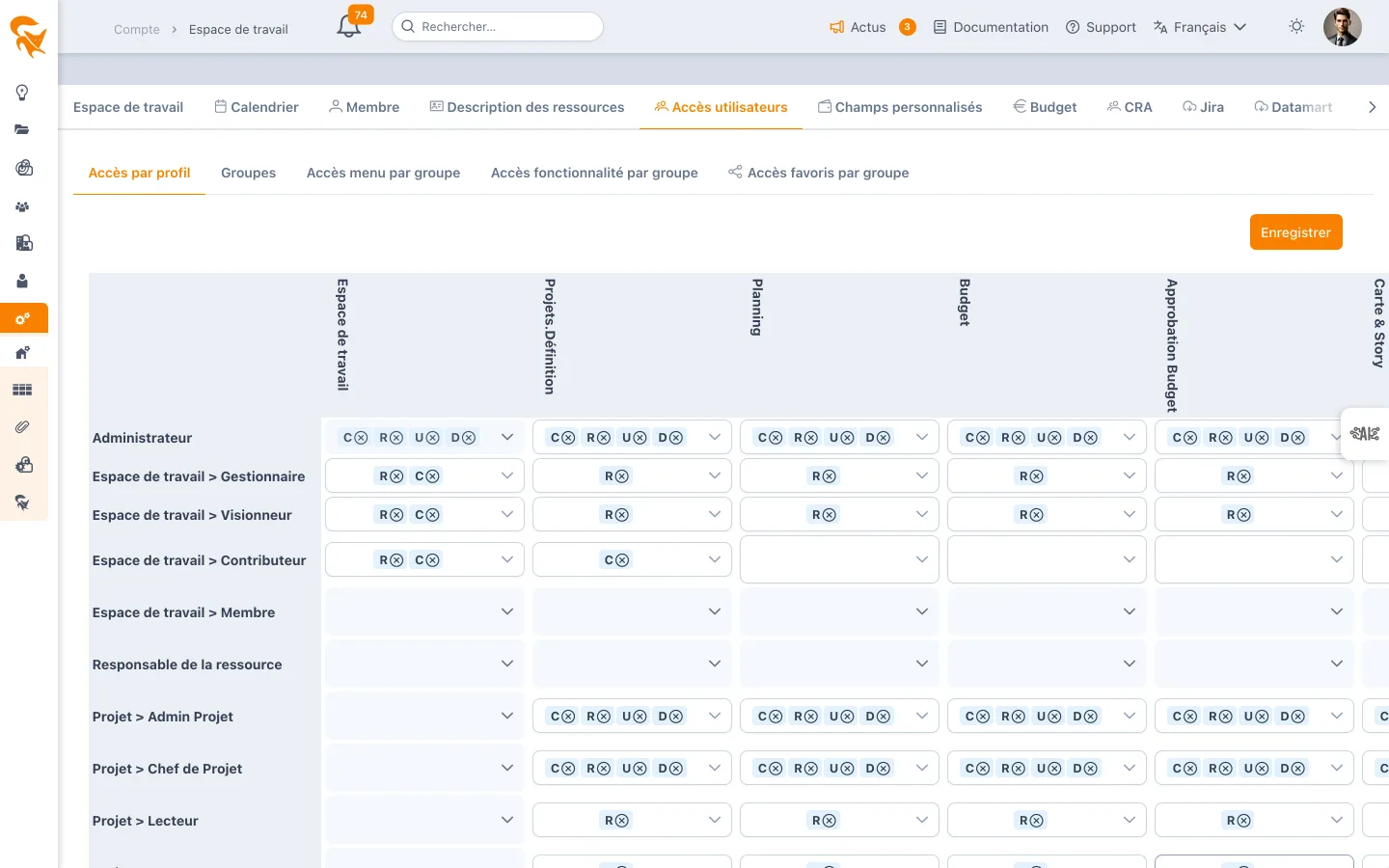
Paramètres → Espace de travail → Accès utilisateurs
L'écran comporte six sous-onglets.
Accès par profil
C'est la matrice rôle × fonctionnalité × opération. Pour chaque rôle FoxPlan (chef de projet, contributeur, lecteur, ressource, etc.), vous précisez les opérations autorisées (Voir, Créer, Modifier, Supprimer) sur chaque fonctionnalité (Carte, Story, Budget, Risque, Décision, etc.).
- Les rôles « lecteur » et « ressource » sont restreints aux opérations de lecture.
- Certaines cellules grisées sont figées par conception (par ex. on ne peut pas désactiver la lecture du nom d'un projet auquel on a accès).
- Le bouton Enregistrer valide les modifications.
C'est l'écran à utiliser pour calibrer finement les rôles standards à votre organisation.
Écran Clients
La colonne Clients règle l'accès au module Clients (clients, contrats, pré-factures) avec deux familles de lignes :
- les rôles d'espace de travail (Espace de travail > …) : les droits accordés valent pour tous les clients de l'espace ;
- les rôles sur un client (Client > Responsable client, Client > Membre, Client > Lecteur) : les droits valent pour les seuls clients dont la personne est membre, avec ce rôle.
Un client est visible avec Voir ; créer, modifier et supprimer un client ou ses contrats demandent Créer, Modifier et Supprimer. Les droits d'une personne s'additionnent : ceux de son rôle d'espace, plus ceux de son rôle sur le client. L'administrateur de l'espace a toujours tous les droits (ligne grisée).
Par défaut, le responsable client et les membres ont tous les droits sur leurs clients, le lecteur ne fait que consulter, et les autres rôles d'espace ne voient que les clients dont ils sont membres. Les rôles de client n'ont pas de sens sur les autres écrans : leurs cases y sont vides. Dans le module Clients, chacun ne voit que les boutons qu'il peut utiliser : sans droit de modification, la fiche client et le contrat s'affichent en lecture seule.
Ce que l'interface masque d'office
- Bouton « Nouveau projet » : visible seulement pour qui a le droit de créer un projet dans l'espace (Administrateur et Créateur de projet, par défaut).
- Menus Portefeuilles et Ressources : réservés aux licences complètes. Une personne en licence contributeur garde l'espace « Moi » (tableau de bord, feuille de temps, cartes).
- Aucun projet accessible : un membre qui ne voit aucun projet et ne peut pas en créer voit un message l'invitant à contacter l'administrateur de la plateforme, avec ses prénom, nom et adresse email.
Groupes
Les groupes d'utilisateurs servent à appliquer des droits supplémentaires à un sous-ensemble de membres, indépendamment de leur rôle. Exemples : « Direction », « PMO », « Équipe Innovation ».
Pour chaque groupe :
- Nommez le groupe
- Ajoutez ses membres
- Configurez ses droits dans les onglets Accès menu, Accès fonctionnalité, Favoris partagés et Modèles projet
Un groupe peut être associé à des groupes AD : avec le provisioning SSO, ses membres suivent alors l'annuaire à chaque connexion, et un badge AD les signale dans la liste — voir Provisioning des utilisateurs et groupes AD.
Accès menu par groupe
Pour chaque groupe, déterminez quels menus sont visibles et accessibles. Pratique pour masquer le menu Portefeuille à des contributeurs purement opérationnels, ou exposer un menu d'arbitrage uniquement à la Direction.
Les modules décochés à la création de l'espace (Risques, Décisions, Météo projet…) y apparaissent décochés pour tous les groupes : il suffit de les recocher pour les rendre. Un membre qui n'appartient encore à aucun groupe suit les règles du groupe All users.
Accès fonctionnalité par groupe
Affinez les fonctionnalités accessibles aux membres d'un groupe : reporting, exports, mode arbitrage, vue Datamart, etc. Combiné aux droits de profil, cela offre un contrôle complet.
Créer des modèles de projet fait exception : cette fonctionnalité est fermée par défaut. Les administrateurs de l'entreprise et de l'espace l'ont toujours (leur case est cochée et verrouillée) ; pour l'ouvrir à d'autres personnes, cochez-la pour l'un de leurs groupes. Elle commande le choix Modèle de projet de l'assistant de création et l'option « en tant que modèle » de la duplication ; le serveur refuse toute création de modèle sans ce droit.
Créer des projets Scrum est ouverte par défaut : décochez-la pour un groupe afin que ses membres ne puissent plus créer de projet Scrum. Le type Scrum disparaît alors de l'assistant de création, modèles Scrum compris, et le serveur refuse la création d'un projet Scrum, la duplication d'un projet Scrum et la création par l'assistant IA. Les projets Scrum existants ne sont pas touchés.
Favoris partagés par groupe
Mutualisez les vues favorites (filtres, tableaux Kanban, Gantt configurés) au sein d'un groupe. Lorsqu'un administrateur publie une vue, tous les membres du groupe la retrouvent dans leurs favoris.
Dashboards par défaut
Chaque espace de travail reçoit d'office quatre favoris partagés, un par type de dashboard :
| Favori | Écran | Contenu |
|---|---|---|
| Dashboard projet (par défaut) | Dashboard d'un projet | Avancement, météo, budgets, charge par ressource, deadlines, cartes |
| Dashboard portefeuille de projets (par défaut) | Dashboard d'un portefeuille de projets | Nombre de projets et de ressources, budgets, météo des projets, charge, risques |
| Dashboard de team (par défaut) | Dashboard d'un portefeuille de ressources | Nombre de projets et de ressources, charge planifiée / réalisée / prévisionnelle, staffing |
| Mon dashboard (par défaut) | Dashboard « Moi » | Ma charge, mes cartes, mes échéances, mes tâches |
Ils sont affectés aux trois groupes par défaut (All users, Environment administrators, Enterprise administrators — leurs noms à l'écran). Un dashboard vide — portefeuille ou team neufs, projet sans bloc, espace « Moi » jamais personnalisé — les affiche d'office ; les autres les retrouvent dans leur menu des favoris, en lecture seule.
Ce sont des favoris comme les autres : leur propriétaire (un administrateur de l'espace) peut les modifier depuis le dashboard, et l'onglet Favoris partagés permet de les retirer d'un groupe, de les affecter à d'autres ou de les supprimer. Un favori par défaut supprimé n'est pas recréé.
Les groupes par défaut suivent les membres de l'espace en temps réel pour les favoris partagés : une personne ajoutée à l'espace les reçoit aussitôt, sans attendre qu'un administrateur ouvre l'écran des groupes.
Accès modèles projet par groupe
Ouvrez des modèles de projet à des groupes entiers, plutôt que d'ajouter chaque personne comme membre de chaque modèle.
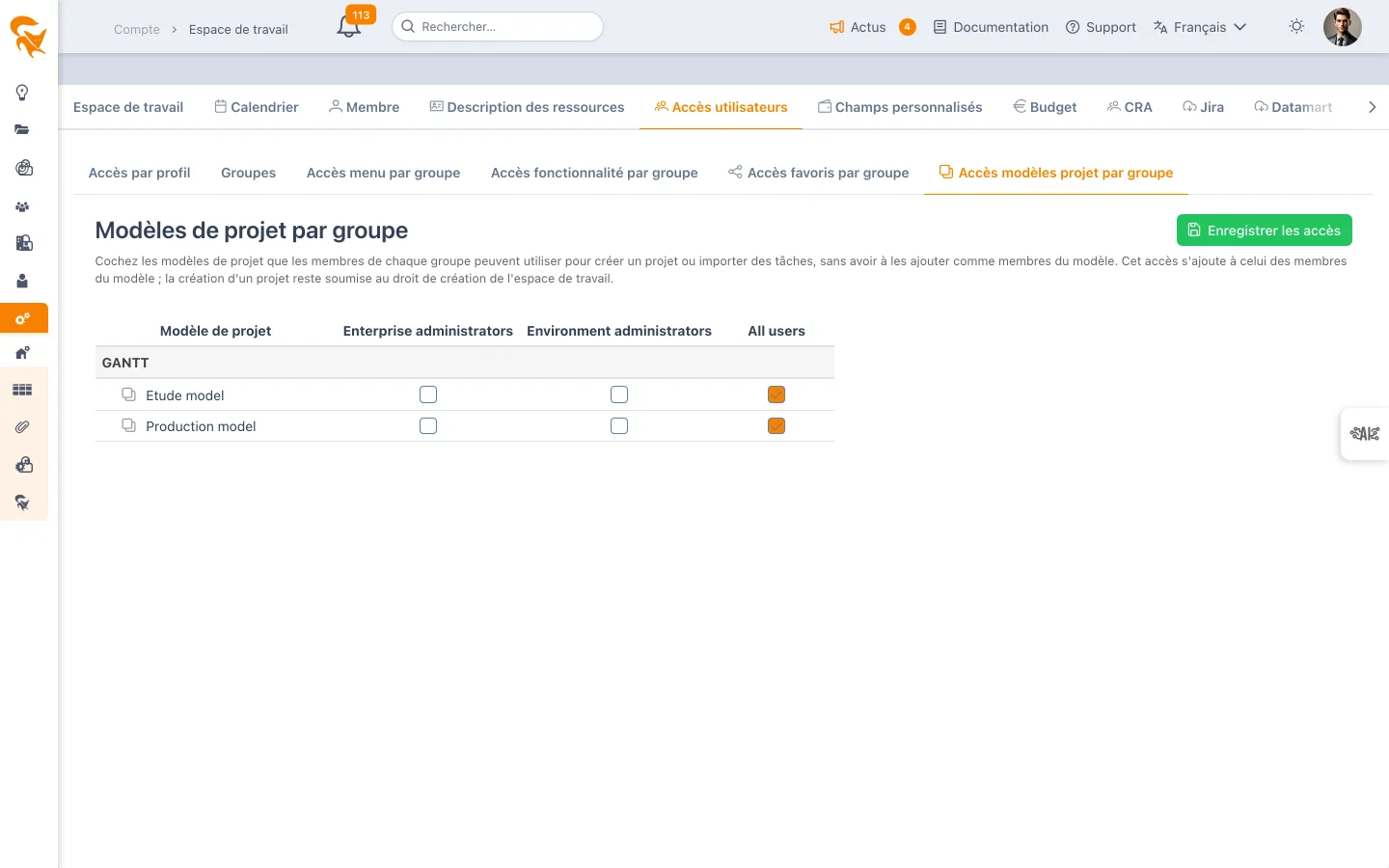
La matrice liste les modèles de l'espace de travail, regroupés par type (Gantt, Kanban, Scrum), avec une colonne par groupe. Cochez une case pour que les membres du groupe puissent utiliser le modèle, puis cliquez sur Enregistrer les accès.
Les membres d'un groupe autorisé peuvent alors :
- créer un projet à partir du modèle depuis Nouveau projet → Ou créez à partir d'un modèle (voir Gestion de projet) ;
- importer les tâches du modèle dans un projet du même type depuis le planning (voir Planning).
À savoir :
- L'accès s'ajoute, il ne retire rien. Les membres d'un modèle continuent d'y avoir accès, qu'ils soient ou non dans un groupe coché ; les administrateurs de l'espace voient toujours tous les modèles.
- Utiliser n'est pas modifier. Le groupe permet de partir du modèle, pas de l'ouvrir ni de le modifier : pour faire évoluer un modèle, il faut en être membre avec un rôle adéquat.
- Le droit de création reste requis. Pour créer un projet à partir d'un modèle, le rôle de la personne dans l'espace de travail doit permettre la création de projets (voir Accès par profil). L'import de tâches, lui, se fait dans un projet sur lequel elle a déjà les droits de modification.
- Seuls les modèles disponibles (et non archivés) sont proposés à la création de projet. Un modèle supprimé ou archivé disparaît de la matrice, et ses accès sont purgés au prochain enregistrement.
- Comme pour les favoris partagés, les groupes par défaut (All users, Environment administrators, Enterprise administrators) suivent les membres de l'espace en temps réel : cocher All users ouvre le modèle à toute personne ajoutée ensuite à l'espace.
- Définissez d'abord les rôles de profil comme « socle ».
- Créez des groupes pour adapter les exceptions sans casser le socle.
- Évitez de multiplier les groupes : moins de 10 groupes restent gérables sereinement.
Voir aussi
- Membres de l'environnement — rôles globaux
- Membres du projet — rôles au niveau projet