Champs personnalisés
L'onglet Champs personnalisés permet d'ajouter à FoxPlan vos propres attributs métier, en plus des champs standards. Ils s'affichent ensuite dans les fiches projet, carte, story, risque, décision, etc., et alimentent les filtres et exports.
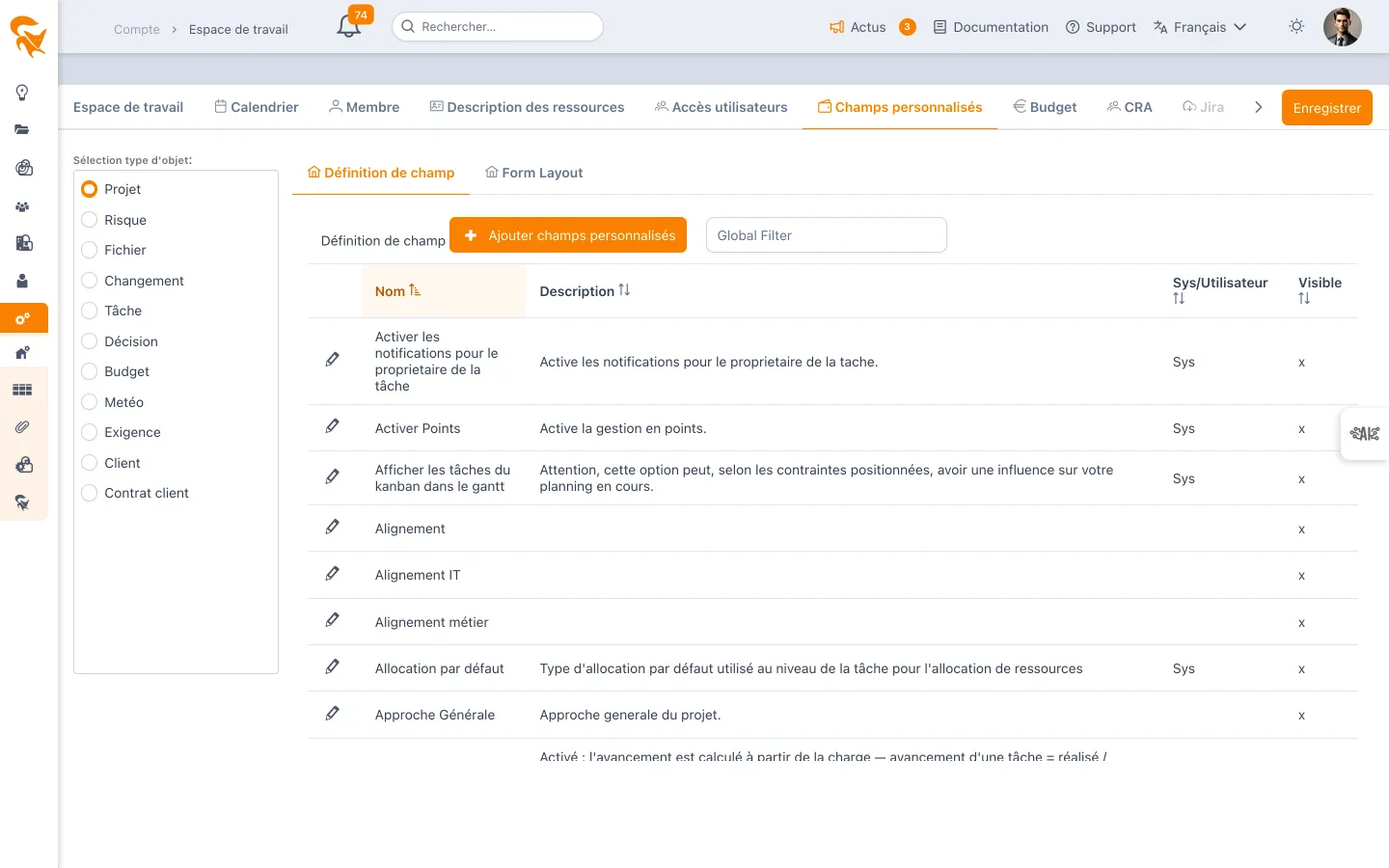
Paramètres → Espace de travail → Champs personnalisés
Définition d'un champ
Pour chaque champ personnalisé, vous renseignez :
- Libellé — Le texte affiché à l'écran (FR / EN si besoin)
- Clé technique — Identifiant interne, immuable une fois utilisé
- Type — Texte, Nombre, Booléen, Date, Liste à choix unique, Liste à choix multiple, Liste de valeurs liée à un référentiel
- Entité cible — Projet, Portefeuille, Carte, Story, Risque, Décision, Budget, etc.
- Obligatoire ou facultatif
- Visible / Modifiable par rôle (en combinaison avec les Accès utilisateurs)
Valeurs d'une liste
Pour un champ Liste à choix unique ou Liste à choix multiple, cliquez sur Ajouter puis saisissez la clé et le libellé de chaque valeur, dans chaque langue souhaitée. La coche verte valide une ligne, mais elle n'est pas indispensable :
- Enregistrer valide aussi les lignes encore en saisie. Une ligne ajoutée et laissée vide est ignorée ; une clé vide ou déjà utilisée bloque l'enregistrement avec un message.
- Fermer le dialogue (croix, Échap ou Annuler) avec des modifications non enregistrées ouvre une confirmation : Enregistrer les conserve, Abandonner rend le champ tel qu'il était à l'ouverture.
Statut « En attente » des tâches
Le champ système Statut des tâches propose une valeur optionnelle « En attente » (Standby), pour une tâche mise en pause : ni à démarrer, ni terminée. Les calculs la traitent comme « En cours ».
Elle est masquée par défaut. Pour l'activer : choisissez le type d'objet Tâche, ouvrez le champ Statut (icône crayon) et cochez « Afficher la valeur « En attente » dans la liste des statuts », puis enregistrez.
- Option cochée — la valeur apparaît dans les listes de statut (panneau de tâche, Gantt, feuille de temps) et la colonne « En attente » s'affiche dans les Kanbans. Les projets créés avant l'arrivée de ce statut reçoivent automatiquement leur colonne « En attente », entre « Ouvert » et « En cours ».
- Option décochée — la valeur disparaît des listes et les colonnes qui ne portent que ce statut sont masquées dans les Kanbans et dans l'onglet Cartes & Agilité du projet. Elles restent enregistrées : recocher l'option les fait réapparaître. Une colonne qui contient encore des cartes reste affichée.
Types de comité
Le champ système Type de comité propose par défaut Comité de pilotage, Comité projet, Comité d'architecture et Autre. Sa liste de valeurs se modifie comme celle d'un champ personnalisé : choisissez le type d'objet Comité, ouvrez le champ Type de comité (icône crayon), puis ajoutez, renommez ou retirez des valeurs dans chaque langue et enregistrez.
Les nouvelles valeurs apparaissent aussitôt dans la fiche des comités (Projet → Comités). Conservez les clés des valeurs déjà utilisées : un comité garde la clé de son type, et une clé supprimée de la liste s'afficherait brute.
Groupes d'édition (Form Layout)
Vous pouvez regrouper les champs en groupes d'édition affichés ensemble dans la fiche. Cela permet de structurer le formulaire (par ex. « Données financières », « Information client », « Conformité »).
Bonnes pratiques
- Choisissez les bons types : un mauvais type ne se rattrape pas (par ex. un nombre stocké en texte ne s'agrège pas).
- Limitez les obligatoires : trop de champs requis ralentit la saisie et fait fuir les contributeurs.
- Préfixez les libellés métier pour les distinguer des champs standards (« Métier_Code WBS », « Client_Référence »).
- Pensez aux exports : tout champ personnalisé est exportable via le Datamart ou l'API.
Changer le type d'un champ déjà rempli n'efface pas les anciennes valeurs mais peut les rendre invisibles. Préférez créer un nouveau champ et migrer les données si nécessaire.