Connecteur Jira
La liaison avec Jira permet d'importer les tickets d'un projet Jira dans les cartes FoxPlan. Les équipes continuent de travailler dans Jira ; FoxPlan agrège la planification et le pilotage.
Elle se règle en deux endroits distincts, et c'est la clé pour s'y retrouver :
| Où | Ce qu'on y fait |
|---|---|
| Paramètres → Espace de travail → Jira | La connexion au serveur Jira, une fois pour tout l'espace de travail |
| Définition du projet, panneau Cartes & Agilité | Le rattachement d'un projet Jira et le mappage des statuts, projet par projet |
1. La connexion (espace de travail)
Paramètres → Espace de travail → Jira
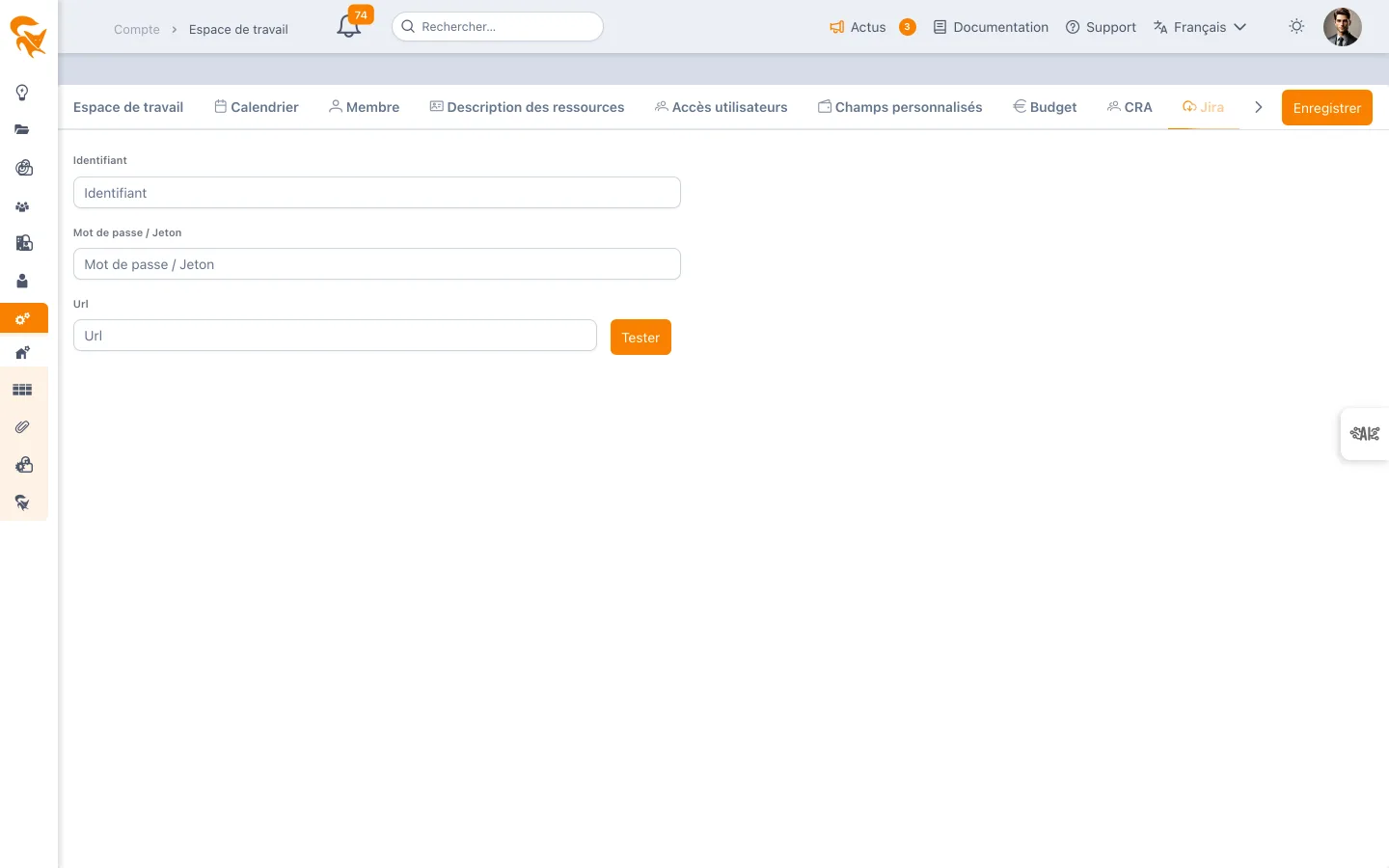
Quatre champs, pas davantage :
| Champ | Contenu |
|---|---|
| Url | L'adresse du serveur Jira (ex. https://votre-org.atlassian.net) |
| Identifiant | Le compte technique utilisé pour lire les projets |
| Mot de passe / Jeton | Le mot de passe ou le jeton d'API du compte |
| Champ interne Sprint | Le champ personnalisé Jira portant le sprint, si vous utilisez l'agilité |
Le bouton Tester vérifie la liaison. En cas de succès, FoxPlan affiche la liste des projets disponibles sur ce serveur — c'est la confirmation la plus utile : elle prouve à la fois que la connexion passe et que le compte voit bien les projets attendus. En cas d'échec, le message reprend l'erreur renvoyée par Jira.
Cet onglet ne porte aucune sélection de projets ni aucune périodicité. Le choix du projet Jira se fait sur chaque projet FoxPlan, et l'import est déclenché manuellement.
2. Le rattachement (projet)
Dans la définition du projet, panneau Cartes & Agilité :
- Cochez Activer la synchronisation.
- Cliquez sur Rafraîchir pour récupérer la liste Vos projets Jira.
- Sélectionnez le projet Jira à rattacher — il alimente le champ Projet Jira du projet.
- Enregistrez le projet : sans cela la sélection n'est pas conservée pour les imports suivants.
Mapper les statuts
Sous la sélection, le tableau de configuration du kanban permet d'associer par glisser-déposer une colonne de votre kanban à un statut de tâche FoxPlan. C'est là que se règle la correspondance entre le workflow Jira et vos colonnes — projet par projet, ce qui autorise des workflows différents d'un projet à l'autre.
3. Lancer l'import
Une fois le projet rattaché, un bouton Synchronisation JIRA apparaît dans la barre d'outils du Planning du projet.
L'import est manuel et à la demande : il n'y a pas de planification automatique. À la fin, FoxPlan affiche « Import réussi » suivi du nombre d'éléments repris.
L'opération importe depuis Jira vers FoxPlan. Elle ne réécrit pas dans Jira : les tickets restent maîtres dans leur outil d'origine.
Bonnes pratiques
- Testez la connexion avant de rattacher un projet : la liste des projets renvoyée par le test vous dit immédiatement si le compte technique a les bons droits.
- Commencez par un seul projet pilote, le temps de valider le mappage des colonnes.
- Renseignez le Champ interne Sprint uniquement si vous exploitez les sprints : c'est un champ personnalisé propre à chaque instance Jira.
Voir aussi
- Définition & membres du projet — où se règlent le rattachement et le mappage
- Planning — d'où se lance la synchronisation
- Carte & Story — les cartes alimentées par l'import
- Connecteurs — l'autre voie d'intégration, à l'échelle de l'espace de travail