Conector Jira
A ligação ao Jira permite importar os tickets de um projeto Jira para os cartões do FoxPlan. As equipas continuam a trabalhar no Jira; o FoxPlan agrega o planeamento e a pilotagem.
Configura-se em dois locais distintos, e é essa a chave para se orientar:
| Onde | O que se faz |
|---|---|
| Parâmetros → Espaço de trabalho → Jira | A ligação ao servidor Jira, uma vez para todo o espaço de trabalho |
| Definição do projeto, painel Cartões e Agilidade | A associação de um projeto Jira e o mapeamento dos estados, projeto a projeto |
1. A ligação (espaço de trabalho)
Parâmetros → Espaço de trabalho → Jira
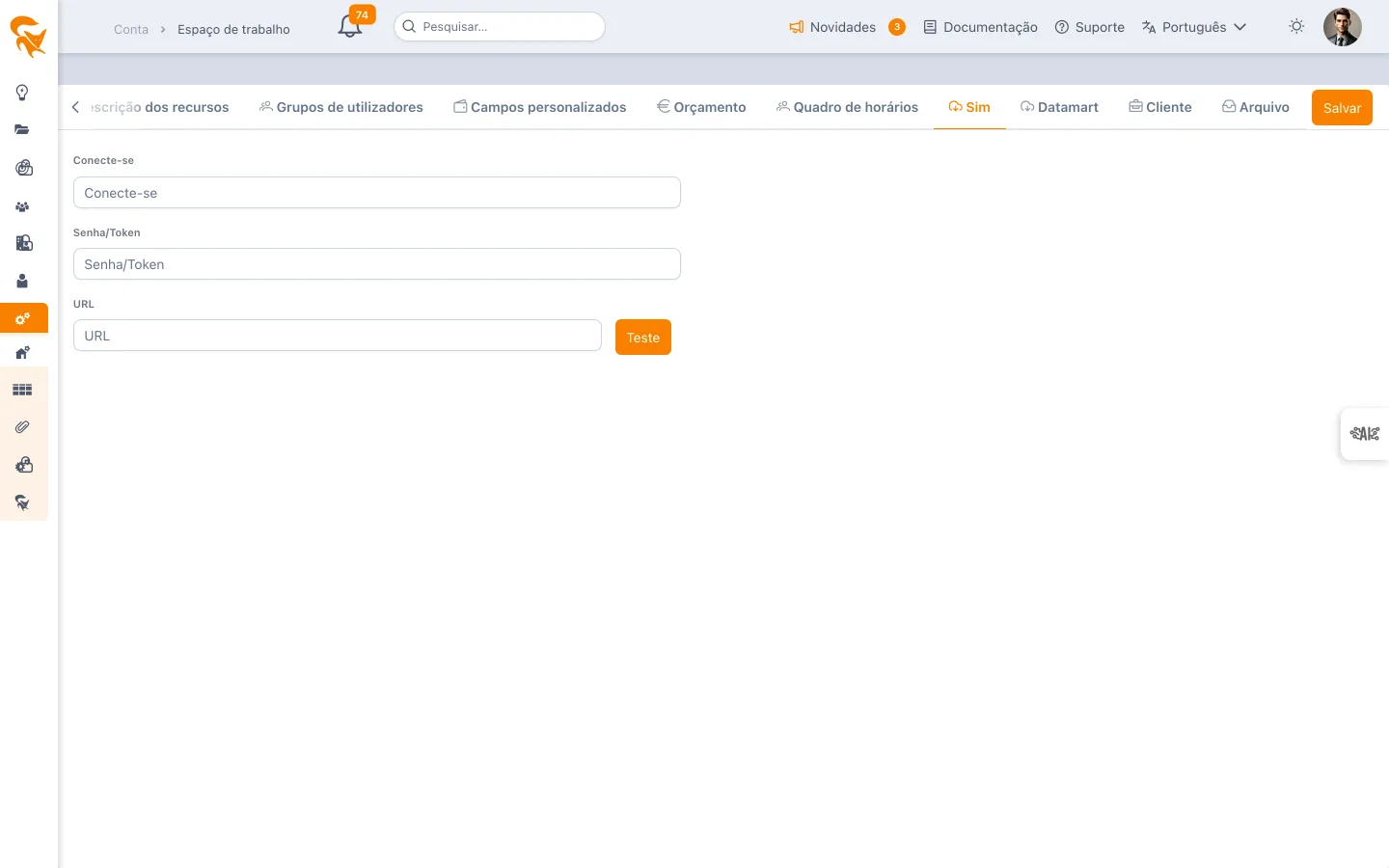
Quatro campos, nada mais:
| Campo | Conteúdo |
|---|---|
| Url | O endereço do servidor Jira (ex. https://a-sua-org.atlassian.net) |
| Identificador | A conta técnica usada para ler os projetos |
| Palavra-passe / Token | A palavra-passe ou o token de API da conta |
| Campo interno Sprint | O campo personalizado do Jira que traz o sprint, se usar a agilidade |
O botão Testar verifica a ligação. Em caso de sucesso, o FoxPlan exibe a lista dos projetos disponíveis nesse servidor — a confirmação mais útil: prova ao mesmo tempo que a ligação funciona e que a conta vê os projetos esperados. Em caso de falha, a mensagem repete o erro devolvido pelo Jira.
Esta aba não contém nenhuma seleção de projetos nem nenhuma periodicidade. O projeto Jira escolhe-se em cada projeto FoxPlan, e a importação é desencadeada manualmente.
2. A associação (projeto)
Na definição do projeto, painel Cartões e Agilidade:
- Assinale Ativar a sincronização.
- Clique em Atualizar para obter a lista Os seus projetos Jira.
- Selecione o projeto Jira a associar — alimenta o campo Projeto Jira do projeto.
- Guarde o projeto: caso contrário a seleção não é conservada para as importações seguintes.
Mapear os estados
Sob a seleção, a tabela de configuração do kanban permite associar, arrastando e soltando, uma coluna do seu kanban a um estado de tarefa FoxPlan. É aí que se define a correspondência entre o fluxo do Jira e as suas colunas — projeto a projeto, o que autoriza fluxos diferentes de um projeto para outro.
3. Lançar a importação
Uma vez associado o projeto, aparece um botão Sincronização JIRA na barra de ferramentas do Planeamento do projeto.
A importação é manual e a pedido: não há planeamento automático. No fim, o FoxPlan exibe «Importação bem-sucedida» seguido do número de elementos trazidos.
A operação importa do Jira para o FoxPlan. Não reescreve no Jira: os tickets continuam a ser geridos na sua ferramenta de origem.
Boas práticas
- Teste a ligação antes de associar um projeto: a lista de projetos devolvida pelo teste diz-lhe imediatamente se a conta técnica tem as permissões certas.
- Comece por um único projeto piloto, o tempo de validar o mapeamento das colunas.
- Preencha o Campo interno Sprint apenas se explorar os sprints: é um campo personalizado próprio de cada instância Jira.
Veja também
- Definição e membros do projeto — onde se definem a associação e o mapeamento
- Planeamento — de onde se lança a sincronização
- Cartão & Story — os cartões alimentados pela importação
- Conectores — a outra via de integração, à escala do espaço de trabalho