IA agêntica FoxPlan
O FoxPlan integra uma IA agêntica: um assistente que entende suas solicitações em linguagem natural e executa diretamente ações nos seus projetos (criar tarefas, definir dependências, alocar recursos, deslocar um planejamento…). Ao contrário de um assistente passivo que se limita a responder, a IA age na aplicação e depois confirma o que fez.
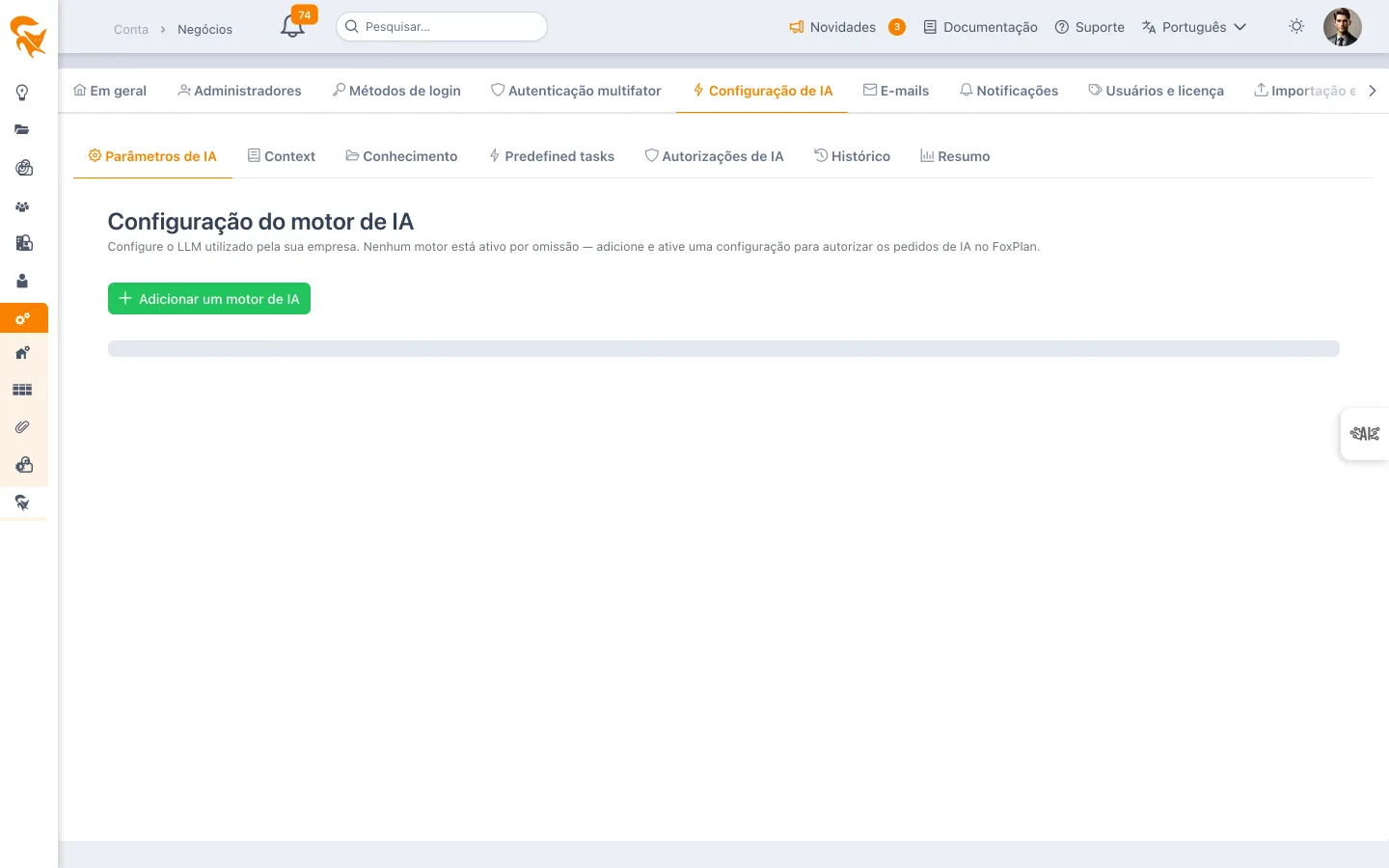
A configuração é feita em Configurações → Conta Foxplan → Configuração do motor de IA.
Esta tela é reservada aos administradores da empresa, tal como as telas de SSO e dupla autenticação. Por padrão, nenhum motor de IA está ativo: é preciso adicionar um e ativá-lo para autorizar as requisições de IA na aplicação — enquanto nenhuma configuração estiver ativa, o assistente não aparece em lado nenhum.
O que a IA sabe fazer
O assistente só acessa ações de negócio predefinidas e seguras nos projetos aos quais você tem acesso:
- Estruturar um projeto — gerar uma árvore de tarefas, dependências e marcos a partir de uma simples descrição
- Alocar recursos — verificar a disponibilidade e depois atribuir as pessoas certas às tarefas
- Modificar em massa — por exemplo «deslocar todas as tarefas em dois meses», recalculando as datas e preservando as dependências
- Gerenciar as tarefas — listar, criar, modificar, excluir tarefas e seus prazos
- Manter os registros do projeto — criar e atualizar riscos, decisões, ações, mudanças e requisitos
- Redigir o relatório de estado — produzir um retrato datado (indicadores e comentários por eixo) a partir dos dados do projeto
- Comentar — adicionar comentários nos elementos do projeto
- Pilotar o Kanban e a folha de horas — mover um cartão de coluna, registar tempo realizado, declarar uma ausência
- Consultar orçamentos, carga e portfólios — síntese orçamental de um projeto, plano de carga de um portfólio de recursos, projetos de um portfólio, plano estratégico, clientes e contratos
- Encontrar e rastrear — pesquisa global, histórico de modificações de um objeto, baselines, arquivamento de um projeto, notificações e favoritos do utilizador
- Consultar em massa — projetos, tarefas, registos (riscos, decisões, ações, mudanças, requisitos, relatórios de estado, documentos), orçamentos, alocações e realizado, comentários, baselines, membros, portfólios, clientes e contratos, em todo o espaço de trabalho ou num portfólio, filtrados por estado, chefe de projeto, responsável, recurso, atraso, datas ou campo personalizado — «os riscos abertos dos projetos da Marie», «o realizado da equipa no mês passado», «quem está disponível na primeira semana de julho na equipa de estudo» numa única consulta
A IA trabalha sempre dentro do perímetro dos seus direitos: ela não pode fazer nada que você não poderia fazer por conta própria. As autorizações da IA (aba seguinte) permitem restringir ainda mais esse perímetro, empresa por empresa.
O assistente segue o ecrã de onde pergunta: num projeto fala desse projeto; num portfólio de projetos, dos seus projetos (as solicitações predefinidas escritas para «o projeto atual» aplicam-se projeto a projeto); num portfólio de recursos, da sua equipa (carga, realizado, disponibilidade); nos ecrãs «Eu», das suas próprias tarefas, projetos e tempos. O contexto atual é mostrado no cabeçalho do chatbot, e a memória de conversa é própria de cada contexto.
A tela de configuração
Adaptar a IA à sua empresa
Sem configuração, o assistente responde como uma ferramenta genérica: ele conhece o FoxPlan, não a sua empresa. Três ajustes, cumuláveis, o tornam específico da sua organização.
| Ajuste | O que é | Onde | Quando usar |
|---|---|---|---|
| Contexto da empresa | Algumas linhas de vocabulário próprio e de regras internas, conhecidas pela IA em cada resposta | Aba Contexto | Convenções, limiares, forma de nomear as coisas |
| Base de conhecimento interna | Documentos completos que a IA consulta sob demanda | Aba Conhecimento | Regimento, metodologia, carta da qualidade, procedimentos |
| Solicitações predefinidas | Instruções prontas para executar a partir da conversa | Aba Solicitações predefinidas | Entregas recorrentes: relatório de status, material de comitê, revisão de riscos |
A isso se somam as instruções pessoais que cada usuário redige para si mesmo em seu perfil.
Uma regra curta que deve sempre valer vai no contexto da empresa. Um documento de dez páginas vai na base de conhecimento: a IA lerá apenas os trechos úteis, em vez de reler tudo a cada pergunta. Uma solicitação recorrente vira uma solicitação predefinida.
A tela contém sete abas.
Configuração do motor de IA (Configurações)
É aqui que você declara o LLM usado pela sua empresa. A tabela lista os motores configurados (provider, nome, modelo, presença de uma chave de API, status). O botão Adicionar um motor de IA abre o seguinte formulário:
| Campo | Descrição |
|---|---|
| Provider | OpenAI, Anthropic, Azure OpenAI, Microsoft Copilot ou Custom |
| Nome de exibição | Rótulo que identifica a configuração na lista |
| Chave de API | Autenticação junto ao provider. Criptografada no banco, nunca reenviada ao navegador após o salvamento (deixe em branco para manter a chave existente) |
| URL de base | Ponto de acesso da API (útil para um endpoint Custom ou auto-hospedado) |
| Modelo | Identificador exato do modelo no provider (ex. gpt-4o, claude-sonnet-4-6, gpt-4o-mini) |
| Temperatura | Nível de aleatoriedade das respostas (0 a 2). Valor baixo = mais factual, valor alto = mais criativo. 0,2 recomendado |
| Tokens máx. | Comprimento máximo de uma resposta (1 token ≈ ¾ de uma palavra). Limita os custos |
| Nome do deployment / Versão de API Azure | Específico do provider Azure OpenAI |
| Cabeçalhos HTTP adicionais | Para um provider Custom (um por linha, formato Nome=valor) |
| Configuração ativa | Ativa este motor. Apenas uma configuração pode estar ativa por vez — ativar uma desativa as outras |
Cada modelo tem suas próprias capacidades, sua janela de contexto, seus limites de tokens e seu preço. Consulte a documentação do provider para a lista atualizada dos identificadores de modelos.
Contexto da empresa
É aqui que a IA aprende quem você é. Dois campos de texto livre, preenchidos pelo administrador e transmitidos ao assistente a cada pergunta feita por um usuário da empresa.
| Campo | O que colocar | Exemplo |
|---|---|---|
| Identidade e vocabulário | O que a empresa faz, como nomeia as coisas, suas unidades e convenções | «Somos um escritório de engenharia civil. Chamamos de "obra" o que o FoxPlan chama de projeto. Nossas fases são APS, APD, PRO, EXE. Os valores são em euros sem impostos.» |
| Regras internas e governança | Limiares, circuitos de validação e convenções de gestão que o assistente deve aplicar | «Todo risco com criticidade igual ou superior a 12 é escalado ao comitê diretivo. O status de um projeto passa a vermelho assim que um marco contratual atrasa.» |
Cada campo é limitado a 3.000 caracteres, e um contador indica onde você está. Esse limite não é arbitrário: o texto acompanha cada requisição enviada ao modelo e, portanto, é cobrado todas as vezes. Fique em regras curtas e gerais — os documentos detalhados têm seu lugar na base de conhecimento, aba Conhecimento.
Esse texto muda a forma de responder da IA. Ele não dá acesso a nenhum dado adicional e não levanta nenhuma proibição definida na aba Autorizações da IA.
Base de conhecimento interna
Na aba Conhecimento, você deposita os documentos que a IA pode consultar: regimento interno, metodologia de projeto, carta da qualidade, referencial de compras, procedimentos.
Funcionamento: no depósito, o FoxPlan extrai o texto do arquivo (Word, PDF, Excel, PowerPoint, texto, OpenDocument) e conserva apenas ele — o arquivo original não é armazenado. O assistente, por sua vez, vê permanentemente apenas o título e o objetivo de cada documento; ele busca os trechos úteis somente quando a pergunta exige. É isso que permite acolher acervos volumosos sem sobrecarregar cada troca.
| Elemento | Detalhe |
|---|---|
| Objetivo do documento | O campo mais importante da tela: é por ele que a IA decide abrir ou não um documento. Escreva «Férias, reembolsos de despesas e trabalho remoto» em vez de «Documento de RH» |
| Tamanho máximo | 10 MB por arquivo; 200 000 caracteres de texto conservados |
| Número de documentos | 50 por empresa |
| Ativar / desativar | Um documento desativado desaparece das buscas da IA sem ser excluído |
A IA escolhe os documentos a abrir pelo objetivo deles. Dois minutos gastos numa boa descrição valem mais do que um documento perfeito que o assistente nunca abrirá.
O conteúdo depositado é tratado como material de referência, nunca como instruções: uma diretiva inserida em um documento não altera nem o comportamento do assistente nem os direitos do usuário.
Solicitações predefinidas
Uma solicitação predefinida (ou skill) é uma instrução redigida uma única vez pelo administrador, que os usuários executam depois com um clique a partir da conversa com a IA.
Cada solicitação predefinida contém:
| Campo | Função |
|---|---|
| Nome | O rótulo exibido na lista suspensa da conversa (ex.: Relatório de status) |
| Para que serve | Uma frase de ajuda exibida sob o nome |
| Instruções dadas à IA | O essencial: o plano, o tom, o formato e os dados esperados. Até 5.000 caracteres |
| Propor aos usuários | Uma solicitação predefinida inativa desaparece da lista sem ser excluída |
Exemplo de instruções:
Redija o relatório de status do projeto em três partes — avanço (com o percentual e os marcos do mês), riscos abertos ordenados por criticidade, decisões esperadas do comitê. Termine com uma cor de conjunto (verde/laranja/vermelho) justificada em uma frase.
Do lado do usuário, a lista Solicitação predefinida aparece abaixo da área de digitação da conversa (as solicitações predefinidas fornecidas com o FoxPlan aparecem sempre, depois das da empresa). O usuário escolhe uma, acrescenta eventualmente uma precisão — «no projeto Modernização de TI, para junho» — e envia. A solicitação predefinida vale apenas para essa mensagem: em seguida ela é desmarcada, para não se aplicar sem que se perceba à pergunta seguinte.
Seis solicitações predefinidas são oferecidas de origem a todas as empresas, no idioma de cada usuário: Ponto de situação, Preparar um comitê, Revisão de riscos, Tarefas atrasadas, Análise de carga e Ponto orçamental. Elas descrevem um método (quais ferramentas chamar, qual plano entregar) e nada mais: continuam sujeitas aos direitos do usuário e às autorizações da IA. Não são modificáveis; para uma variante própria da empresa, redija a sua própria solicitação predefinida, ela aparecerá antes destas.
Ela precisa o que se espera da IA, nada além disso. Os direitos do usuário, o contexto da empresa e as autorizações continuam se aplicando exatamente da mesma forma.
Autorizações da IA
Esta aba define o que a IA tem direito de fazer na aplicação. As operações são agrupadas em categorias, e cada categoria é autorizada separadamente para os dois canais pelos quais a IA pode agir:
| Coluna | O que abrange |
|---|---|
| Motor de IA | O assistente integrado ao FoxPlan |
| Servidor MCP | Os clientes MCP externos conectados ao servidor MCP do FoxPlan (Claude, por exemplo) |
| Categoria | Operações abrangidas |
|---|---|
| Consultar dados | Ler projetos, tarefas, membros, recursos, riscos, decisões e outros objetos de projeto |
| Consultar a documentação | Pesquisar e ler a documentação de usuário do FoxPlan |
| Conhecimento interno da empresa | Ler o contexto da empresa e os documentos da base de conhecimento interna |
| Folha de horas | Registar tempo realizado numa tarefa e declarar ausências, para si ou para um recurso gerido |
| Espaço pessoal | Ler e marcar como lidas as notificações do utilizador, consultar os seus favoritos |
| Criar tarefas | Criar tarefas, gerá-las a partir de uma EAP, copiá-las entre projetos, criar vínculos de dependência |
| Alterar e excluir tarefas | Alterar ou excluir tarefas, mudar prazos, remover alocações, desfazer ou refazer a última modificação do planejamento |
| Objetos do projeto: riscos, decisões, ações… | Criar e alterar riscos, decisões, ações, mudanças e requisitos, redigir o relatório de estado do projeto |
| Gerenciar projetos | Criar e alterar projetos, adicionar membros a um projeto |
| Alocar recursos | Alocar um recurso a uma tarefa |
| Criar cartões e tickets | Criar cartões no kanban pessoal ou em um projeto |
| Adicionar comentários | Adicionar comentários nas tarefas |
| Exportar documentos | Gerar documentos Word, Excel, PowerPoint ou PDF |
A caixa de seleção no cabeçalho de uma coluna permite ou proíbe o canal inteiro de uma só vez. As alterações só entram em vigor após clicar em Salvar.
Enquanto nenhuma restrição tiver sido salva, todas as operações são permitidas nos dois canais: o comportamento das empresas existentes permanece inalterado. Esta tabela serve para restringir, nunca para abrir.
Marcar uma caixa não concede nenhum direito adicional: a operação continua sujeita aos direitos do usuário sobre o projeto em questão. Marcar uma categoria apenas remove uma proibição definida no nível da empresa.
Quando uma solicitação diz respeito a uma operação desmarcada, ela não é executada: a IA explica isso ao usuário no idioma dele e não tenta contornar a proibição por outro meio. O controle se aplica qualquer que seja a formulação da solicitação.
Apenas os administradores de empresa podem alterar esta tabela.
Histórico das requisições de IA
O registro detalhado de todas as chamadas ao motor de IA feitas pelos usuários da empresa. Para cada requisição: data, usuário, provider, modelo, projeto, tokens (prompt / resposta / total), duração, status e eventual mensagem de erro, idioma.
Retenção: 24 meses. Útil para auditar o uso e diagnosticar uma requisição com falha.
O registro também guarda a solicitação predefinida executada, quando há uma: como as instruções enviadas ao modelo variam de uma mensagem para outra, essa costuma ser a informação que explica uma resposta inesperada.
Síntese de consumo
O consumo mensal consolidado dos tokens de IA, considerando todos os usuários e modelos: por mês, número de requisições (bem-sucedidas / com erro) e tokens (prompt / resposta / total).
É a visão a consultar para acompanhar os custos e antecipar o faturamento, já que o uso da IA é cobrado por token pelos providers.
O que o contexto custa em tokens
Os motores de IA cobram por token, e tudo o que você configura aqui acaba, de uma forma ou de outra, no que é enviado ao modelo. É aqui que o dinheiro vai (1 token ≈ ¾ de palavra ≈ 4 caracteres; os números são ordens de grandeza).
| Elemento | O que acrescenta | Quando |
|---|---|---|
| Contexto da empresa | ~200 tokens com 600 a 800 caracteres; ~1.500 tokens se os dois campos estiverem no máximo | Em cada requisição, para todos os usuários |
| Instruções pessoais | até ~500 tokens | Em cada requisição do usuário em questão |
| Sumário da base de conhecimento | ~30 tokens por documento (título + objetivo): ~300 tokens com 10 documentos, ~1.500 no limite de 50 | Em cada requisição |
| Trechos de documentos | ~1.200 tokens (até 4 trechos); ~2.000 tokens se a IA ler uma página inteira | Somente quando a pergunta dispara uma busca |
| Solicitação predefinida | até ~1.250 tokens | Somente quando é executada |
Para situar esses valores: as instruções técnicas que o FoxPlan já envia em cada requisição (como chamar as ferramentas, como formatar a resposta) representam por si sós cerca de 1.400 tokens, aos quais se somam as descrições das ferramentas disponíveis. Uma empresa bem configurada acrescenta cerca de 500 tokens por requisição, ou seja, um aumento de 10 a 15 % do custo de entrada: real, mas marginal.
Numa solicitação em que a IA age, o prompt completo é reenviado ao modelo a cada ida e volta de ferramenta. Um contexto de 500 tokens, numa conversa que encadeia cinco chamadas de ferramentas, custa 2.500 tokens e não 500. É exatamente por isso que o conteúdo dos documentos nunca é injetado no prompt: nesse ritmo, um regimento interno de trinta páginas custaria mais do que a própria resposta.
Três reflexos para controlar a fatura
- Regras curtas no contexto, detalhes nos documentos. O contexto é pago em cada pergunta de cada usuário; um documento só é pago quando serve.
- Não deposite cinquenta documentos «por precaução». Cada documento ativo acrescenta uma linha ao sumário, portanto um custo permanente, mesmo que nunca seja aberto. Desative os que já não servem.
- Uma descrição curta e precisa. Ela é paga em cada requisição e é ela que decide a abertura do documento: duas linhas bem escritas valem mais do que um parágrafo.
A aba Síntese de consumo dá a medida real do seu próprio uso: compare um mês antes e um mês depois de configurar o contexto — é o único número que realmente conta.
Segurança e confidencialidade
- As chaves de API são criptografadas no banco e nunca são reexpostas no navegador.
- A IA executa apenas ações de negócio validadas, dentro do limite dos direitos do usuário conectado.
- Cada chamada é rastreada no histórico para auditoria.
- As autorizações da IA permitem desativar, por empresa e por canal, as categorias de operações que a IA não deve realizar.
- O contexto, os documentos e as solicitações predefinidas são compartimentados por empresa: só são visíveis para os usuários do mesmo espaço.
- O conteúdo dos documentos depositados é tratado como material de referência, nunca como instruções: uma diretiva inserida neles não altera nem o comportamento do assistente nem os direitos do usuário.
- As instruções pessoais de um usuário se aplicam apenas às suas próprias conversas e cedem ao contexto da empresa em caso de contradição.
E para os clientes MCP externos?
Um cliente MCP (Claude, por exemplo) conectado ao servidor MCP do FoxPlan não recebe as instruções internas do assistente FoxPlan. Ele dispõe, em contrapartida, de uma ferramenta dedicada, getCompanyContext, que lhe devolve o vocabulário e as regras da empresa, bem como as instruções pessoais do usuário conectado, além de ferramentas de busca na base de conhecimento (searchCompanyKnowledge, getCompanyKnowledgeDocument).
Essas ferramentas pertencem à categoria Conhecimento interno da empresa: desmarcar essa categoria na coluna Servidor MCP fecha o acesso aos clientes externos, mantendo-o aberto ao assistente FoxPlan.
As solicitações predefinidas, por sua vez, são próprias da conversa do FoxPlan e não são expostas aos clientes MCP.
As ferramentas de consulta em massa (queryProjects, queryTasks, queryProjectObjects, queryProjectBudgets, queryAllocations, queryResourceAvailability, queryComments, queryBaselines, queryProjectMembers, queryPortfolios, queryClients, queryClientContracts) foram pensadas para estes clientes: um portfólio ou uma lista de projetos, filtros estruturados (estado, chefe de projeto, prioridade, responsável, datas, campos personalizados…) e uma resposta que indica o número total de resultados e se a lista foi truncada. Pertencem à categoria Consulta de dados e respeitam, projeto a projeto, o direito de leitura de cada registo.
Publicar o conector MCP num diretório
Antes de submeter o conector FoxPlan ao diretório de conectores da Anthropic (portal reservado a organizações Claude Team/Enterprise), quatro pré-requisitos:
-
Chave de assinatura estável. O servidor de autorização assina os tokens com uma chave RSA. Sem configuração é gerada a cada arranque (qualquer reinício ou segunda réplica invalida todos os tokens). Em produção, forneça
MCP_OAUTH_JWK_PRIVATE_KEYeMCP_OAUTH_JWK_PUBLIC_KEY(base64 DER, já ligados no configmap de implantação):openssl genpkey -algorithm RSA -pkeyopt rsa_keygen_bits:2048 -out mcp.keyopenssl pkey -in mcp.key -outform DER | base64 | tr -d '\n' # → K_MCP_OAUTH_JWK_PRIVATE_KEYopenssl pkey -in mcp.key -pubout -outform DER | base64 | tr -d '\n' # → K_MCP_OAUTH_JWK_PUBLIC_KEY -
Política de privacidade pública, acessível por HTTPS a partir do site (a sua ausência implica rejeição imediata).
-
Conta de demonstração num espaço de trabalho com dados, com o procedimento de acesso para os revisores.
-
Documentação pública do conector: esta página e O assistente IA: tudo o que sabe fazer.
Cada ferramenta já tem um título e uma anotação só leitura / escrita / destrutiva, como o diretório exige; os erros são devolvidos como resultados explícitos.
Veja também
- O assistente IA: tudo o que sabe fazer — visita completa às capacidades, solicitações predefinidas e contexto de ecrã
- Conta Foxplan — a tela pai que hospeda a configuração de IA
- Minhas instruções ao assistente de IA — a personalização do lado do usuário
- Guia de uso da API — para as integrações programáticas
Para ativar a funcionalidade na sua conta, entre em contato com a equipe FoxPlan.