Conectores (Marketplace)
O marketplace de conectores centraliza as integrações entre o FoxPlan e suas ferramentas externas (mensageria, CRM, ERP, ITSM, RH). Cada conector é instalado em um espaço de trabalho, configurado uma única vez, e depois reage automaticamente aos eventos de negócio do FoxPlan (mudança de status, alocação, comentário…).
Configurações → Conectores
A tela Conectores é reservada aos administradores de espaço de trabalho ou de empresa, como o resto do menu Configurações. Tem duas abas: a Loja de conectores (conectores de saída) e API (contas de API, documentação Swagger, registro de chamadas). A loja é uma funcionalidade em fase de implantação: a FoxPlan abre todo o catálogo ou apenas alguns conectores para a sua instância, e você só vê os que lhe foram abertos — enquanto nenhum estiver aberto, a aba o indica. Para solicitar o acesso, contacte o seu interlocutor FoxPlan.
Catálogo
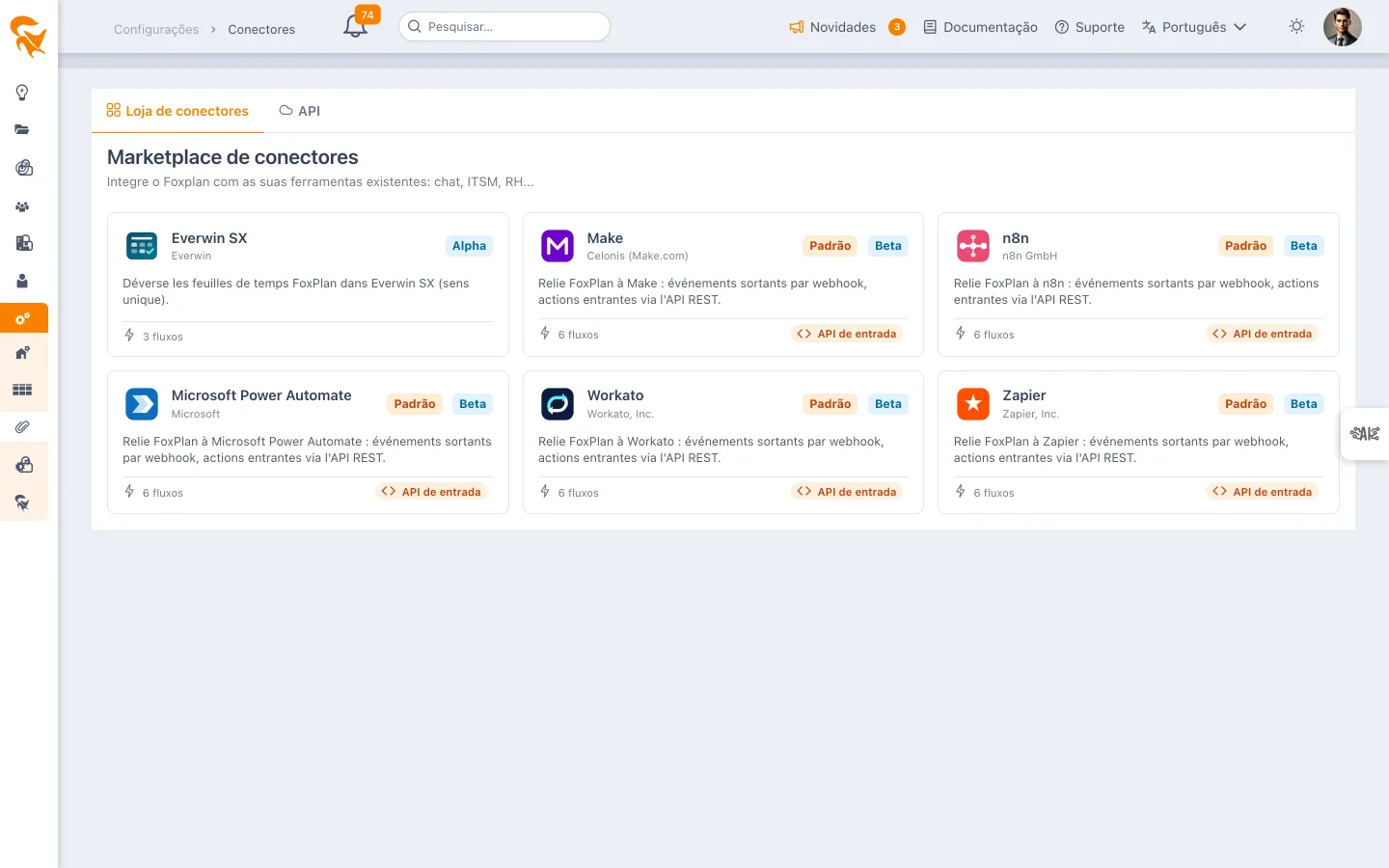
| Conector | Editor | Categorias | Maturidade |
|---|---|---|---|
| Slack | Slack | Comunicação, Notificações | Estável |
| Microsoft Teams | Microsoft | Comunicação, Notificações | Estável |
| Google Chat | Comunicação, Notificações | Estável | |
| Jira Cloud | Atlassian | ITSM, Gerenciamento de projeto | Beta |
| HubSpot | HubSpot, Inc. | CRM, Marketing | Alfa |
| Odoo | Odoo S.A. | ERP, Open Source | Alfa |
| Pennylane | Pennylane | Finanças, Contabilidade | Alfa |
| Sage Business Cloud Accounting | Sage Group plc | Finanças, Contabilidade | Alfa |
| Cegid | Cegid | ERP, Finanças, RH | Alfa |
| HiBob | Hibob | RH, People | Alfa |
| Infor M3 | Infor | ERP, Indústria | Alfa |
| SAP S/4HANA Cloud (Public) | SAP SE | ERP, Finanças | Alfa |
| Everwin SX | Everwin | ERP, Folhas de ponto, Finanças | Alfa |
| Zapier | Zapier | Middleware, iPaaS, Automação | Beta — padrão |
| Make | Celonis (Make.com) | Middleware, iPaaS, Automação | Beta — padrão |
| n8n | n8n | Middleware, iPaaS, Automação | Beta — padrão |
| Microsoft Power Automate | Microsoft | Middleware, iPaaS, Automação | Beta — padrão |
| Workato | Workato | Middleware, iPaaS, Automação | Beta — padrão |
- Estável: pronto para produção.
- Beta: funcional, escopo ainda sujeito a evoluir.
- Alfa: conector inicial (teste de conexão + um fluxo). Reservar para avaliação.
Instalar um conector
- Abra Configurações → Conectores.
- Clique no cartão do conector desejado para abrir sua ficha.
- Aba Configuração: preencha os campos exigidos (URL, tokens, credenciais…).
- Clique em Salvar. O conector fica então instalado no espaço de trabalho.
- Use Testar para verificar a conexão antes de ativar os fluxos.
O interruptor no topo da ficha permite ativar / desativar globalmente a instalação sem perder sua configuração.
Campos de configuração
As fichas usam campos tipados: texto, URL, número, booleano, lista, área de texto, senha e segredo. Os campos marcados como segredos (tokens de API, URLs de webhook assinadas…) são criptografados em repouso e nunca são reexibidos em claro — uma máscara (••••) indica que um valor já está registrado.
A autenticação depende do conector: URL de webhook de entrada (chat), token de API, Bearer, Basic ou OAuth conforme a ferramenta alvo.
Fluxos e gatilhos
Um conector expõe um ou vários fluxos. Cada fluxo é ativado de forma independente na aba Fluxos da ficha.
Os conectores de mensagens (Slack, Teams, Google Chat) e os middlewares iPaaS oferecem seis fluxos, que reagem aos seguintes eventos:
| Fluxo | Eventos |
|---|---|
| Notificações de tarefas | mudança de status, de responsável (alocação) ou de alocação de planejamento |
| Notificações de comentários | comentário adicionado a uma tarefa |
| Avanço das tarefas | mudança da porcentagem de avanço de uma tarefa |
| Objetos de projeto | criação, alteração ou exclusão de um risco, uma decisão, um requisito, uma mudança, um arquivo ou uma meteorologia de projeto |
| Tickets de Suporte | criação de um ticket de Suporte e mudança de status |
| Comentários nos objetos | comentário adicionado a um objeto de projeto ou a um ticket de Suporte |
Os dois primeiros fluxos (tarefas e comentários de tarefas) só disparam se as opções de notificação do projeto correspondentes estiverem ativadas (Notificar na mudança de status, Notificar na alocação, Notificar em comentário…), definidas na Definição do projeto. Um conector recém-instalado permanece portanto silencioso nesses dois fluxos enquanto essas opções não forem marcadas nos projetos em questão.
Os outros quatro fluxos (avanço, objetos de projeto, tickets de Suporte, comentários nos objetos) não dependem de nenhuma opção do projeto: basta ativar o fluxo no conector.
Disparo manual
Os fluxos «sob demanda» (por exemplo uma sincronização) podem ser lançados manualmente pelo botão Executar da aba Fluxos. O resultado (sucesso / falha, código HTTP) é retornado imediatamente.
Everwin SX
O conector Everwin SX despeja as folhas de ponto do FoxPlan no Everwin em sentido único: nada volta do Everwin.
Configuração: a URL da API REST v3 (https://<seu-host>/sx/rest/v3), a chave de API gerada na console de administração do SX e o gatilho do despejo. A chave é armazenada cifrada e enviada no cabeçalho x-api-key. Testar verifica primeiro se o serviço de linhas de tempo responde e depois lê uma linha para validar a chave.
Gatilho — à escolha, ao salvar a folha de ponto (valor padrão) ou na aprovação. Atenção ao segundo: se o seu espaço aprova as folhas automaticamente, sem validação de um gestor, ele não retém nada além do primeiro.
Unidade — o realizado é enviado em dias (quantityInDay), nunca convertido em horas: o FoxPlan raciocina em dias-homem e a duração do dia é um parâmetro do Everwin.
Importação automática — marque Importação diária de ausências e escolha um horário (e um fuso, se necessário). A importação passa a se repetir todas as noites sem intervenção, e continua disponível sob demanda na aba Fluxos. Cada execução agendada aparece na aba Registros como um disparo manual: uma importação noturna que falhou é vista pela manhã.
Ela roda em nome de quem instalou o conector — é quem detém a permissão de escrita nos calendários. Se essa conta for desativada, a importação é suspensa e avisa, em vez de seguir com permissões indefinidas.
Chaves de correspondência — são necessárias três correspondências para que uma linha de tempo encontre seu lugar no Everwin:
| Objeto | No FoxPlan | No Everwin |
|---|---|---|
| Projeto | campo Código do projeto (aba Definição) | código do projeto |
| Tarefa | campo Código da tarefa (seção Outro do painel de edição) | id da linha de projeto |
| Recurso | endereço de e-mail | e-mail do colaborador |
Existe em todas as tarefas, independentemente do Everwin, e fica vazio enquanto não for usado. É um código livre: o Everwin lê nele um id de linha de projeto, mas nada impede outro uso. Uma tarefa sem código simplesmente não é despejada.
Escolher a granularidade — uma linha de tempo do Everwin costuma ser mais ampla que uma tarefa do FoxPlan. O código da tarefa define o nível de consolidação, e uma tarefa sem código herda o da tarefa pai:
| O que você quer no Everwin… | Onde colocar o código de linha de projeto |
|---|---|
| Uma linha por projeto | Na tarefa raiz do projeto — todas as tarefas o herdam |
| Uma linha por fase ou lote | Em cada tarefa resumo de fase — suas subtarefas o herdam |
| Uma linha por macrotarefa | Em cada tarefa envolvida |
Todas as tarefas que compartilham um código são somadas por dia em uma única linha de tempo. Você pode misturar os três níveis em um mesmo projeto: vence o código mais próximo.
O que é enviado — uma linha de tempo por dia realizado lançado na folha de ponto. O realizado lançado no planejamento não entra: não é datado dia a dia, e os dois circuitos são exclusivos de qualquer forma.
Enviar o mesmo dia duas vezes não o duplica. O FoxPlan guarda o identificador de cada linha criada no Everwin. Um dia salvo de novo sem alteração não envia nada; um valor ou comentário alterado atualiza a linha existente; uma célula esvaziada a exclui; o realizado movido para outra tarefa sai da primeira e entra na segunda. Se alguém excluir a linha diretamente no Everwin, o FoxPlan a recria no envio seguinte em vez de falhar indefinidamente.
Uma tarefa sem código é ignorada — sem erro: uma tarefa interna não precisa existir no ERP. Já um código de projeto desconhecido do Everwin, ou um mês sem folha de ponto aberta, são apontados como falha na aba Registros, com o código ou o mês. Um dia com erro não impede os demais de seguirem.
O conector não cria folhas de ponto no Everwin: ele acrescenta linhas. Se o mês não estiver aberto para o colaborador, o envio falha e avisa.
Middlewares iPaaS (Zapier, Make, n8n, Power Automate, Workato)
Cinco conectores para plataformas de automação sem código são fornecidos de série em todas as instâncias: aparecem em Definições → Conectores para os seus administradores, sem pedido de abertura. Funcionam nos dois sentidos — eventos JSON de saída por webhook, ações de entrada através da API REST (separador API da ficha) — e só podem agir sobre a instância à qual estão ligados.
A configuração ferramenta a ferramenta, o formato do evento enviado e o catálogo de API estão descritos na página dedicada: Middlewares iPaaS.
Acompanhamento e registros
A aba Registros de cada conector lista as últimas execuções: data, fluxo, tipo de evento, status, código HTTP, duração e mensagem.
- O envio para as ferramentas externas é assíncrono: ele nunca impacta o salvamento da tarefa no FoxPlan. Em caso de falha de um conector, a ação FoxPlan é concluída normalmente e o erro é registrado.
- Os registros são expurgados automaticamente após um período de retenção (60 dias por padrão), gerenciado por um índice TTL do MongoDB.
As URLs de webhook Slack / Teams / Google Chat informadas diretamente na ficha do projeto continuam funcionando como antes, em paralelo aos conectores. Os conectores do marketplace não as substituem: eles oferecem uma configuração centralizada na escala do espaço de trabalho.
Segurança
- Todos os segredos de conectores são criptografados (AES-GCM) com uma chave dedicada (
CONNECTOR_SECRETS_ENCRYPTION_KEY). - Os dados de conectores (instalações, configuração de fluxos, registros) são isolados por espaço de trabalho (tenant).
- O acesso à tela é restrito às contas FoxPlan, e as chamadas de API correspondentes são protegidas no lado do servidor.