Konnektoren (Marktplatz)
Der Konnektoren-Marktplatz bündelt die Integrationen zwischen FoxPlan und Ihren externen Werkzeugen (Messaging, CRM, ERP, ITSM, HR). Jeder Konnektor wird auf einem Arbeitsbereich installiert, einmal konfiguriert und reagiert dann automatisch auf die Fachereignisse von FoxPlan (Statuswechsel, Zuweisung, Kommentar …).
Einstellungen → Konnektoren
Der Bildschirm Konnektoren ist Arbeitsbereichs- oder Unternehmensadministratoren vorbehalten, wie der Rest des Menüs Einstellungen. Er hat zwei Tabs: den Marktplatz (ausgehende Konnektoren) und API (API-Konten, Swagger-Dokumentation, Aufrufprotokoll). Der Marktplatz ist eine Funktion in der Einführungsphase: FoxPlan gibt den gesamten Katalog oder nur bestimmte Konnektoren für Ihre Instanz frei, und Sie sehen nur die freigegebenen — solange keiner freigegeben ist, sagt der Tab das. Um Zugriff anzufordern, wenden Sie sich an Ihren FoxPlan-Ansprechpartner.
Katalog
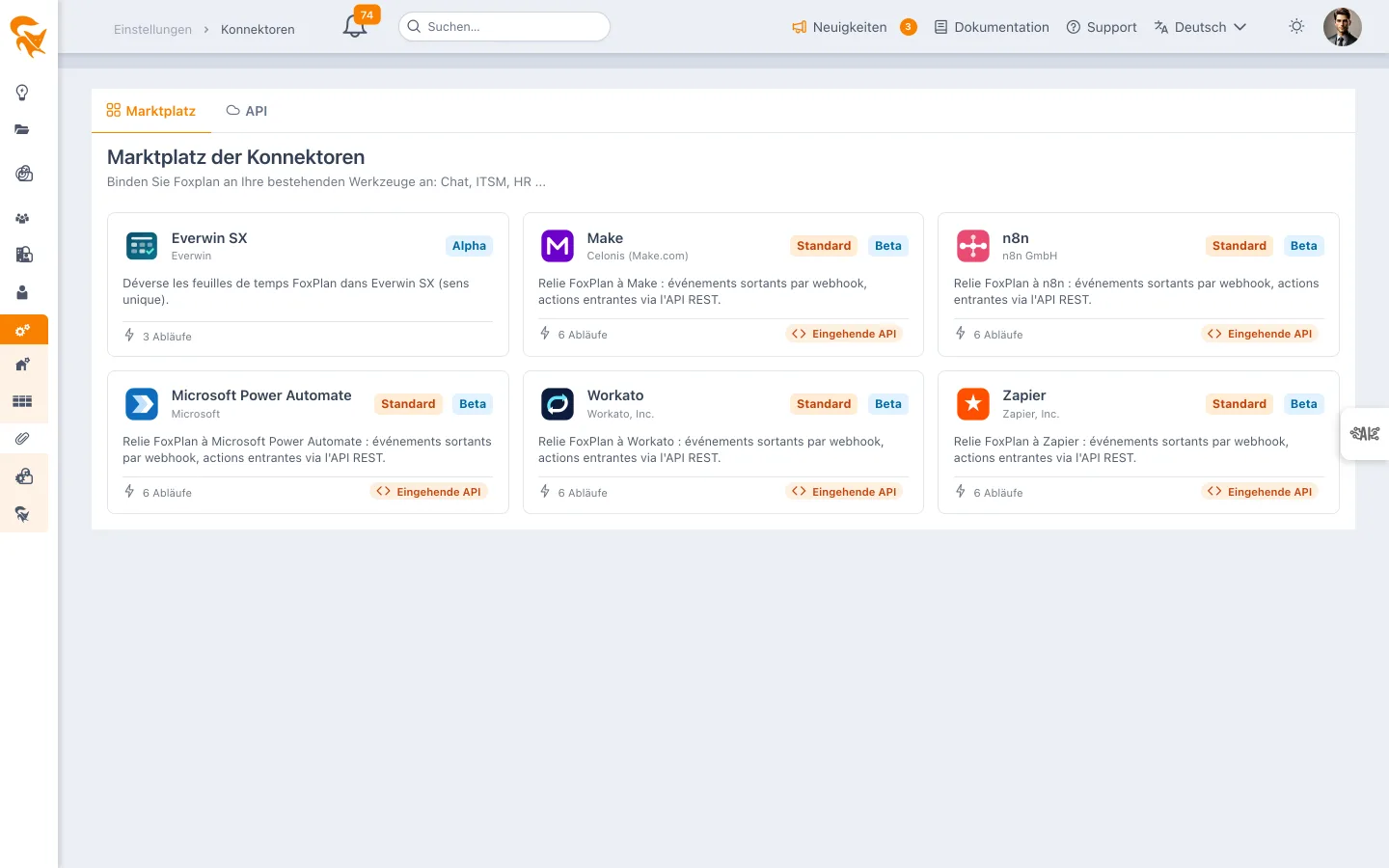
| Konnektor | Hersteller | Kategorien | Reifegrad |
|---|---|---|---|
| Slack | Slack | Kommunikation, Benachrichtigungen | Stable |
| Microsoft Teams | Microsoft | Kommunikation, Benachrichtigungen | Stable |
| Google Chat | Kommunikation, Benachrichtigungen | Stable | |
| Jira Cloud | Atlassian | ITSM, Projektmanagement | Beta |
| HubSpot | HubSpot, Inc. | CRM, Marketing | Alpha |
| Odoo | Odoo S.A. | ERP, Open Source | Alpha |
| Pennylane | Pennylane | Finanzen, Buchhaltung | Alpha |
| Sage Business Cloud Accounting | Sage Group plc | Finanzen, Buchhaltung | Alpha |
| Cegid | Cegid | ERP, Finanzen, HR | Alpha |
| HiBob | Hibob | HR, People | Alpha |
| Infor M3 | Infor | ERP, Industrie | Alpha |
| SAP S/4HANA Cloud (Public) | SAP SE | ERP, Finanzen | Alpha |
| Everwin SX | Everwin | ERP, Zeiterfassung, Finanzen | Alpha |
| Zapier | Zapier | Middleware, iPaaS, Automatisierung | Beta — Standard |
| Make | Celonis (Make.com) | Middleware, iPaaS, Automatisierung | Beta — Standard |
| n8n | n8n | Middleware, iPaaS, Automatisierung | Beta — Standard |
| Microsoft Power Automate | Microsoft | Middleware, iPaaS, Automatisierung | Beta — Standard |
| Workato | Workato | Middleware, iPaaS, Automatisierung | Beta — Standard |
- Stable: produktionsreif.
- Beta: funktionsfähig, Umfang kann sich noch ändern.
- Alpha: Startkonnektor (Verbindungstest + ein Flow). Nur zur Evaluierung geeignet.
Einen Konnektor installieren
- Öffnen Sie Einstellungen → Konnektoren.
- Klicken Sie auf die Karte des gewünschten Konnektors, um sein Detailblatt zu öffnen.
- Tab Konfiguration: Füllen Sie die erforderlichen Felder aus (URL, Tokens, Zugangsdaten …).
- Klicken Sie auf Speichern. Der Konnektor ist damit auf dem Arbeitsbereich installiert.
- Verwenden Sie Testen, um die Verbindung zu prüfen, bevor Sie die Flows aktivieren.
Mit dem Schalter oben auf dem Detailblatt lässt sich die Installation global aktivieren / deaktivieren, ohne die Konfiguration zu verlieren.
Konfigurationsfelder
Die Detailblätter verwenden typisierte Felder: Text, URL, Zahl, Boolesch, Liste, Textbereich, Passwort und Secret. Als Secret markierte Felder (API-Tokens, signierte Webhook-URLs …) werden im Ruhezustand verschlüsselt und nie wieder im Klartext angezeigt — eine Maske (••••) zeigt an, dass bereits ein Wert gespeichert ist.
Die Authentifizierung hängt vom Konnektor ab: eingehende Webhook-URL (Chat), API-Token, Bearer, Basic oder OAuth, je nach Zielwerkzeug.
Flows und Auslöser
Ein Konnektor stellt einen oder mehrere Flows bereit. Jeder Flow wird im Tab Flows des Detailblatts unabhängig aktiviert.
Die Benachrichtigungs-Flows reagieren auf folgende Aufgabenereignisse:
- Statuswechsel einer Aufgabe
- Wechsel des Verantwortlichen (Zuweisung)
- Änderung der Planungszuweisung
- Hinzufügen eines Kommentars
Die Aufgaben-Flows werden nur ausgelöst, wenn die entsprechenden Benachrichtigungsoptionen des Projekts aktiviert sind (Bei Statuswechsel benachrichtigen, Bei Zuweisung benachrichtigen, Bei Kommentar benachrichtigen …), die in der Projektdefinition festgelegt werden. Ein frisch installierter Konnektor bleibt also stumm, solange diese Optionen in den betroffenen Projekten nicht angehakt sind.
Manuelles Auslösen
Flows „auf Abruf" (zum Beispiel eine Synchronisation) können über die Schaltfläche Ausführen im Tab Flows manuell gestartet werden. Das Ergebnis (Erfolg / Fehlschlag, HTTP-Code) wird sofort zurückgemeldet.
Everwin SX
Der Konnektor Everwin SX überträgt FoxPlan-Zeiterfassungen nur in eine Richtung nach Everwin: aus Everwin kommt nichts zurück.
Konfiguration: die URL der REST-v3-API (https://<Ihr-Host>/sx/rest/v3), der in der SX-Administrationskonsole erzeugte API-Schlüssel und der Auslöser der Übertragung. Der Schlüssel wird verschlüsselt gespeichert und im Header x-api-key gesendet. Testen prüft zuerst, ob der Dienst der Zeitzeilen antwortet, und liest dann eine Zeile, um den Schlüssel zu validieren.
Auslöser — wahlweise beim Speichern der Zeiterfassung (Standard) oder bei der Genehmigung. Vorsicht bei der zweiten Option: Wenn Ihr Arbeitsbereich Zeiterfassungen automatisch genehmigt, ohne Freigabe durch eine Führungskraft, hält sie nichts zurück, was die erste nicht auch überträgt.
Einheit — der Aufwand wird in Tagen übertragen (quantityInDay), nie in Stunden umgerechnet: FoxPlan rechnet in Personentagen, und die Tageslänge ist eine Everwin-Einstellung.
Automatischer Import — Täglicher Abwesenheitsimport aktivieren und eine Uhrzeit wählen (bei Bedarf auch eine Zeitzone). Der Import läuft dann jede Nacht von selbst und bleibt über den Reiter Flüsse jederzeit manuell auslösbar. Jeder geplante Lauf erscheint im Reiter Protokolle wie eine manuelle Auslösung: ein nächtlicher Fehlschlag ist am Morgen sichtbar.
Er läuft im Namen der Person, die den Konnektor installiert hat — sie besitzt die Schreibrechte auf die Kalender. Ist ihr Konto deaktiviert, wird der Import ausgesetzt und meldet dies, statt mit unklaren Rechten weiterzulaufen.
Zuordnungsschlüssel — drei Entsprechungen sind nötig, damit eine Zeitzeile in Everwin ihren Platz findet:
| Objekt | FoxPlan | Everwin |
|---|---|---|
| Projekt | Feld Code des Projekts (Reiter Definition) | Projektcode |
| Aufgabe | Feld Code der Aufgabe (Bereich Sonstiges im Bearbeitungsbereich) | ID der Projektzeile |
| Ressource | E-Mail-Adresse | E-Mail des Mitarbeiters |
Es existiert unabhängig von Everwin auf jeder Aufgabe und bleibt leer, solange Sie es nicht nutzen. Es ist ein freier Code: Everwin liest darin eine Projektzeilen-ID, eine andere Verwendung ist aber möglich. Eine Aufgabe ohne Code wird schlicht nicht übertragen.
Die Granularität wählen — eine Everwin-Zeitzeile ist meist gröber als eine FoxPlan-Aufgabe. Der Aufgabencode bestimmt die Verdichtung, und eine Aufgabe ohne Code erbt den der übergeordneten Aufgabe:
| Gewünscht in Everwin… | Wo der Projektzeilen-Code steht |
|---|---|
| Eine Zeile pro Projekt | Auf der Wurzelaufgabe — alle Aufgaben erben ihn |
| Eine Zeile pro Phase oder Arbeitspaket | Auf jeder Phasen-Sammelaufgabe — Unteraufgaben erben ihn |
| Eine Zeile pro Makro-Aufgabe | Auf jeder betroffenen Aufgabe |
Alle Aufgaben mit demselben Code werden pro Tag summiert und ergeben eine einzige Zeitzeile. Die drei Ebenen lassen sich in einem Projekt mischen: der nächstgelegene Code gewinnt.
Was übertragen wird — eine Zeitzeile pro erfasstem Tag aus der Zeiterfassung. Im Planungsbereich erfasste Zeiten sind nicht betroffen: Sie sind nicht tagesgenau datiert, und beide Wege schließen sich ohnehin aus.
Denselben Tag zweimal zu senden erzeugt kein Duplikat. FoxPlan merkt sich die ID jeder in Everwin erzeugten Zeile. Ein erneut gespeicherter Tag ohne Änderung sendet gar nichts; ein geänderter Wert oder Kommentar aktualisiert die vorhandene Zeile; eine geleerte Zelle löscht sie; auf eine andere Aufgabe verschobene Zeit wird dort entfernt und hier angelegt. Löscht jemand die Zeile direkt in Everwin, legt FoxPlan sie beim nächsten Mal neu an, statt dauerhaft zu scheitern.
Eine Aufgabe ohne Code wird übersprungen — ohne Fehler: Eine interne Aufgabe muss im ERP nicht existieren. Ein Everwin unbekannter Projektcode oder ein Monat ohne geöffnete Zeiterfassung werden dagegen im Reiter Protokolle als Fehler gemeldet, mit Code bzw. Monat. Ein fehlerhafter Tag hält die übrigen nicht auf.
Der Konnektor legt in Everwin keine Zeiterfassung an, er ergänzt nur Zeilen. Ist der Monat für den Mitarbeiter nicht geöffnet, schlägt die Übertragung fehl und sagt es.
iPaaS-Middleware (Zapier, Make, n8n, Power Automate, Workato)
Fünf Konnektoren zu No-Code-Automatisierungsplattformen werden standardmäßig auf jeder Instanz geliefert: Sie erscheinen unter Einstellungen → Konnektoren für Ihre Administratoren, ohne Freischaltungsanfrage. Sie arbeiten in beide Richtungen — ausgehende JSON-Ereignisse per Webhook, eingehende Aktionen über die REST-API (Registerkarte API der Konnektorseite) — und können nur auf die Instanz wirken, an die sie angebunden sind.
Die Einrichtung je Tool, das Format des gesendeten Ereignisses und der API-Katalog sind auf der eigenen Seite beschrieben: iPaaS-Middleware.
Überwachung und Protokolle
Der Tab Protokolle jedes Konnektors listet die letzten Ausführungen auf: Datum, Flow, Ereignistyp, Status, HTTP-Code, Dauer und Meldung.
- Der Versand an die externen Werkzeuge erfolgt asynchron: Er beeinträchtigt nie das Speichern der Aufgabe in FoxPlan. Schlägt ein Konnektor fehl, wird die FoxPlan-Aktion normal abgeschlossen und der Fehler protokolliert.
- Die Protokolle werden nach einer Aufbewahrungsfrist (standardmäßig 60 Tage) automatisch bereinigt, gesteuert durch einen MongoDB-TTL-Index.
Die direkt auf dem Projektblatt hinterlegten Webhook-URLs für Slack / Teams / Google Chat funktionieren weiterhin wie bisher, parallel zu den Konnektoren. Die Marktplatz-Konnektoren ersetzen sie nicht: Sie bieten eine zentrale Konfiguration auf Ebene des Arbeitsbereichs.
Sicherheit
- Alle Konnektor-Secrets werden mit einem dedizierten Schlüssel (
CONNECTOR_SECRETS_ENCRYPTION_KEY) verschlüsselt (AES-GCM). - Die Konnektor-Daten (Installationen, Flow-Konfiguration, Protokolle) sind pro Arbeitsbereich abgeschottet (Tenant).
- Der Zugriff auf den Bildschirm ist FoxPlan-Konten vorbehalten, und die zugehörigen API-Aufrufe sind serverseitig geschützt.