Die Ressourcenbeschreibung
Zwei zweistufige Listen beschreiben Ihre Ressourcen: ihre Profile (die Rolle, die sie ausfüllen) und ihre Kompetenzen (was sie können). Einmal ausgefüllt, helfen sie dabei, die richtige Person zu finden: beim Zuordnen einer Ressource zu einer Aufgabe, im Ressourcenbereich der Planung und in den Mitgliederfiltern.
Die Liste wird vom Administrator gepflegt, unter Einstellungen → Arbeitsbereich → Registerkarte Ressourcenbeschreibung. Ressourcen wählen daraus aus, sie fügen nichts hinzu: genau das stellt sicher, dass „Entwickler“ für alle dasselbe bedeutet.
Die Listen aufbauen
Jede Liste ist auf zwei Ebenen organisiert:
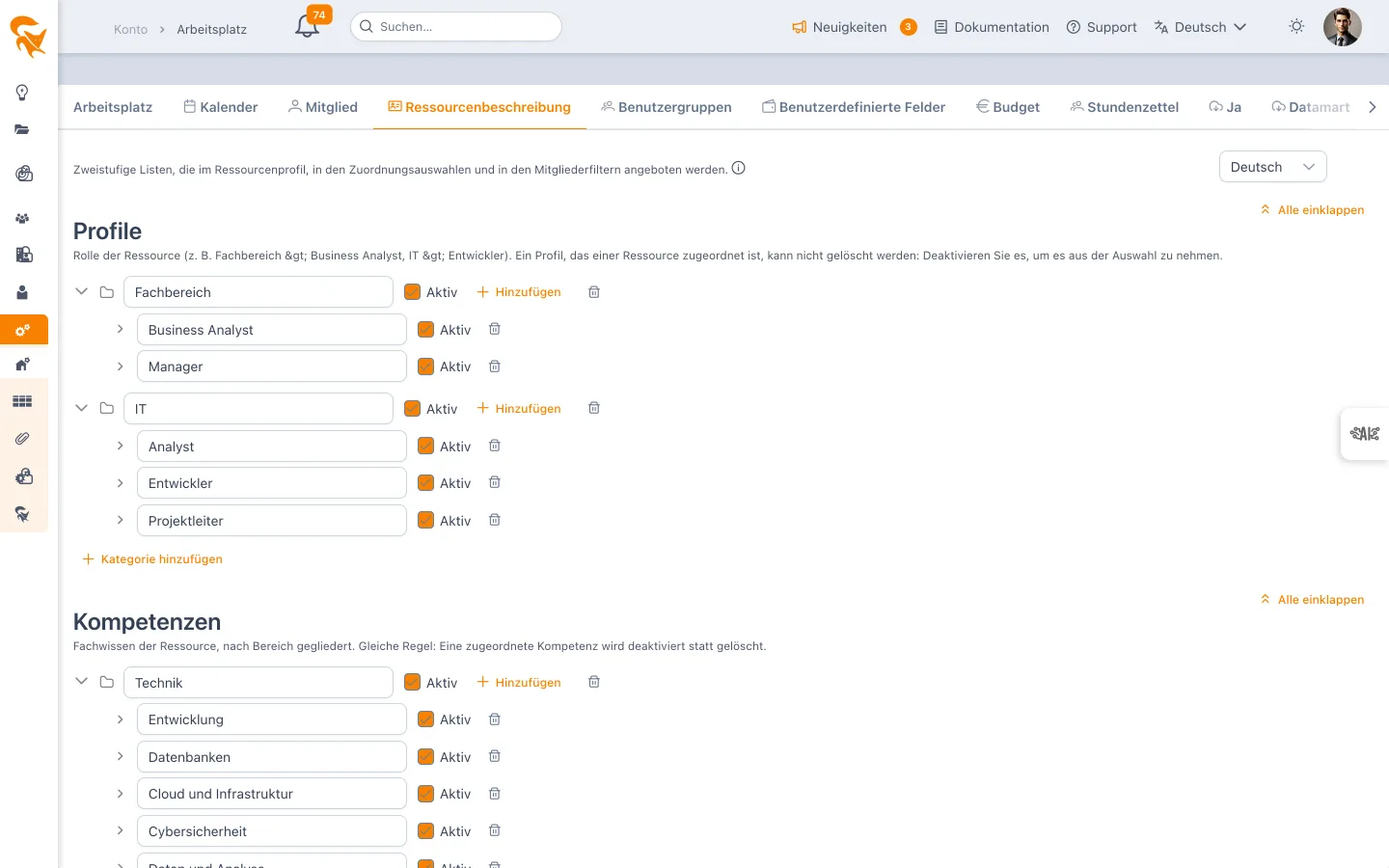
- Ebene 1 — die Kategorie: eine Gruppierung (Fachbereich, IT, Technik…). Eine Kategorie lässt sich keiner Ressource zuordnen, sie dient dem Ordnen und dem Lesen;
- Ebene 2 — der Eintrag: ihn trägt die Ressource (Business Analyst, Entwickler, Keycloak…).
Ein neuer Arbeitsbereich wird mit Beispielen in beiden Listen ausgeliefert, jeweils in drei Familien:
| Profile | Kompetenzen |
|---|---|
| Steuerung — Projektdirektor, Projektleiter, PMO, Product Owner, Scrum Master | Technik — Entwicklung, Datenbanken, Cloud und Infrastruktur, Cybersicherheit, Daten und Analyse, Integration und APIs |
| Fachbereich — Business Analyst, Fachexperte, Key User, Manager | Soft Skills — Kommunikation, Führung, Teamführung, Verhandlung, Problemlösung, Kundenbeziehung |
| IT — Architekt, Analyst, Entwickler, Tester, Systemadministrator | Sprachen — Englisch, Französisch, Deutsch, Spanisch, Portugiesisch |
Das sind Beispiele: Benennen Sie sie um, ergänzen oder löschen Sie sie.
Ein Projektleiter ist kein technisches Profil. Ihn unter „IT“ einzuordnen ließe die erste Ebene lügen, sobald eine nicht-IT-Organisation die Listen nutzt.
Kategorien lassen sich einzeln über das Chevron einklappen oder alle auf einmal über Alle einklappen. Die Anzahl der enthaltenen Einträge steht neben dem Namen, solange die Kategorie eingeklappt ist.
Die Bezeichnungen sind mehrsprachig
Die Sprachauswahl oben in der Registerkarte bestimmt die Sprache, die Sie eingeben, nicht die des Bildschirms. Jeder Leser sieht die Bezeichnung danach in seiner eigenen Sprache.
Wenn Sie nur eine Sprache ausfüllen, gilt sie für alle anderen. Sie müssen Ihre Profile also nicht übersetzen, bevor Sie sie einsetzen.
Einen Eintrag entfernen
Ein Eintrag, den mindestens eine Ressource trägt, kann nicht gelöscht werden: Das Speichern wird abgelehnt. Deaktivieren Sie stattdessen Aktiv. Er verschwindet dann aus der Auswahl, während die Ressourcen, die ihn tragen, ihn weiterhin anzeigen — die Historie bleibt lesbar.
Eine Kategorie zu löschen löscht auch die darin enthaltenen Einträge.
Eine Ressource ausfüllen
Im Formular einer Ressource (Einstellungen → Arbeitsbereich → Registerkarte Mitglied, dann das Bild des Mitglieds) greifen zwei Felder auf die Listen zu: Profil und Kompetenzen. Die frühere freie Eingabe erscheint dort nicht mehr.
Das Profil ist die ausgefüllte Rolle — es trägt den Satz und ist die Granularität der Zeitzeilen in einem ERP wie Everwin. Es ist daher eindeutig: Mehrere Profile machten die Frage „unter welchem Profil wird diese Person in diesem Projekt verkauft?“ unbeantwortbar. Es ist dieselbe Aufteilung wie beim job profile von Workday oder der Qualifikation eines IT-Dienstleister-ERP.
Eine Kompetenz ist dagegen eine Tatsache: Man kann beliebig viele davon tragen.
Um auszudrücken „diese Person kann diese Rolle ausfüllen“ — ein Presales-Bedarf, verschieden vom Grad —, nehmen Sie eine Kompetenz („Projektmanagement“) statt eines zweiten Profils.
Für diese beiden Felder gelten dieselben Rechte wie für die übrigen organisatorischen Felder (Unternehmen, Abteilung, Team, Position): die Person selbst, ein Administrator des Arbeitsbereichs oder ihr Ressourcenmanager.
Das Niveau je Kompetenz
Jede ausgewählte Kompetenz kann ein Niveau erhalten: Grundkenntnisse, Fortgeschritten, Erfahren oder Experte. Das Niveau erscheint anschließend unter dem Namen der Ressource in den Zuordnungsauswahlen — „Technik > Keycloak (Experte)“ — und die Suche erfasst es: „Experte Keycloak“ genügt.
Ein leeres Niveau bedeutet nicht bewertet, was nicht dasselbe ist wie ein niedriges Niveau. Ein leeres Feld zeigt daher gar kein Niveau statt eines Standardwerts: Wer eine Expertin oder einen Experten sucht, soll eine Ressource nicht allein deshalb ausschließen, weil sie noch niemand bewertet hat.
Eine Ressource finden
Sind die Ressourcen beschrieben, ist die Suche nach Namen nicht mehr der einzige Einstieg.
Beim Zuordnen einer Ressource zu einer Aufgabe
Sowohl im Aufgabenbereich als auch im Zuordnungsdialog der Planung akzeptiert das Suchfeld der Ressourcenauswahl einen Namen, ein Profil, eine Kompetenz — aber auch ein Unternehmen, eine Abteilung, ein Team oder eine Position. Die Liste reduziert sich auf die passenden Ressourcen, und jede Zeile nennt unter dem Namen die Profile und Kompetenzen der Person.
Im Ressourcenbereich der Planung
Der rechte Bereich der Planung (Schaltfläche Ressourcen) bietet dieselbe Volltextsuche über dieselben Attribute. Praktisch, um zu finden, wen man auf eine Aufgabe zieht.
In den Mitgliederfiltern
Der Filterbereich der Mitgliederansichten — Arbeitsbereich, Projekt, Portfolio, Ressourcen — bietet zwei Kriterien: Profil und Kompetenz. Wie bei Unternehmen oder Team sind die angebotenen Werte diejenigen, die die Ressourcen des Arbeitsbereichs tatsächlich tragen: Ein Profil, das niemand trägt, verstopft die Liste nicht. Eine Ressource mit mehreren Profilen erscheint, sobald eines davon ausgewählt ist.
Vor diesen Listen gab es ein Profil-Feld zur freien Eingabe. Es ist im Formular nicht mehr bearbeitbar und wird auch nicht mehr als Filter angeboten — zwei „Profil“-Felder widersprachen einander —, aber sein Wert bleibt erhalten: Die Volltextsuche erfasst ihn weiterhin, und sowohl der Massenimport als auch die Gruppierung im Dashboard nutzen ihn noch.
Export und Import der Konfiguration
Beide Listen gehören zur Konfiguration des Arbeitsbereichs: Sie erscheinen unter Administration → Konfigurationsdokumentation und wandern über Export / Import von einem Arbeitsbereich in den anderen, wie benutzerdefinierte Felder oder Abrechnungslisten.