Jira-Konnektor
Die Jira-Anbindung erlaubt, die Tickets eines Jira-Projekts in die FoxPlan-Karten zu importieren. Die Teams arbeiten weiter in Jira; FoxPlan bündelt Planung und Steuerung.
Sie wird an zwei getrennten Stellen eingerichtet — das ist der Schlüssel zur Orientierung:
| Wo | Was dort geschieht |
|---|---|
| Einstellungen → Arbeitsplatz → Jira | Die Verbindung zum Jira-Server, einmal für den gesamten Arbeitsbereich |
| Projektdefinition, Panel Karten & Beweglichkeit | Die Zuordnung eines Jira-Projekts und die Statusabbildung, projektweise |
1. Die Verbindung (Arbeitsbereich)
Einstellungen → Arbeitsplatz → Jira
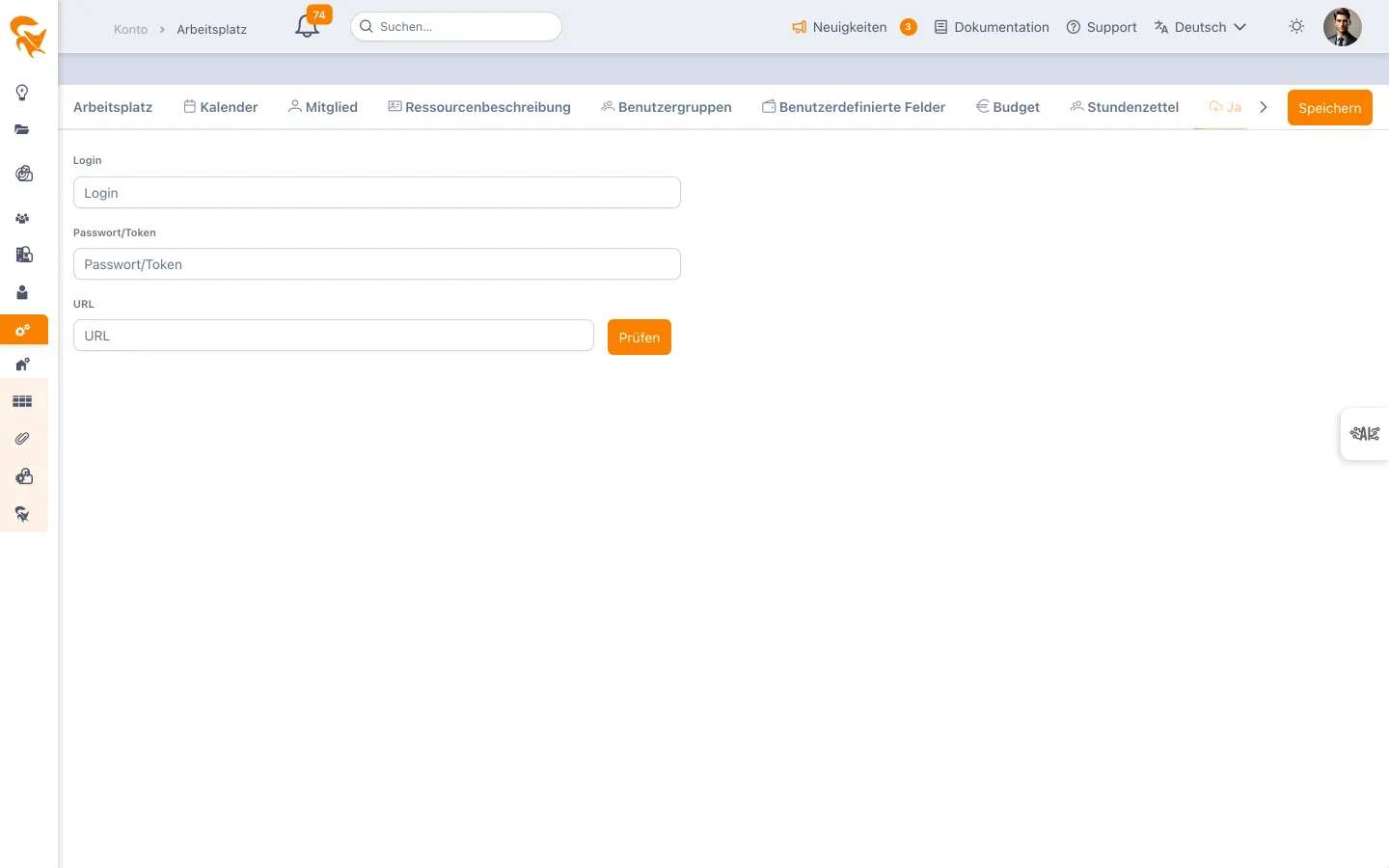
Vier Felder, mehr nicht:
| Feld | Inhalt |
|---|---|
| Url | Die Adresse des Jira-Servers (z. B. https://ihre-org.atlassian.net) |
| Identifikator | Das technische Konto zum Lesen der Projekte |
| Passwort / Token | Das Passwort oder der API-Token des Kontos |
| Internes Sprint-Feld | Das Jira-Benutzerfeld, das den Sprint trägt, sofern Sie Agilität nutzen |
Die Schaltfläche Testen prüft die Anbindung. Bei Erfolg zeigt FoxPlan die Liste der verfügbaren Projekte auf diesem Server — die nützlichste Bestätigung: Sie belegt zugleich, dass die Verbindung steht und dass das Konto die erwarteten Projekte sieht. Bei Fehlschlag gibt die Meldung den von Jira zurückgegebenen Fehler wieder.
Dieser Tab enthält keine Projektauswahl und keine Periodizität. Das Jira-Projekt wird je FoxPlan-Projekt gewählt, und der Import wird manuell ausgelöst.
2. Die Zuordnung (Projekt)
In der Projektdefinition, Panel Karten & Beweglichkeit:
- Aktivieren Sie Synchronisation aktivieren.
- Klicken Sie auf Aktualisieren, um die Liste Ihre Jira-Projekte abzurufen.
- Wählen Sie das zuzuordnende Jira-Projekt — es füllt das Feld Jira-Projekt des Projekts.
- Speichern Sie das Projekt: sonst wird die Auswahl für die folgenden Importe nicht behalten.
Status abbilden
Unter der Auswahl erlaubt die Kanban-Konfigurationstabelle, per Drag & Drop eine Spalte Ihres Kanbans einem FoxPlan-Aufgabenstatus zuzuordnen. Dort wird die Entsprechung zwischen dem Jira-Workflow und Ihren Spalten festgelegt — projektweise, was unterschiedliche Workflows von Projekt zu Projekt erlaubt.
3. Den Import starten
Sobald das Projekt zugeordnet ist, erscheint in der Werkzeugleiste der Planung des Projekts eine Schaltfläche JIRA-Synchronisation.
Der Import ist manuell und auf Anforderung: Es gibt keine automatische Planung. Am Ende zeigt FoxPlan „Import erfolgreich", gefolgt von der Anzahl übernommener Elemente.
Der Vorgang importiert von Jira nach FoxPlan. Er schreibt nicht nach Jira zurück: Die Tickets bleiben in ihrem Ursprungswerkzeug führend.
Gute Praxis
- Testen Sie die Verbindung, bevor Sie ein Projekt zuordnen: Die vom Test zurückgegebene Projektliste sagt Ihnen sofort, ob das technische Konto die richtigen Rechte hat.
- Beginnen Sie mit einem einzigen Pilotprojekt, bis die Spaltenabbildung validiert ist.
- Füllen Sie das interne Sprint-Feld nur aus, wenn Sie Sprints nutzen: Es ist ein Benutzerfeld, das je Jira-Instanz verschieden ist.
Siehe auch
- Projektdefinition & Mitglieder — wo Zuordnung und Abbildung eingestellt werden
- Planung — von wo die Synchronisation gestartet wird
- Karte & Story — die vom Import gespeisten Karten
- Konnektoren — der andere Integrationsweg, auf Arbeitsbereichsebene