Espace de travail
L'écran Paramètres → Espace de travail est le point d'entrée de la configuration globale de FoxPlan. Il regroupe l'ensemble des onglets qui pilotent le comportement de l'environnement.
Accès
Menu principal → Paramètres → Espace de travail
Cet écran est réservé aux administrateurs de l'espace de travail et aux administrateurs de l'entreprise. Les autres membres n'y ont pas accès et l'entrée « Paramètres » ne leur est pas proposée dans le menu.
Les onglets disponibles
| Onglet | Rôle |
|---|---|
| Espace de travail | Identité, statut et paramètres généraux (onglet courant) |
| Calendrier | Capacité de travail hebdomadaire et jours exceptionnels |
| Membre | Gérer les utilisateurs et ressources génériques |
| Accès utilisateurs | Profils, groupes, accès menu et fonctionnalités |
| Champs personnalisés | Attributs métier sur les projets et autres entités |
| Budget | Devise, taux journaliers et règles budgétaires |
| CRA | Périodicité et règles des comptes-rendus d'activité |
| API | Comptes et clés API, droits associés |
| Notifications | Modèles d'emails et canaux d'alerte |
| Jira | Connecteur Jira pour synchroniser les tâches |
| Datamart | Export des données vers un entrepôt analytique |
| Client | Documents commerciaux, délais de règlement et termes de facturation |
| Stage gate | Activation des stage gates et groupes de gates, validation des changements d'état (stage gates désactivées par défaut, validation des changements d'état active par défaut) |
| Archive | Archiver et restaurer des projets par glisser-déposer |
Modifications non enregistrées
Les écrans de paramétrage (espace de travail, entreprise, profil, connecteurs) s'enregistrent avec leur bouton Enregistrer : rien n'est enregistré à votre place. Pour ne pas perdre une saisie par mégarde :
- Quitter l'écran (menu, lien, bouton Retour) avec des modifications non enregistrées affiche une question : Enregistrer, Abandonner les modifications, ou la croix pour rester sur l'écran. Fermer ou recharger l'onglet du navigateur déclenche l'avertissement du navigateur.
- Fermer une fenêtre d'édition (croix, Échap, clic à côté ou Annuler) après l'avoir modifiée pose la même question. Si le formulaire est incomplet, seuls Continuer la saisie et Abandonner les modifications sont proposés.
- Listes de valeurs (valeurs d'un champ personnalisé, types de réalisé et de congés) : une ligne saisie sans clic sur la coche verte est validée par Enregistrer, avec les mêmes contrôles que la coche.
- Les autres tableaux, comme les exceptions de votre calendrier, exigent que chaque ligne soit validée ou annulée avant d'enregistrer : sinon un message l'indique et rien n'est envoyé.
L'onglet « Espace de travail »
C'est l'onglet d'identité. Il permet de renseigner :
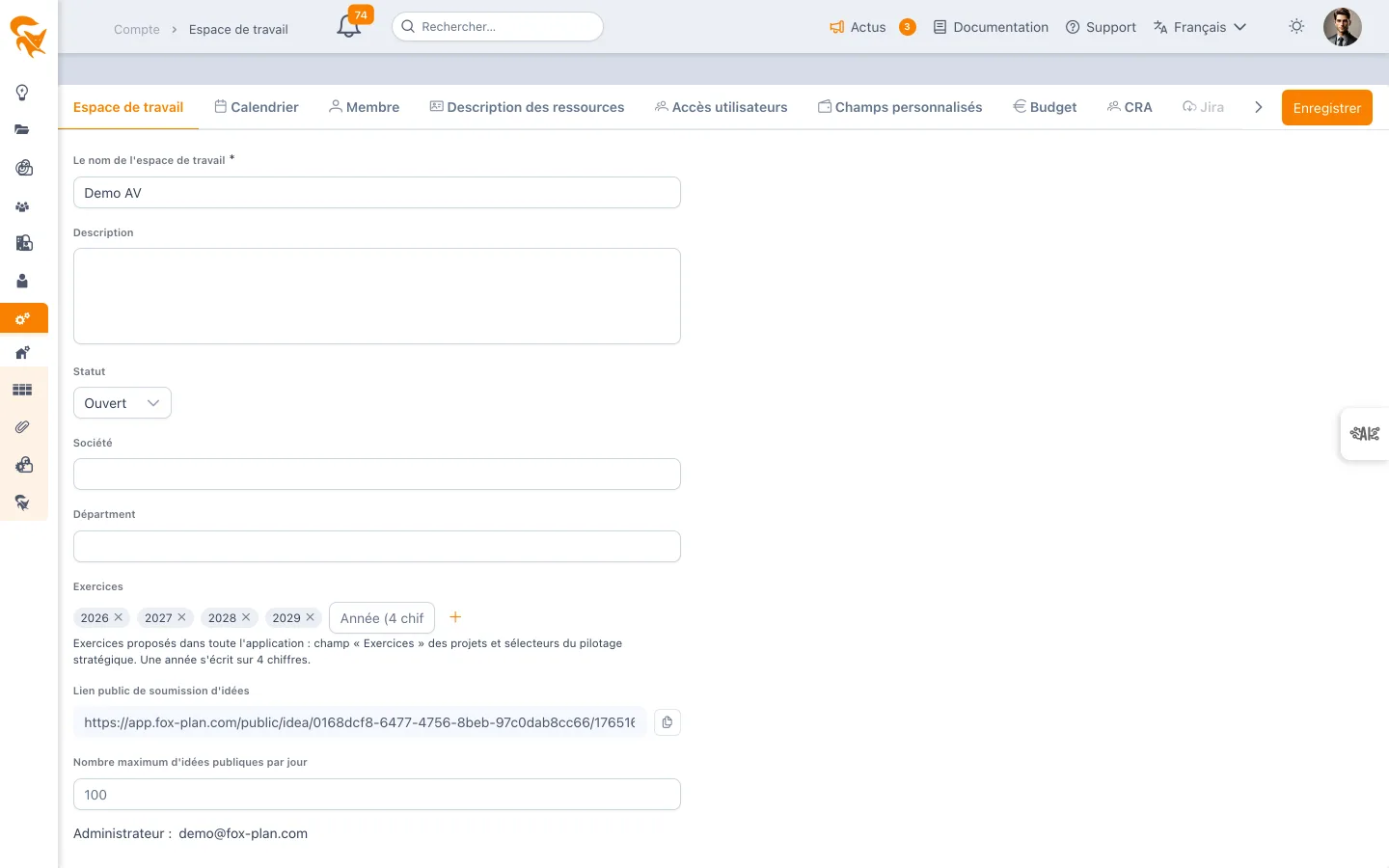
- Nom (obligatoire) — Le libellé affiché en en-tête de l'application
- Description — Texte libre décrivant l'usage de l'espace
- Statut — État courant de l'environnement (actif, en projet, archivé…)
- Société — Raison sociale rattachée à l'espace de travail
- Département — Entité interne (DSI, R&D, BU…)
- Exercices — Liste des exercices (années sur 4 chiffres) proposés dans toute l'application. Ajoutez une année avec le champ de saisie puis le bouton
+; retirez-la en cliquant sur la croix de son jeton. À la création de l'espace, la liste contient l'année en cours, N+1 et N+2 ; un espace existant qui n'en déclare aucun est initialisé de la même façon. Ces exercices alimentent le champ Exercices de la définition d'un projet et les exercices d'un plan stratégique - Idées — Active ou désactive les idées dans l'espace (activé par défaut). Désactivées : l'étape Projet ou idée de l'assistant de création et le bouton idée de la barre projet disparaissent, l'URL publique des idées ne répond plus et l'API refuse toute création d'idée. Les idées existantes restent consultables et convertibles.
- URL publique des idées — Adresse permettant aux utilisateurs externes de déposer des idées dans la boîte à idées de l'espace, lorsque cette fonctionnalité est activée
- Nombre maximum d'idées publiques par jour — Plafond anti-spam appliqué à l'URL publique d'idées (
0par défaut, jusqu'à10000) - Recul maximal de la période affichée (années) — Limite la date de début des portefeuilles de projets et de ressources (
3par défaut, de1à10) - Logo de l'entreprise — Jusqu'à quatre logos qui remplacent celui de FoxPlan pour cet espace de travail ; sans logo fourni, celui de FoxPlan s'applique. Chaque fichier est enregistré dès sa sélection et peut être supprimé à tout moment.
- Pourquoi quatre ? Le logo se pose sur des fonds différents selon le thème de l'utilisateur. En thème clair, la barre du haut et le menu prennent la couleur de fond de l'espace ; en thème sombre, ils sont toujours sombres. Un même logo se lit rarement sur les deux : un logo à texte foncé disparaît sur fond sombre, un logo blanc sur fond clair. L'écran propose donc deux formes, chacune pour les deux thèmes
- Mêmes logos ou logos distincts — Par défaut, l'espace utilise les mêmes logos pour les deux thèmes : deux emplacements (rectangulaire et carré), dont l'aperçu est montré sur fond clair et sur fond sombre. Si votre logo ne se lit pas sur l'un des deux fonds, activez l'interrupteur Logos différents pour le thème clair et le thème sombre : quatre emplacements apparaissent. Le choix est enregistré immédiatement ; désactiver l'interrupteur masque les versions sombres sans les supprimer, elles reviennent si vous rebasculez
- Thème clair — un logo rectangulaire (barre du haut, menu latéral déplié, formulaire public d'idée) et un logo carré (menu latéral replié)
- Thème sombre (en logos distincts) — les mêmes formes pour fond sombre, souvent la version blanche ou « négatif » de la charte. Sans version sombre, la version claire est reprise, puis le logo FoxPlan. L'aperçu de ces emplacements est posé sur fond sombre et indique quand la version claire est reprise
- Le logo affiché suit le thème actif et change sans rechargement quand l'utilisateur bascule de thème. Le formulaire public d'idée suit le même principe
- Règles de format, identiques pour les deux thèmes : PNG ou JPEG, 512 Ko maximum, PNG à fond transparent conseillé. Rectangulaire : format horizontal (largeur de 2 à 5 fois la hauteur), de 340 × 68 px à 2000 × 1000 px, taille conseillée 680 × 212 px. Carré : format 1:1, de 120 × 120 px à 1024 × 1024 px, taille conseillée 512 × 512 px. Un fichier qui ne respecte pas ces règles est refusé avec un message explicatif ; un fichier accepté est affiché sans jamais être déformé
- Ouvrir le formulaire — Le bouton à côté de l'URL publique des idées ouvre le formulaire dans un nouvel onglet, tel que le verront les visiteurs
- Texte d'introduction du formulaire d'idée — Affiché en haut du formulaire public, dans la langue du visiteur. Un texte par défaut est fourni dans chaque langue ; sélectionnez une langue pour le modifier, puis enregistrez l'espace. Le bouton « Rétablir le texte par défaut » annule la personnalisation de la langue affichée. Laisser le champ vide masque l'introduction pour cette langue. Le visiteur peut changer de langue avec le sélecteur en haut à droite du formulaire : l'introduction, les libellés des champs et les messages suivent son choix, qui est mémorisé dans son navigateur
- Administrateur de l'espace de travail — Affiche en lecture seule la liste des administrateurs courants
Le bouton Enregistrer, dans la barre d'actions, valide les modifications.
La liste définie ici est la source unique des exercices :
- Définition d'un projet — le champ système Exercices permet de rattacher un projet à un ou plusieurs exercices
- Recherche avancée des projets, filtre de contenu d'un portefeuille de projets et d'un plan stratégique — l'exercice y est un critère de filtre
- Définition d'un plan stratégique — les exercices du plan se choisissent dans cette liste
Partout où un exercice se choisit, une bulle d'aide à côté du champ rappelle que la liste est définie et maintenue ici, par l'administrateur — il n'y a donc rien à ajouter depuis une fiche projet ou un plan.
Retirer une année de la liste ne l'efface pas des projets ni des plans qui l'utilisent déjà : elle cesse simplement d'être proposée.
- Membres de l'environnement — pour comprendre les rôles
- Administration des utilisateurs — pour créer/désactiver des comptes