Définition & membres du plan
L'écran Définition & membres organise le plan en quatre onglets, sur le modèle du portefeuille de projet.
Créer ou supprimer un plan
- Création : bouton Créer un plan dans le bandeau supérieur. Le créateur devient propriétaire du plan.
- Suppression : picto corbeille dans la barre d'onglets. Par sécurité, la suppression exige la saisie du nom du plan et de votre email ; elle emporte les objectifs, les contributions des projets et les instantanés d'historique.
Onglet Général
Nom et description du plan. Le nom est celui affiché dans le sélecteur du bandeau.
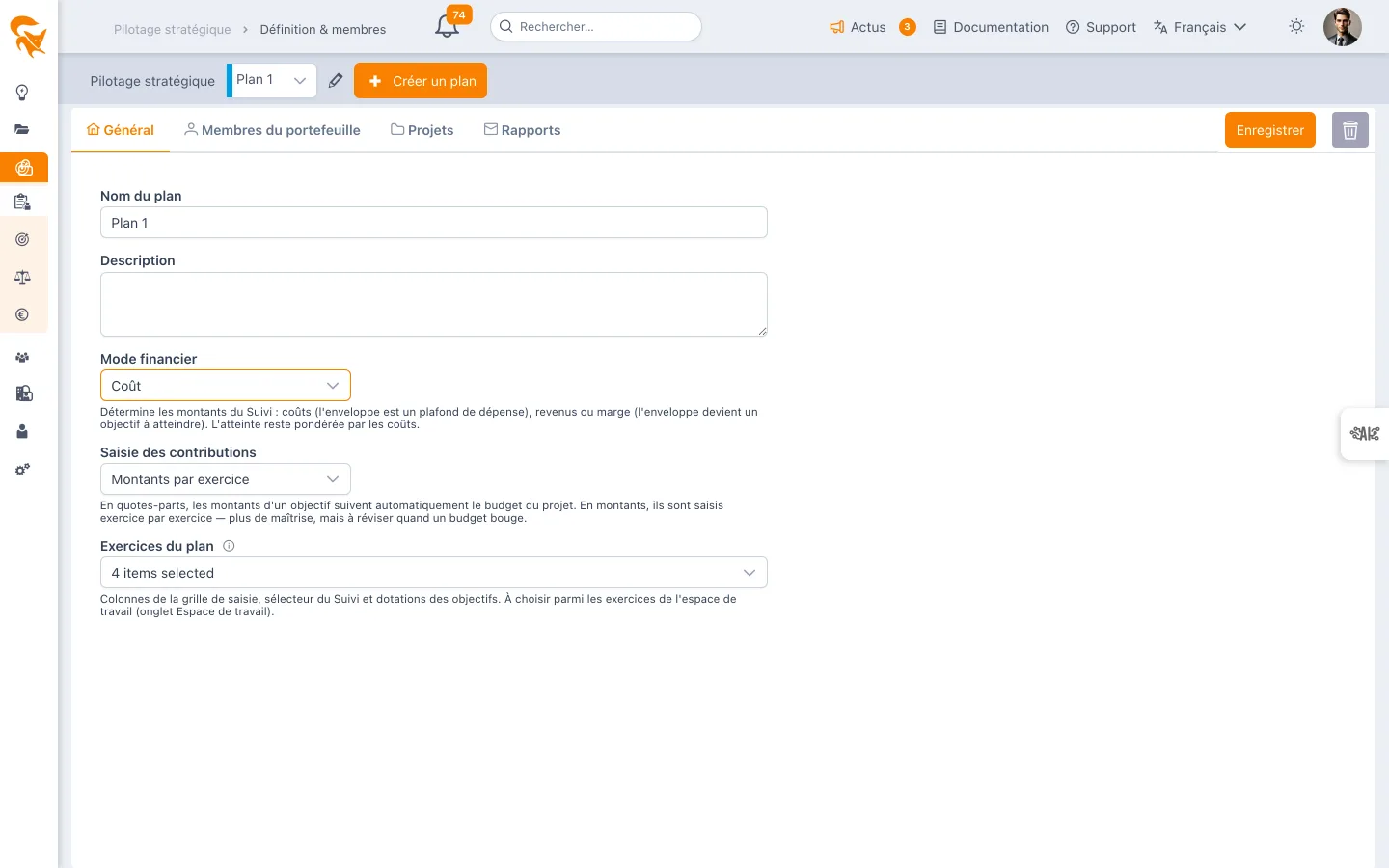
Mode financier
Le plan se pilote en coût (défaut), en revenu ou en marge (revenu − coût). Le mode détermine les montants et la lecture de l'écran Suivi :
| Mode | L'enveloppe est… | Lecture |
|---|---|---|
| Coût | un plafond de dépense | Solde = enveloppe − alloué ; consommation en rouge au-delà de 100 %. |
| Revenu | un objectif à atteindre | Reste à réaliser = objectif − réalisé ; réalisation en vert à partir de 100 %. |
| Marge | un objectif de marge | Comme le revenu, sur la marge (revenu − coût) des projets. |
Le calcul de l'atteinte reste pondéré par les coûts alloués quel que soit le mode (une marge peut être négative, ce qui rendrait la pondération incohérente). Changer de mode en cours de route rend les courbes d'historique antérieures non comparables — le mode est photographié dans chaque instantané.
Exercices du plan
Les exercices déterminent les colonnes de la grille de saisie des contributions, le sélecteur de l'écran Suivi et les enveloppes des objectifs. Ils se choisissent dans la liste d'exercices de l'espace de travail, définie dans Paramètres → Espace de travail : le plan ne crée pas ses propres années.
Une bulle d'aide à côté du champ rappelle d'où vient la liste : elle est définie et maintenue par l'administrateur au niveau de l'espace de travail, pas depuis le plan.
Un exercice retiré de la liste de l'espace reste sélectionné sur les plans qui l'utilisent déjà — il cesse simplement d'être proposé aux autres.
Onglet Membres
La gestion des membres est identique à celle des portefeuilles : glisser-déposer les utilisateurs de l'espace de travail vers le rôle souhaité (Propriétaire ou Lecteur), recherche et filtres par attributs, ajout d'un nouveau membre par email.
Onglet Projets — le périmètre des contributions
Cet onglet définit quels projets peuvent apparaître dans l'écran Contributions. Deux modes, comme pour un portefeuille de projet :
Sélection manuelle
Glissez-déposez les projets de l'espace de travail (à gauche) vers Projets du plan (à droite). Les critères de filtrage à gauche servent de préfiltre pour retrouver rapidement les projets à ajouter (par statut, programme, organisation, exercice…) — ils n'affectent pas la sélection déjà faite. Le critère Exercice reprend le champ système « Exercices » porté par la définition du projet. Un projet ressort dès qu'il couvre au moins un des exercices cochés ; aucun exercice coché = pas de filtre.
Périmètre dynamique
Cochez Dynamique : la liste de droite disparaît et le périmètre devient le résultat des critères de filtrage, réévalué en continu. Un nouveau projet qui correspond aux critères entre automatiquement dans le périmètre — utile pour un plan du type « tous les projets du programme X ».
Un plan sans périmètre configuré propose tous les projets de l'espace de travail dans l'écran Contributions. Configurez le périmètre quand le volume de projets rend la liste bruyante.
Onglet Rapports
Programme l'envoi par e-mail d'un point sur le plan, à la fréquence et aux destinataires choisis : objectifs en alerte budgétaire, objectifs sans projet, atteinte en retard sur la consommation, projets sans contribution ou en sur-affectation — et, au besoin, les contenus projet (échéances, retards, staffing, gouvernance, budget) appliqués aux projets du plan. Seul le Propriétaire du plan peut créer ou modifier un rapport. Voir Rapports planifiés.