Suivi des objectifs
L'écran Suivi est la réponse à la question fondatrice du module : « J'ai 2 M€ sur l'objectif A — où en est-on ? » Il croise, pour chaque objectif, les enveloppes, les montants remontés des projets et l'atteinte.
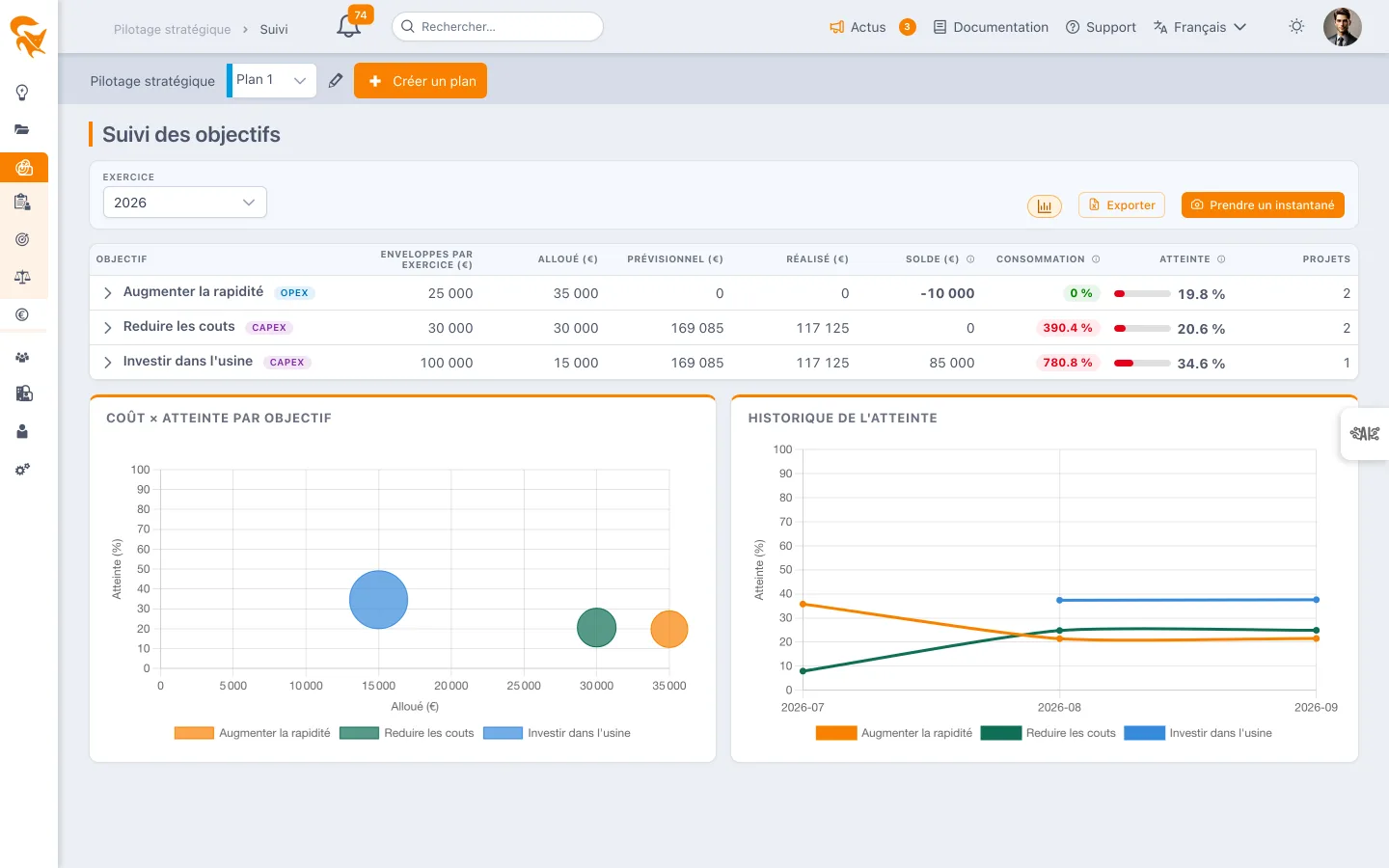
Les colonnes
Le sélecteur d'exercices (en haut à droite, une ou plusieurs années) filtre à la fois l'enveloppe et les montants : en choisissant 2026, l'alloué, le prévisionnel et le réalisé ne comptent que les lignes budgétaires datées dans l'exercice — le solde compare ainsi des grandeurs de même période. L'option Tous les exercices affiche le cumul (l'enveloppe devient alors la somme des dotations de tous les exercices de l'objectif). L'atteinte n'est pas périodisée : l'avancement d'un projet est une grandeur globale.
Si un objectif porte une nature OPEX ou CAPEX (badge à côté de son nom), toutes ses colonnes financières ne comptent que les budgets typés ainsi.
| Colonne | Contenu |
|---|---|
| Enveloppe | La dotation de l'objectif pour l'exercice sélectionné. |
| Alloué | Budget approuvé des projets contributeurs, au prorata des quotes-parts. |
| Prévisionnel | Idem, sur le budget prévisionnel (forecast). |
| Réalisé | Idem, sur le réalisé (dépenses et CRA valorisés). |
| Solde | Enveloppe − Alloué. En rouge si négatif (objectif sur-alloué). |
| Consommation | Réalisé ÷ Alloué. Vert ≤ 90 %, orange 90-100 %, rouge > 100 % (mêmes seuils que le budget portefeuille). |
| Atteinte | Progression de l'objectif (voir le calcul). L'icône 👤 signale une atteinte constatée par le responsable. |
| Projets | Nombre de projets contribuant à l'objectif. |
Le détail par projet
Chaque objectif se déplie jusqu'à ses projets contributeurs (lignes grisées avec l'icône 💼, repliées par défaut pour garder la vue comité lisible). Une ligne projet montre :
- la quote-part du projet sur cet objectif (badge, ex.
60 %) — un projet réparti apparaît sous chaque objectif avec ses montants partiels : « P2 : 300 k€ » sous A1 est bien 60 % de son budget, pas son total ; - l'alloué, le prévisionnel et le réalisé au prorata de la quote-part — les lignes projet somment exactement aux montants de l'objectif parent ;
- l'avancement du projet (colonne Atteinte) — la matière première de l'atteinte calculée : on repère immédiatement le projet qui plombe un objectif ;
- un lien Ouvrir le projet pour boucler le parcours comité → projet.
Enveloppe, solde et consommation restent vides à ce niveau (sans objet pour un projet). L'historique des instantanés reste au niveau des objectifs.
Les colonnes ci-dessus décrivent le mode Coût (défaut). En mode Revenu ou Marge, les montants et la lecture changent — voir Les trois modes financiers.
Les trois modes financiers
Le mode se choisit dans Définition & membres → Mode financier. Il ne change pas la mécanique de répartition (quotes-parts, somme par objectif) : il change la famille de montants affichée et la lecture de l'enveloppe.
D'où viennent les montants
Le module Budget d'un projet valorise séparément les coûts et les revenus (approuvé, prévisionnel, réalisé pour chacun). Le Suivi remonte les deux familles ; le mode choisit ce qui est affiché :
| Mode | Montant affiché | Exemple projet (approuvé) |
|---|---|---|
| Coût | les coûts | 500 k€ de charges budgétées |
| Revenu | les revenus | 700 k€ de chiffre d'affaires budgété |
| Marge | revenu − coût, colonne par colonne | 700 − 500 = 200 k€ de marge budgétée |
La quote-part s'applique de la même façon : un projet rattaché à 60 % apporte 60 % de son coût en mode Coût, 60 % de son revenu en mode Revenu, 60 % de sa marge en mode Marge. La réconciliation Σ racines = Σ projets reste exacte dans les trois modes.
La lecture de l'enveloppe s'inverse
| Mode Coût | Modes Revenu et Marge | |
|---|---|---|
| L'enveloppe est… | un plafond de dépense | un objectif à atteindre |
| Colonne solde | Solde = enveloppe − alloué | Reste à réaliser = objectif − réalisé |
| Colonne taux | Consommation = réalisé ÷ alloué | Réalisation = réalisé ÷ objectif |
| Codes couleur | vert ≤ 90 %, orange 90-100 %, rouge > 100 % (dépasser est mauvais) | vert ≥ 100 %, orange 90-100 %, rouge < 90 % (dépasser est bon) |
| Solde négatif | rouge (dépassement de budget) | vert (objectif dépassé) |
Exemple en mode Marge
L'objectif A porte une cible de marge de 500 k€ pour 2026. Deux projets y contribuent à 100 % :
- P1 : revenu réalisé 600 k€, coût réalisé 450 k€ → marge réalisée 150 k€ ;
- P2 : revenu réalisé 800 k€, coût réalisé 500 k€ → marge réalisée 300 k€.
L'objectif A affiche : réalisé 450 k€ de marge, reste à réaliser 50 k€ (500 − 450), réalisation 90 % — en orange : l'objectif est proche mais pas atteint.
Deux invariants, quel que soit le mode
- L'atteinte reste pondérée par les coûts alloués. Une marge peut être négative : pondérer les avancements par des montants négatifs produirait des résultats incohérents. Le mode ne change donc que les colonnes financières, jamais le calcul d'atteinte.
- Les instantanés photographient le mode. Chaque instantané mensuel enregistre le mode actif et les deux familles de montants : l'historique reste interprétable même après un changement de mode. Attention toutefois, changer de mode en cours d'exercice rend les courbes antérieures non comparables aux nouvelles.
Le calcul financier
1. Valorisation de chaque projet
Les montants d'un projet proviennent de son module Budget — la même source que les écrans Arbitrages et Budget portefeuille, pour une cohérence totale des chiffres :
- Alloué = somme des budgets approuvés (coûts) du projet ;
- Prévisionnel = somme des budgets prévisionnels ;
- Réalisé = somme des lignes réalisées, allocations de ressources valorisées comprises (jours × taux).
Tous les budgets du projet sont sommés, convertis dans la devise de l'espace de travail.
2. Répartition par quote-part
Chaque contribution apporte à son objectif :
montant apporté = montant du projet × quote-part / 100
3. Somme par objectif
Chaque objectif affiche la somme de ses contributions. Sur un plan hiérarchique hérité, un parent ajoute à ses contributions directes celles de tous ses descendants ; les poids n'interviennent pas dans le financier, les euros s'additionnent simplement.
Exemple
Objectifs A1, A2 et B. Projets : P1 800 k€ → A1 à 100 % ; P2 500 k€ → A1 à 60 % + A2 à 40 % ; P3 300 k€ → B à 100 %.
| Objectif | Alloué | Détail |
|---|---|---|
| A1 | 1 100 k€ | 800 (P1) + 300 (60 % de P2) |
| A2 | 200 k€ | 40 % de P2 |
| B | 300 k€ | P3 |
| Total | 1 600 k€ | = 800 + 500 + 300 : la réconciliation est exacte. |
Si A1 porte une enveloppe de 2 M€, son solde affiche 900 k€.
Le calcul de l'atteinte
Au niveau d'un objectif : les projets
L'avancement de chaque projet contributeur (le même que partout dans FoxPlan, calculé depuis ses tâches) est moyenné, pondéré par le montant alloué de sa contribution :
atteinte(objectif) = Σ (avancement × alloué de la contribution)
                     ─────────────────────────────────────────
                     Σ (alloué des contributions)
Un projet de 800 k€ pèse quatre fois plus qu'un projet de 200 k€ dans l'atteinte de l'objectif. Si aucun montant n'est budgété, la moyenne simple des avancements est utilisée.
L'atteinte constatée prime
Si le responsable a saisi une atteinte constatée sur un objectif, c'est elle qui est affichée — l'appréciation du terrain prévaut sur la mécanique. Exemple : A1 est calculé à 80 %, mais son responsable constate que l'effet réel n'est que de 20 % (projets finis, objectif non atteint) ; il saisit 20, et c'est 20 % qui s'affiche.
Sur un plan créé avant août 2026 et comportant des sous-objectifs, l'atteinte d'un parent reste la moyenne des atteintes de ses enfants pondérée par leurs poids normalisés (poids 60 et 20 → 75 % / 25 % ; fratrie sans aucun poids → équirépartition ; un enfant sans poids parmi des frères pondérés est exclu). Un parent portant à la fois des enfants et des projets directs combine les deux composantes au prorata de leurs montants alloués, et une atteinte constatée remonte aux ancêtres. Les nouveaux plans étant à plat, ce calcul ne s'applique plus qu'à eux.
Les graphiques
- Coût × atteinte par objectif — une bulle par objectif : horizontalement l'alloué, verticalement l'atteinte, la taille de bulle représentant l'enveloppe de l'exercice. C'est l'outil d'arbitrage : un objectif sur-doté qui ne produit pas se repère immédiatement (grosse bulle, à droite, en bas).
- Historique de l'atteinte — l'atteinte de chaque objectif au fil des instantanés mensuels.
Le bouton graphique de la barre d'outils masque ou réaffiche les deux graphiques d'un coup, pour laisser toute la hauteur à la grille. Le choix est retenu sur votre profil : vous retrouvez l'écran comme vous l'avez laissé, d'un appareil à l'autre.
Les instantanés et la planification
Les chiffres du Suivi sont recalculés en direct à chaque affichage. Pour construire un historique (les courbes ci-dessus), FoxPlan fige périodiquement une photo du plan : montants et atteinte de chaque nœud, avec leurs libellés et enveloppes du moment.
Le principe : un instantané par mois et par plan
- Une reprise dans le même mois remplace l'instantané du mois — le dernier état du mois fait foi.
- Les libellés et enveloppes sont recopiés dans l'instantané : l'historique reste lisible même si un objectif est renommé ou supprimé ensuite.
Prise manuelle
Le bouton Prendre un instantané (réservé aux propriétaires du plan) fige l'état courant — typiquement juste avant un comité, pour figer les chiffres présentés.
Prise automatique : le rôle de la planification
Un traitement planifié s'exécute côté serveur pour que l'historique se construise sans intervention :
- Chaque heure, le serveur passe en revue les espaces de travail et leurs plans stratégiques.
- Pour chaque plan sans instantané pour le mois en cours, il en prend un, marqué « automatique ». En pratique : le premier passage après le 1er du mois photographie l'état de chaque plan.
- Le calcul s'exécute au nom du premier propriétaire du plan, avec les mêmes formules que l'affichage — l'instantané automatique et l'écran montrent les mêmes chiffres.
Deux garde-fous rendent le traitement sûr :
- Idempotence : l'existence de l'instantané du mois suffit à ne pas le reprendre — pas de doublon, même si le serveur redémarre.
- Verrou d'instance : quand plusieurs serveurs tournent en parallèle, un verrou (par plan et par mois) garantit qu'un seul fait la photo.
Vous n'avez rien à configurer : l'historique démarre au premier instantané (manuel ou automatique) et s'enrichit d'un point par mois. Prenez un instantané manuel en fin de mois si vous voulez que la photo mensuelle reflète un état précis (après la mise à jour des feuilles de temps, par exemple) : elle remplacera celle du job.