Acompanhamento dos objetivos
O ecrã Acompanhamento responde à pergunta fundadora do módulo: «Tenho 2 M€ no objetivo A — em que ponto estamos?» Para cada objetivo cruza as dotações, os montantes consolidados a partir dos projetos e a realização.
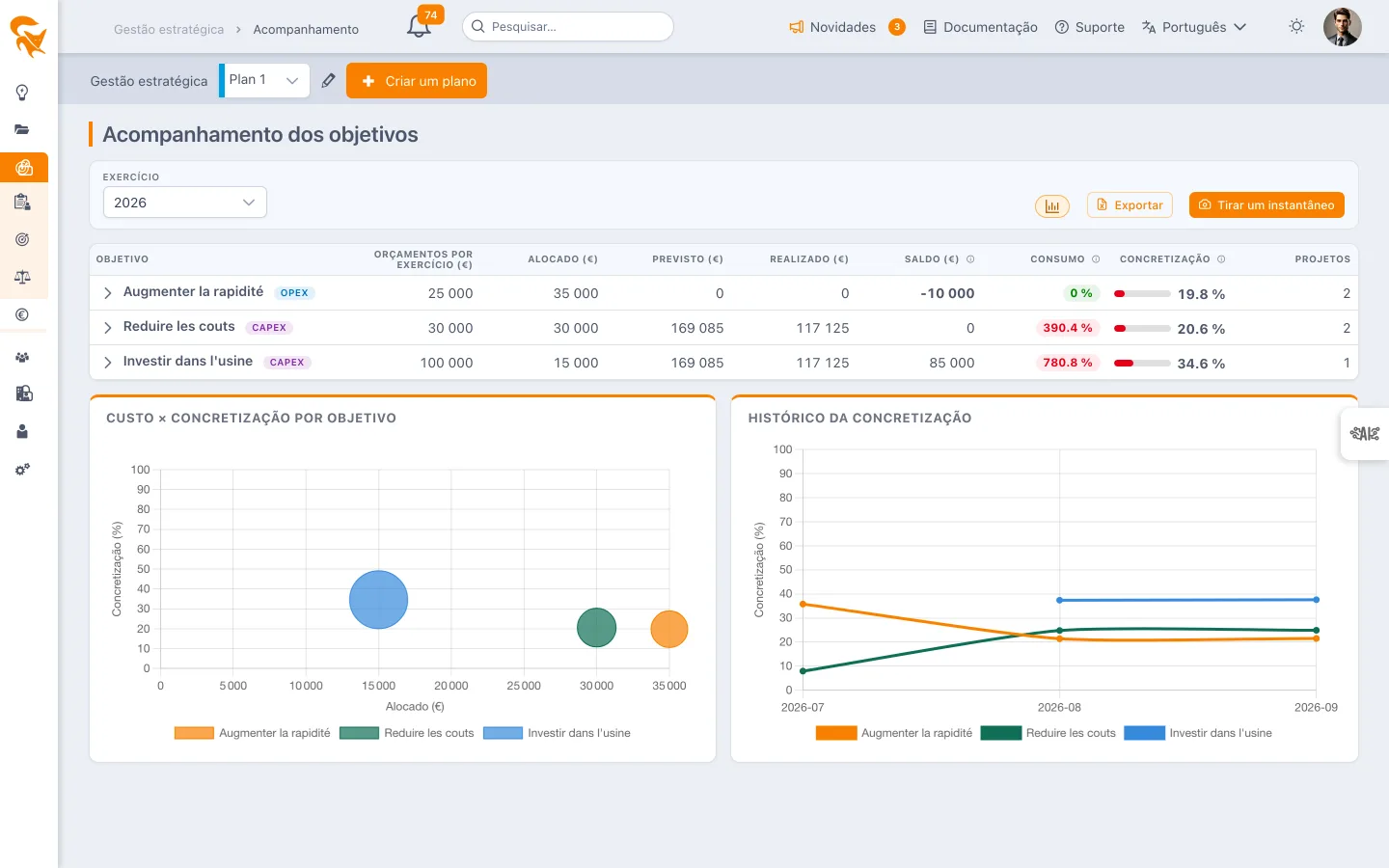
As colunas
O seletor de exercícios (canto superior direito, um ou vários anos) filtra simultaneamente a dotação e os montantes: com 2026 selecionado, afetado, previsão e real só contam as linhas orçamentais com data dentro do ano — o saldo compara assim valores do mesmo período. A opção Todos os exercícios apresenta a vista acumulada (a dotação passa então a ser a soma das afetações do nó em todos os anos). A realização não é periodizada: o avanço de um projeto é um valor global.
Se um objetivo tiver uma natureza OPEX ou CAPEX (distintivo junto ao nome), todas as suas colunas financeiras só contam os orçamentos tipificados em conformidade.
| Coluna | Conteúdo |
|---|---|
| Dotação | A afetação do objetivo para o exercício selecionado. |
| Afetado | Orçamento aprovado dos projetos contribuintes, rateado pelas quotas-partes. |
| Previsão | O mesmo, sobre os orçamentos previstos. |
| Real | O mesmo, sobre os reais (despesas e folhas de horas valorizadas). |
| Saldo | Dotação − Afetado. A vermelho quando negativo (objetivo sobreafetado). |
| Consumo | Real ÷ Afetado. Verde ≤ 90 %, laranja 90-100 %, vermelho > 100 % (os mesmos limiares do orçamento de carteira). |
| Realização | O avanço do objetivo (ver o cálculo). O ícone 👤 assinala uma realização constatada pelo responsável. |
| Projetos | Número de projetos que contribuem para o objetivo. |
O detalhe por projeto
Cada objetivo expande-se até aos seus projetos contribuintes (linhas cinzentas com o ícone 💼, recolhidas por predefinição para manter legível a vista de comité). Uma linha de projeto apresenta:
- a quota-parte do projeto neste objetivo (distintivo, por exemplo
60 %) — um projeto repartido aparece sob cada objetivo com os seus montantes parciais: «P2: 300 k€» sob A1 são 60 % do seu orçamento, não o seu total; - os montantes afetado, previsão e real rateados pela quota-parte — as linhas de projeto somam exatamente os montantes do objetivo pai;
- o avanço do projeto (coluna Realização) — a matéria-prima da realização calculada: identifica-se de imediato o projeto que trava um objetivo;
- uma ligação Abrir o projeto que completa o percurso comité → projeto.
Dotação, saldo e consumo ficam vazios neste nível (não fazem sentido para um projeto). O histórico de instantâneos mantém-se ao nível do objetivo.
As colunas acima descrevem o modo Custo (predefinição). Nos modos Receita ou Margem, os montantes e a leitura mudam — ver Os três modos financeiros.
Os três modos financeiros
O modo é escolhido em Definição e membros → Modo financeiro. Não altera a mecânica da repartição (quotas-partes, soma por objetivo): altera a família de montantes apresentada e a leitura da dotação.
De onde vêm os montantes
O módulo Orçamento de um projeto valoriza separadamente os custos e as receitas (aprovado, previsão e real para cada um). O Acompanhamento consolida as duas famílias; o modo seleciona o que é apresentado:
| Modo | Montante apresentado | Exemplo de projeto (aprovado) |
|---|---|---|
| Custo | os custos | 500 k€ de encargos orçamentados |
| Receita | as receitas | 700 k€ de faturação orçamentada |
| Margem | receita − custo, coluna a coluna | 700 − 500 = 200 k€ de margem orçamentada |
A quota-parte aplica-se do mesmo modo: um projeto ligado a 60 % leva 60 % do seu custo no modo Custo, 60 % da sua receita no modo Receita e 60 % da sua margem no modo Margem. A reconciliação Σ raízes = Σ projetos mantém-se exata nos três modos.
A leitura da dotação inverte-se
| Modo Custo | Modos Receita e Margem | |
|---|---|---|
| A dotação é… | um teto de despesa | um objetivo a atingir |
| Coluna de saldo | Saldo = dotação − afetado | Restante = objetivo − real |
| Coluna de taxa | Consumo = real ÷ afetado | Realização = real ÷ objetivo |
| Códigos de cor | verde ≤ 90 %, laranja 90-100 %, vermelho > 100 % (ultrapassar é mau) | verde ≥ 100 %, laranja 90-100 %, vermelho < 90 % (ultrapassar é bom) |
| Saldo negativo | vermelho (derrapagem orçamental) | verde (objetivo ultrapassado) |
Exemplo no modo Margem
O objetivo A tem uma meta de margem de 500 k€ para 2026. Dois projetos contribuem a 100 %:
- P1: receita real 600 k€, custo real 450 k€ → margem real 150 k€;
- P2: receita real 800 k€, custo real 500 k€ → margem real 300 k€.
O objetivo A apresenta: margem real 450 k€, restante 50 k€ (500 − 450), realização 90 % — a laranja: o objetivo está próximo mas não atingido.
Dois invariantes, seja qual for o modo
- A realização continua ponderada pelos custos afetados. Uma margem pode ser negativa: ponderar o avanço por montantes negativos produziria resultados incoerentes. O modo altera, portanto, apenas as colunas financeiras, nunca o cálculo da realização.
- Os instantâneos fotografam o modo. Cada instantâneo mensal regista o modo ativo e as duas famílias de montantes: o histórico mantém-se interpretável mesmo após uma mudança de modo. Atenção, no entanto: mudar de modo a meio do ano torna as curvas anteriores não comparáveis com as novas.
O cálculo financeiro
1. Valorizar cada projeto
Os montantes de um projeto provêm do seu módulo Orçamento — a mesma fonte dos ecrãs Arbitragens e Orçamento de carteira, para valores plenamente coerentes:
- Afetado = soma dos orçamentos aprovados (custo) do projeto;
- Previsão = soma dos orçamentos previstos;
- Real = soma das linhas realizadas, incluindo as afetações de recursos valorizadas (dias × tarifa).
Todos os orçamentos do projeto são somados, convertidos na moeda do espaço de trabalho.
2. Repartição pelas quotas-partes
Cada contribuição leva ao seu objetivo:
montante contribuído = montante do projeto × quota-parte / 100
3. Soma por objetivo
Cada objetivo apresenta a soma das suas contribuições. Num plano hierárquico herdado, um pai acrescenta às suas contribuições diretas as dos seus descendentes; os pesos não intervêm no financeiro, os euros somam-se simplesmente.
Exemplo
Objetivos A1, A2 e B. Projetos: P1 800 k€ → A1 a 100 %; P2 500 k€ → A1 a 60 % + A2 a 40 %; P3 300 k€ → B a 100 %.
| Objetivo | Afetado | Detalhe |
|---|---|---|
| A1 | 1 100 k€ | 800 (P1) + 300 (60 % de P2) |
| A2 | 200 k€ | 40 % de P2 |
| B | 300 k€ | P3 |
| Total | 1 600 k€ | = 800 + 500 + 300: a reconciliação é exata. |
Se A1 tiver uma dotação de 2 M€, o seu saldo apresenta 900 k€.
O cálculo da realização
Ao nível do objetivo: os projetos
O avanço de cada projeto contribuinte (o mesmo de todo o FoxPlan, calculado a partir das suas tarefas) é objeto de média ponderada pelo montante afetado da sua contribuição:
realização(objetivo) = Σ (avanço × afetado da contribuição)
                       ─────────────────────────────────────
                       Σ (afetado da contribuição)
Um projeto de 800 k€ pesa quatro vezes mais do que um de 200 k€ na realização do objetivo. Se não houver montantes orçamentados, é usada a média simples dos avanços.
A realização constatada prevalece
Se o responsável tiver introduzido uma realização constatada num objetivo, é essa que é apresentada — o juízo no terreno prevalece sobre a mecânica. Exemplo: A1 calcula-se a 80 %, mas o seu responsável constata que o efeito real é apenas de 20 % (projetos concluídos, objetivo não atingido); introduz 20 e é 20 % que aparece.
Num plano criado antes de agosto de 2026 e com subobjetivos, a realização de um pai continua a ser a média das realizações dos seus filhos ponderada pelos seus pesos normalizados (pesos 60 e 20 → 75 % / 25 %; um grupo de irmãos sem pesos → repartição equitativa; um filho sem peso entre irmãos ponderados é excluído). Um pai que tem ao mesmo tempo filhos e projetos diretos combina as duas componentes na proporção dos seus montantes afetados, e uma realização constatada é consolidada para os ascendentes. Sendo planos os novos planos, este cálculo só se aplica a esses.
Os gráficos
- Custo × realização por objetivo — uma bolha por objetivo: montante afetado na horizontal, realização na vertical, dimensão da bolha conforme a dotação do exercício. É a ferramenta de arbitragem: um objetivo sobredotado que não entrega salta à vista (bolha grande, à direita, em baixo).
- Histórico da realização — a realização de cada objetivo ao longo dos instantâneos mensais.
O botão gráfico da barra de ferramentas oculta ou repõe os dois gráficos de uma só vez, para dar toda a altura à grelha. A escolha fica guardada no seu perfil: encontra o ecrã tal como o deixou, de um dispositivo para outro.
Instantâneos e planeamento
Os valores do Acompanhamento são recalculados em direto a cada visualização. Para construir um histórico (as curvas acima), o FoxPlan congela periodicamente uma fotografia do plano: montantes e realização de cada nó, com os seus nomes e dotações desse momento.
O princípio: um instantâneo por mês e por plano
- Um novo instantâneo no mesmo mês substitui o do mês — prevalece o último estado do mês.
- Os nomes e as dotações são copiados para o instantâneo: o histórico mantém-se legível mesmo que um objetivo seja depois renomeado ou eliminado.
Instantâneo manual
O botão Tirar um instantâneo (apenas responsáveis do plano) congela o estado atual — tipicamente mesmo antes de um comité, para fixar os valores apresentados.
Instantâneo automático: o papel do planeamento
Uma tarefa planeada é executada no servidor para que o histórico se construa sem qualquer ação da sua parte:
- De hora a hora, o servidor percorre os espaços de trabalho e os seus planos estratégicos.
- Para cada plano sem instantâneo do mês em curso, tira um, marcado como «automático». Na prática: a primeira passagem depois do dia 1 do mês fotografa o estado de cada plano.
- O cálculo é executado em nome do primeiro responsável do plano, com as mesmas fórmulas do ecrã — o instantâneo automático e a visualização apresentam os mesmos valores.
Duas salvaguardas tornam a tarefa segura:
- Idempotência: a existência do instantâneo do mês basta para a ignorar — sem duplicados, mesmo após um reinício do servidor.
- Bloqueio de instância: quando vários servidores são executados em paralelo, um bloqueio (por plano e por mês) garante que apenas um tira a fotografia.
Não há nada a configurar: o histórico começa com o primeiro instantâneo (manual ou automático) e cresce um ponto por mês. Tire um instantâneo manual no fim do mês se quiser que a fotografia mensal reflita um estado preciso (depois de atualizadas as folhas de horas, por exemplo): substituirá o da tarefa.