Budget
L'onglet Budget de l'espace de travail définit les règles financières héritées par tous les projets : devise, date d'arrêté, versions de budget, informations affichées dans les tableaux budgétaires et taux par défaut des ressources.
Paramètres → Espace de travail → Budget
Il se compose de quatre sous-onglets : Général, Présentation, Taux des ressources et Taux des profils.
Sauf mention contraire, les modifications ne sont conservées qu'après enregistrement de l'espace de travail.
Onglet Général
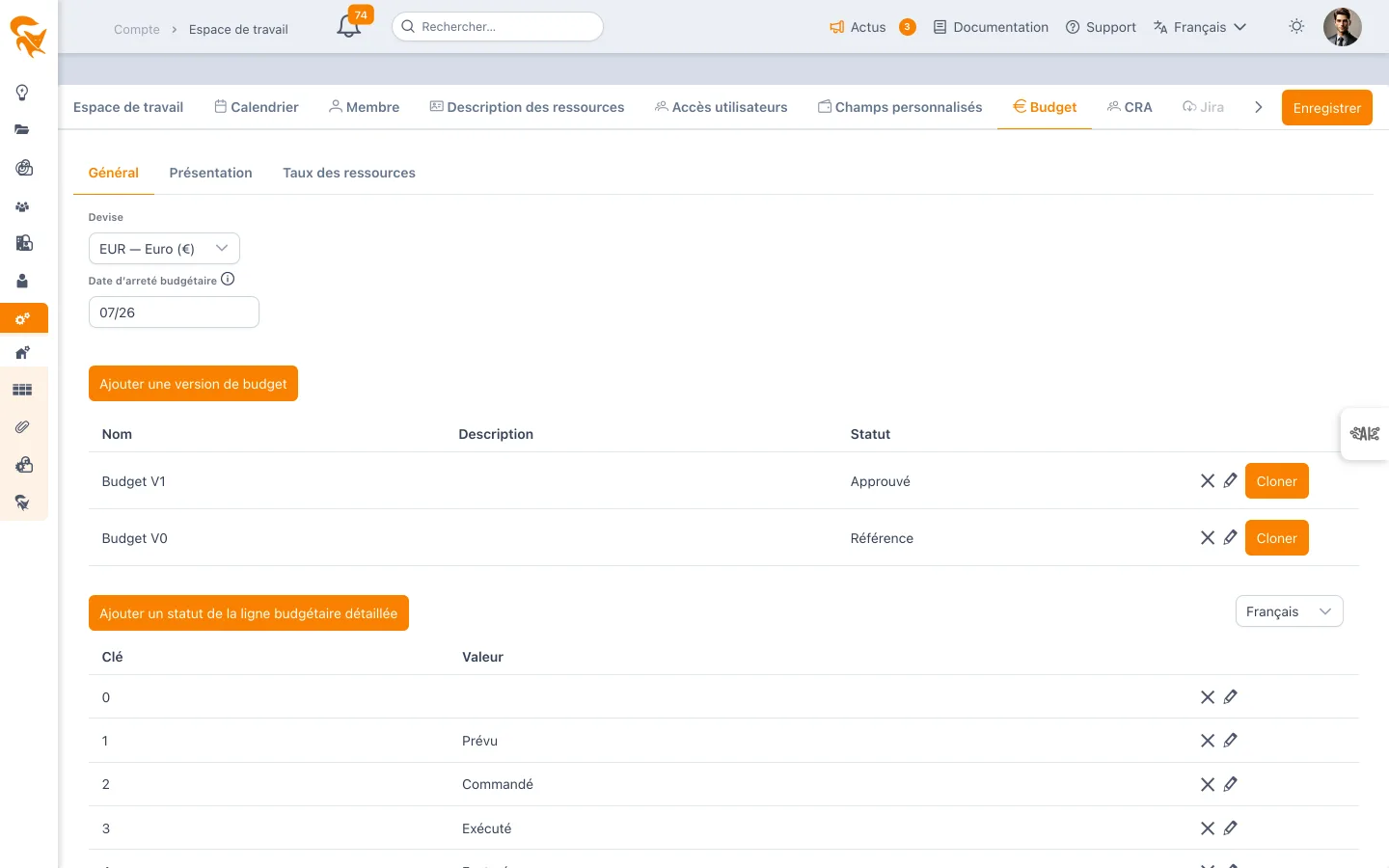
Devise
Choisissez la devise de l'espace de travail (EUR, USD, GBP, XOF…). Elle s'applique à toutes les valorisations budgétaires : enveloppes, coûts, revenus et marges.
Le champ propose la liste complète des devises avec un filtre par code ou par libellé.
Date d'arrêté budgétaire
La date d'arrêté budgétaire (format mois/année) marque la fin du dernier mois clôturé. Elle ne bloque pas la saisie : elle pilote la lecture des tableaux budgétaires, où les cellules sont mises en évidence selon leur position par rapport à cet arrêté.
| Ligne | Avant ou à la date d'arrêté | Après la date d'arrêté |
|---|---|---|
| Planifié | affichage normal | signalé en orange (planifié sur une période close) |
| Réalisé | grisé (période close) | affichage normal |
| Prévisionnel | grisé | signalé en orange |
Décaler cette date chaque fin de mois permet de distinguer d'un coup d'œil le passé consolidé du futur encore prévisionnel.
Versions de budget
Les versions de budget permettent de conserver plusieurs états d'un même budget : version de référence validée en comité, version approuvée, version de travail en cours, archives.
Le bouton Ajouter une version de budget crée une nouvelle version pour tous les projets de l'espace de travail. Chaque ligne du tableau comporte :
- Nom — libellé affiché dans les vues budgétaires
- Description — précision libre
- Statut — En cours, Référence, Approuvé ou Archive
Une version de budget ne peut être créée que sur un espace de travail déjà enregistré. Sur un espace de travail non encore sauvegardé, l'application affiche un message d'erreur invitant à l'enregistrer d'abord.
Cloner une version
Le bouton Cloner vers propose deux modes :
- Nouveau — crée une nouvelle version à partir de la version source, sans confirmation supplémentaire.
- Une version existante — écrase la version cible par le contenu de la version source. Cette opération étant destructrice, une fenêtre de confirmation demande de saisir votre adresse e-mail ainsi que le nom exact de la version source. Le clonage n'est exécuté que si les deux valeurs correspondent.
Supprimer une version
La suppression d'une version déjà enregistrée suit la même sécurité : saisie de votre e-mail et du nom exact de la version à supprimer. Une version ajoutée mais pas encore enregistrée est simplement retirée du tableau.
Statuts de la ligne budgétaire détaillée
Ces statuts constituent la liste de valeurs proposée sur les lignes budgétaires détaillées des projets (et sur les tâches et tickets rattachés à un budget). Ils sont libres : engagé, commandé, facturé, à valider… selon votre processus achat.
Chaque statut se compose de :
- une clé — identifiant technique stable, stocké dans les lignes budgétaires
- une valeur — libellé affiché, saisissable dans chaque langue de l'espace de travail
Le sélecteur de langue placé au-dessus du tableau détermine la langue dont on édite le libellé. Passez d'une langue à l'autre pour compléter toutes les traductions ; la clé, elle, reste identique.
Les lignes budgétaires référencent le statut par sa clé. Renommer une clé existante fait perdre le statut sur toutes les lignes qui l'utilisaient — modifiez plutôt le libellé.
Onglet Présentation
Cet onglet détermine quelles informations budgétaires sont visibles dans les vues budget des projets, des portefeuilles et de la synthèse. Il permet d'aligner l'outil sur votre maturité budgétaire : un pilotage en coûts seuls n'a pas besoin des colonnes de revenu ni de marge.
Trois familles sont proposées :
| Famille | Contenu |
|---|---|
| Coût | dépenses (charges internes, achats, sous-traitance…) |
| Revenu | produits facturés au client |
| Marge | écart Revenu − Coût, calculé à partir des deux précédentes |
Pour chaque famille, quatre natures de montant peuvent être activées indépendamment :
- Budget — enveloppe initiale votée
- Prévisionnel — dernière prévision d'atterrissage
- Planifié — montants issus de la planification (allocations, valorisation des charges)
- Réalisé — montants effectivement constatés
La case à cocher placée devant le nom de la famille agit comme un interrupteur global : la cocher active les quatre natures, la décocher les désactive toutes. Inversement, activer une seule nature réactive automatiquement la famille.
Certaines natures peuvent être obligatoires selon la configuration de votre espace de travail : leur case apparaît alors grisée et ne peut pas être décochée.
Onglet Taux des ressources
Cet onglet définit les taux journaliers par défaut de chaque ressource de l'espace de travail. Ils servent à valoriser automatiquement les allocations et les charges dans les budgets lorsqu'aucun taux n'est renseigné sur l'enveloppe budgétaire — un taux saisi au niveau du budget reste toujours prioritaire.
Deux taux sont gérés par ressource :
- Taux coût facturable — coût de la ressource, alimentant les lignes de coût
- Taux revenu facturable — montant facturé au client, alimentant les lignes de revenu
Un jeu de taux par type de réalisé
Par défaut, seul le type de réalisé Standard est actif et la grille ne montre que ces deux colonnes. Si d'autres types de réalisé sont actifs (par exemple Non standard), la grille affiche un couple coût / revenu par type, le nom du type en suffixe de l'en-tête de colonne (« Taux coût — Non standard »).
Le type Non facturable a lui aussi son couple coût / revenu. Sans valeur, son coût reprend le coût Standard ; son revenu, lui, est nul : il ne reprend jamais le revenu Standard.
Quel taux est appliqué ? Chaque saisie de temps est valorisée selon son type de réalisé ; le planifié, qui n'en a pas, prend le type de l'enveloppe. Pour une ressource :
- si l'enveloppe définit un taux pour ce type (son taux habituel s'il s'agit de son type par défaut, sinon une ligne de taux par type), c'est lui qui s'applique ;
- sinon FoxPlan prend, dans cet onglet, le taux de ce type ;
- sinon le taux habituel de l'enveloppe, puis le taux Standard de cet onglet ;
- pour le temps Non facturable, le revenu n'a pas de repli : sans revenu saisi pour ce type, il est nul.
Les taux saisis sur les enveloppes et les taux Standard de cet onglet sont conservés tels quels. Tant qu'aucun taux par type n'est défini (ni ici ni sur l'enveloppe), les valorisations sont inchangées.
La grille
La grille liste l'ensemble des membres de l'espace de travail (membres, administrateurs, gestionnaires et lecteurs de portefeuille, contributeurs) avec leurs attributs d'organisation : Nom, Prénom, Société, Département, Équipe, Poste, Profil, puis les deux colonnes de taux.
Chaque colonne dispose d'un tri et d'un filtre (filtre numérique sur les colonnes de taux), ce qui permet d'isoler rapidement une population — par exemple toutes les ressources d'un département ou toutes celles dont le taux est encore à zéro.
Modifier les taux
- Sélectionnez une ou plusieurs lignes à l'aide des cases à cocher (la case d'en-tête sélectionne toutes les lignes filtrées).
- Cliquez sur Modifier les taux (sélection).
- Saisissez le taux coût facturable et le taux revenu facturable (jusqu'à 4 décimales) — un couple par type de réalisé actif, hors Non facturable.
- Validez : les valeurs sont appliquées à l'ensemble de la sélection.
Les taux modifiés ne sont persistés qu'après enregistrement de l'espace de travail. Quitter la page sans enregistrer perd les saisies.
Un clic sur l'avatar en début de ligne ouvre la fiche complète de la ressource, sans quitter l'onglet : pratique pour corriger un département ou une société avant de filtrer sur cette valeur.
Onglet Taux des profils
Cet onglet définit des taux journaliers par profil de ressource (le profil choisi sur la fiche de la ressource). Il sert de repli : une ressource qui n'a pas de taux propre est valorisée au taux de son profil.
La grille liste tous les profils du référentiel — Catégorie, Profil, nombre de Ressources qui le portent — puis les mêmes colonnes de taux que l'onglet Taux des ressources (un couple coût / revenu par type de réalisé actif). Un profil désactivé n'y figure plus, sauf s'il porte encore un taux.
Pour modifier les taux, sélectionnez une ou plusieurs lignes puis Modifier les taux (sélection). Un champ laissé vide retire le taux du profil (ses ressources reprennent alors les règles habituelles) ; un 0 impose un taux nul.
Quel taux s'applique ? Le niveau prime d'abord, puis la ressource sur le profil :
- taux de la ressource sur l'enveloppe ;
- taux du profil sur l'enveloppe (Coût des profils) ;
- taux de la ressource dans l'espace de travail (onglet Taux des ressources) ;
- taux du profil dans l'espace de travail (cet onglet).
Ainsi, dès qu'une ressource a un taux à un niveau, le taux de son profil à ce même niveau est ignoré. Les règles par type de réalisé décrites plus haut s'appliquent à l'identique aux taux de profil.
Comme pour les ressources, les taux de profil ne sont conservés qu'après enregistrement de l'espace de travail.
Voir aussi
- Gestion budgétaire — utilisation du budget au niveau projet
- Budget de portefeuille — consolidation multi-projets
- CRA — saisie des temps qui alimente le réalisé
- Calendrier — capacité de travail servant de base aux valorisations