Budget du portefeuille
L'écran Budget consolide les enveloppes financières des projets du portefeuille. Il offre une lecture multi-projets que les écrans budgétaires projet ne permettent pas.
On y accède depuis le menu Budget d'un portefeuille de projet.
Deux onglets
L'écran se partage en deux vues, sélectionnables en haut :
- Synthèse — les totaux consolidés du portefeuille ;
- Analyse — le détail pivotable, ligne à ligne.
Le vocabulaire budgétaire
Les colonnes reprennent les grandeurs budgétaires de FoxPlan, les mêmes que dans le budget d'un projet :
| Grandeur | Contenu |
|---|---|
| Budget | L'enveloppe de référence |
| Planifié | Ce que la planification engage |
| Prévisionnel | La projection à date |
| Réalisé | Ce qui a été consommé |
| Reste à faire | Ce qu'il reste à consommer |
| Ecart | La différence entre deux de ces grandeurs |
| Revenu et Marge | Le volet recettes, quand il est activé |
Chacune se décline en Coût et en Revenu, la Marge étant leur différence.
FoxPlan ne parle ni de « budget alloué », ni d'« engagé », ni de « dérive ». La notion la plus proche d'une dérive est l'Ecart ; celle d'un engagement, le Planifié.
La Synthèse
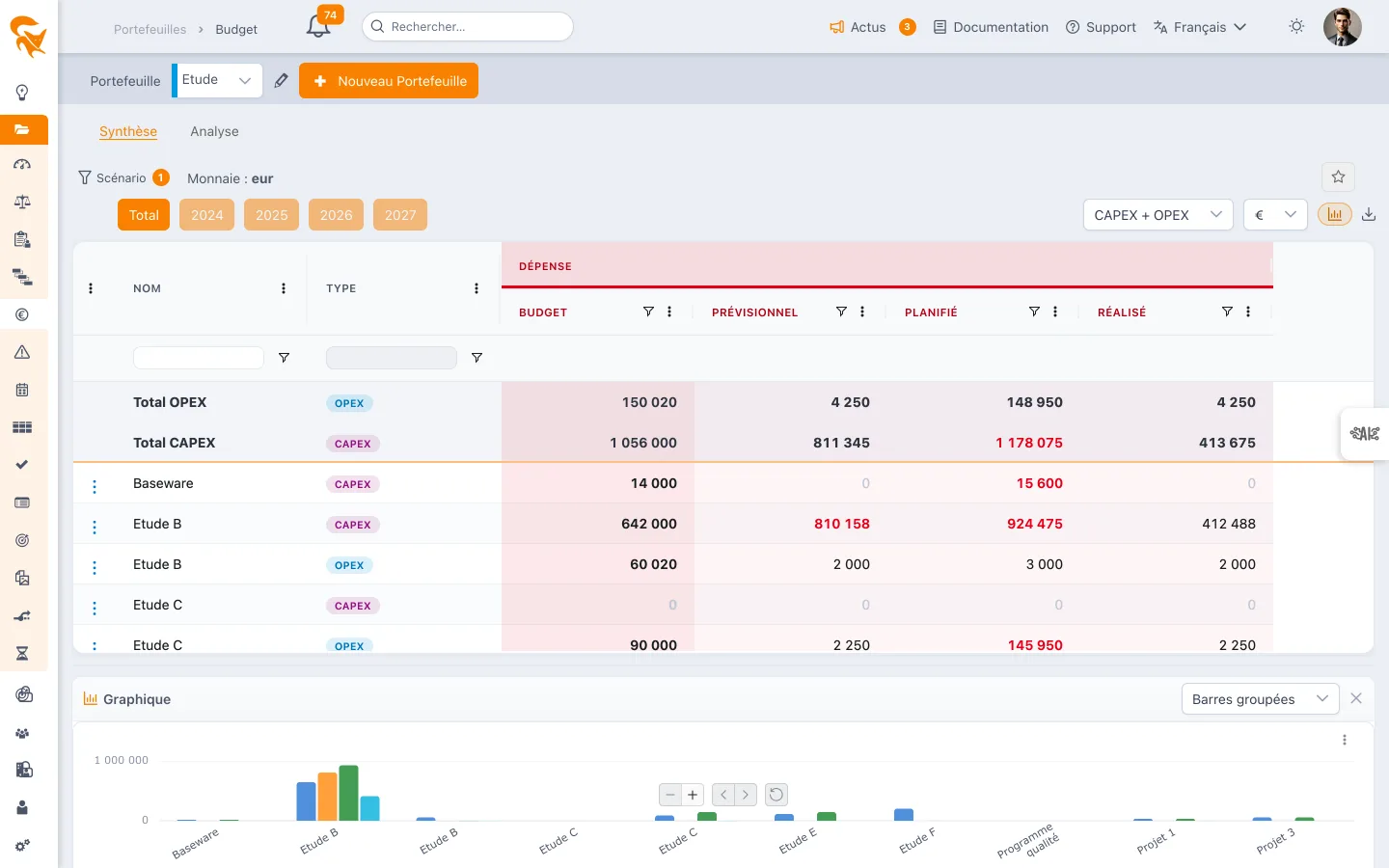
L'onglet Synthèse consolide les enveloppes en un tableau de totaux, doublé d'un graphique facultatif. Les lignes de total Total OPEX et Total CAPEX restent épinglées en haut du tableau.
La carte de synthèse et la courbe cumulée
Au-dessus du tableau, la même carte que sur le budget d'un projet résume les coûts du portefeuille : budget, réalisé et part consommée, reste et prévision. Elle additionne les projets affichés : elle suit l'année, le filtre OPEX / CAPEX, l'unité et les filtres du tableau.
Son bouton courbe affiche la consommation cumulée mois par mois (budget, prévision, réalisé), comme pour un projet — voir La courbe de consommation cumulée. Elle s'appuie sur le détail mensuel des budgets, chargé en arrière-plan après la synthèse.
Filtrer
Deux filtres sont posés dans la barre du haut, à gauche du sélecteur d'unité. Tous deux agissent à la fois sur le tableau et sur le graphique, et leur position est conservée d'une session à l'autre. Le sélecteur d'unité, lui, est une préférence attachée à votre compte : le choix jours-homme ou devise vaut aussi pour les vues budgétaires d'un projet.
| Filtre | Effet |
|---|---|
| CAPEX / OPEX / CAPEX + OPEX | Restreint les lignes au type choisi. La ligne de total du type écarté disparaît : filtrer sur CAPEX ne laisse que Total CAPEX. Par défaut CAPEX + OPEX. |
| Dépense / Revenu / Marge | N'affiche que les colonnes de la famille choisie. Par défaut Dépense. |
Il ne propose que les familles réellement activées dans la configuration budgétaire de l'espace de travail. Si une seule est activée, le filtre disparaît — il n'y aurait rien à choisir.
Lire les dépassements
Le Prévisionnel, le Planifié et le Réalisé se comparent au Budget de la même ligne :
- en Dépense, un montant supérieur au budget s'affiche en rouge — on dépense plus que prévu ;
- en Revenu, un montant supérieur au budget s'affiche en vert — on encaisse plus que prévu.
Sans budget de référence saisi sur la ligne, aucune couleur n'est appliquée : il n'y a rien à comparer.
Le graphique
L'icône 📊 de la barre du haut affiche ou masque le graphique sous le tableau. Il reprend les lignes effectivement affichées : filtrer le tableau met les barres à jour.
- Le sélecteur Barres groupées / Barres empilées change sa représentation.
- La poignée horizontale entre le tableau et le graphique redimensionne les deux zones. La position choisie est conservée.
Analyser
- Paramètres de la vue (⚙️) et Gestion de la hiérarchie des projets — l'organisation des lignes.
- Sélection de projets — tout sélectionner / tout désélectionner pour restreindre le périmètre. Un badge orange sur le bouton Scénario indique le nombre de projets décochés.
- Rafraîchir (bouton en tête du bandeau) et Réinitialiser — recharger les données, revenir à la vue par défaut.
- Export — l'icône de téléchargement génère le fichier de la vue courante.
- Plus — Déplier tout / Plier tout les colonnes du tableau croisé quand plusieurs champs y sont posés en colonnes. L'option active est cochée dans le menu et le choix est conservé d'une ouverture à l'autre.
- Champs du projet — les dimensions (Projet) (code, statut, type, priorité, programme, exercices, chef de projet et champs personnalisés) permettent de regrouper ou filtrer le tableau croisé par caractéristique de projet. Le détail figure dans le budget d'un projet.
La consolidation budgétaire d'un portefeuille manipule beaucoup de lignes : l'écran peut demander plusieurs secondes de chargement sur un portefeuille fourni. Restreindre la sélection de projets accélère l'affichage.
Actions sur un projet
Dans la Synthèse, un clic sur le nom d'un projet ouvre un menu d'actions ; les trois points verticaux de la colonne la plus à gauche ouvrent le même menu. Dans l'Analyse, le menu s'ouvre depuis le libellé d'une ligne de regroupement par projet, ou depuis les trois points qui le suivent.
| Action | Effet |
|---|---|
| ✏️ Attributs généraux du projet | Ouvre un panneau d'édition rapide : nom, dates, statut, priorité et les autres champs de l'onglet Général de la définition du projet. Le bouton 💾 enregistre, ✕ ferme sans enregistrer. Un projet en lecture seule s'ouvre en consultation, sans bouton d'enregistrement |
| 🗓️ Ouvrir le projet dans un nouvel onglet | Ouvre le planning du projet dans un onglet distinct du navigateur, sans quitter la vue courante |
| 💶 Ouvrir le budget du projet dans un nouvel onglet | Ouvre la synthèse budgétaire du projet dans un onglet distinct |
| 🎫 Ouvrir les cartes du projet dans un nouvel onglet | Ouvre les cartes (tickets) du projet dans un onglet distinct |
Le nom du projet est aussi cliquable dans le panneau Scénario, à gauche.
Sous les actions, la case Inclus dans le scénario retire le projet de la vue (ou l'y remet) sans passer par le panneau Scénario : c'est le même réglage que la case à cocher du projet dans ce panneau, qui se met à jour en même temps.
La touche Échap referme le menu, puis le panneau d'édition.
Exercices affichés
Les exercices proposés remontent à 3 ans au plus : en 2026, le plus ancien est 2023. La vue Tous les exercices garde le cumul complet, y compris les années masquées. Cochez une ou plusieurs années dans le sélecteur Exercice. Les années retenues s'affichent dans la liste repliée. Votre choix est conservé d'une visite à l'autre.
Voir aussi
- Consommés — la vue temps consommés vs alloués
- Dashboard — widget budget en vue synthétique
- Paramètres → Budget — devise et postes par défaut