Risques du portefeuille
Cette vue rassemble dans une seule grille les risques et problèmes de tous les projets du portefeuille. C'est le registre consolidé qu'on ouvre en comité : une ligne par risque, quel que soit le projet d'origine.
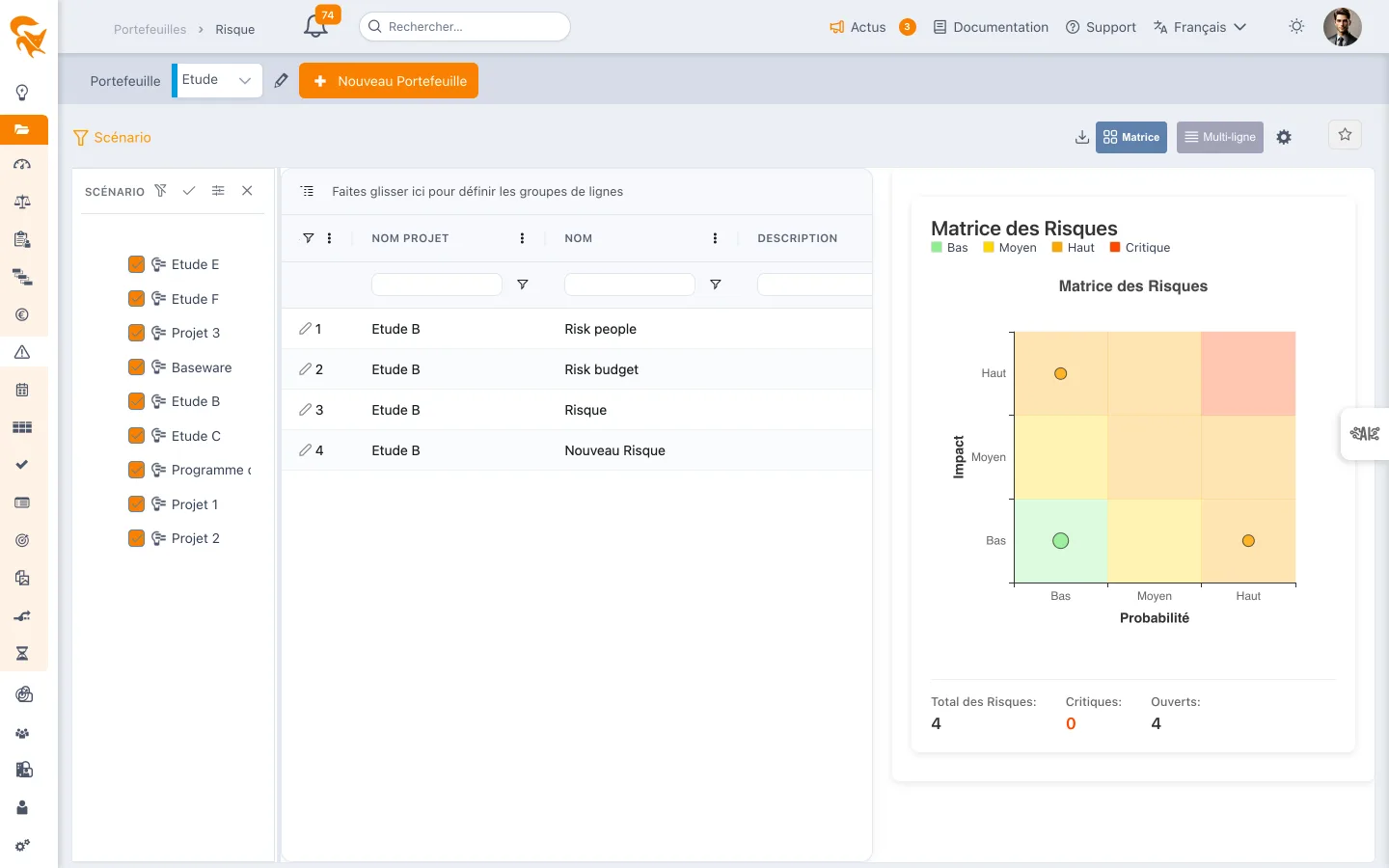
On y accède depuis le menu Risque d'un portefeuille de projet.
Cet écran — comme ses voisins Décision, Changement, Exigence, Document, Tâche et Rapport — repose sur la même grille consolidée. Il n'y a ni matrice probabilité × impact, ni palmarès des risques critiques, ni courbe de tendance : ce sont les colonnes, le tri, le regroupement et les filtres qui font le travail d'analyse.
Pour une lecture graphique de la criticité, passez par le Dashboard du portefeuille, qui porte les blocs visuels.
Les colonnes
Les colonnes sont les champs de l'entité Risque, tels que définis dans l'espace de travail :
| Colonne | Contenu |
|---|---|
| Nom | Intitulé du risque |
| Description | Énoncé détaillé |
| R/P | Risque ou Problème |
| Statut | État d'avancement |
| Catégorie | Typologie métier |
| Impact | Nature de l'impact redouté |
| Taux de Probabilité | Probabilité d'occurrence |
| Taux d'impact | Gravité de l'impact |
| Taux de Criticité | Champ calculé à partir de la probabilité et de l'impact |
| En charge | La personne qui porte le risque |
| Date de clôture prévue | Échéance de traitement |
| Tâche, Changement, Décision | Les objets liés |
Un administrateur peut ajouter des colonnes via les champs personnalisés : elles apparaissent ici comme les autres.
Analyser sans quitter la grille
- Trier et filtrer sur n'importe quelle colonne — c'est ainsi qu'on obtient l'équivalent d'un « top criticité » : trier sur Taux de Criticité décroissant.
- Regrouper en faisant glisser un en-tête de colonne dans le bandeau de regroupement, en haut de la grille. Grouper par Catégorie fait ressortir les risques systémiques ; par Projet, la concentration par projet.
- Scénario — le bouton en forme d'entonnoir ouvre le sélecteur de projets pour restreindre le périmètre à un sous-ensemble. Un badge orange sur le bouton indique le nombre de projets décochés, donc absents de la liste.
Paramètres de la vue
Le bouton ⚙️ ouvre trois onglets :
- Gestion des colonnes — quelles colonnes afficher, dans quel ordre ;
- Visualiser — les options d'affichage ;
- Gestion de la hiérarchie des projets — comment les projets s'organisent dans la vue.
Exporter
L'icône de téléchargement propose Excel (.xlsx) et CSV (.csv). L'export reprend les colonnes affichées et le périmètre courant.
Favoris
Le sélecteur de favori enregistre une combinaison de colonnes, filtres et regroupement pour la rejouer d'un clic — utile pour retrouver d'un comité à l'autre exactement la même lecture.
Voir aussi
- Risque & Problème — les risques d'un seul projet
- Dashboard du portefeuille — la lecture graphique consolidée
- Décision — les décisions, souvent issues d'un arbitrage de risque
- Champs personnalisés — ajouter vos propres colonnes