Liste de tâches (Portefeuille)
Cet écran présente dans une seule grille les tâches de tous les projets du portefeuille. C'est la vue transverse qu'on ouvre pour repérer les retards ou retrouver ce qu'une personne porte à travers plusieurs projets.
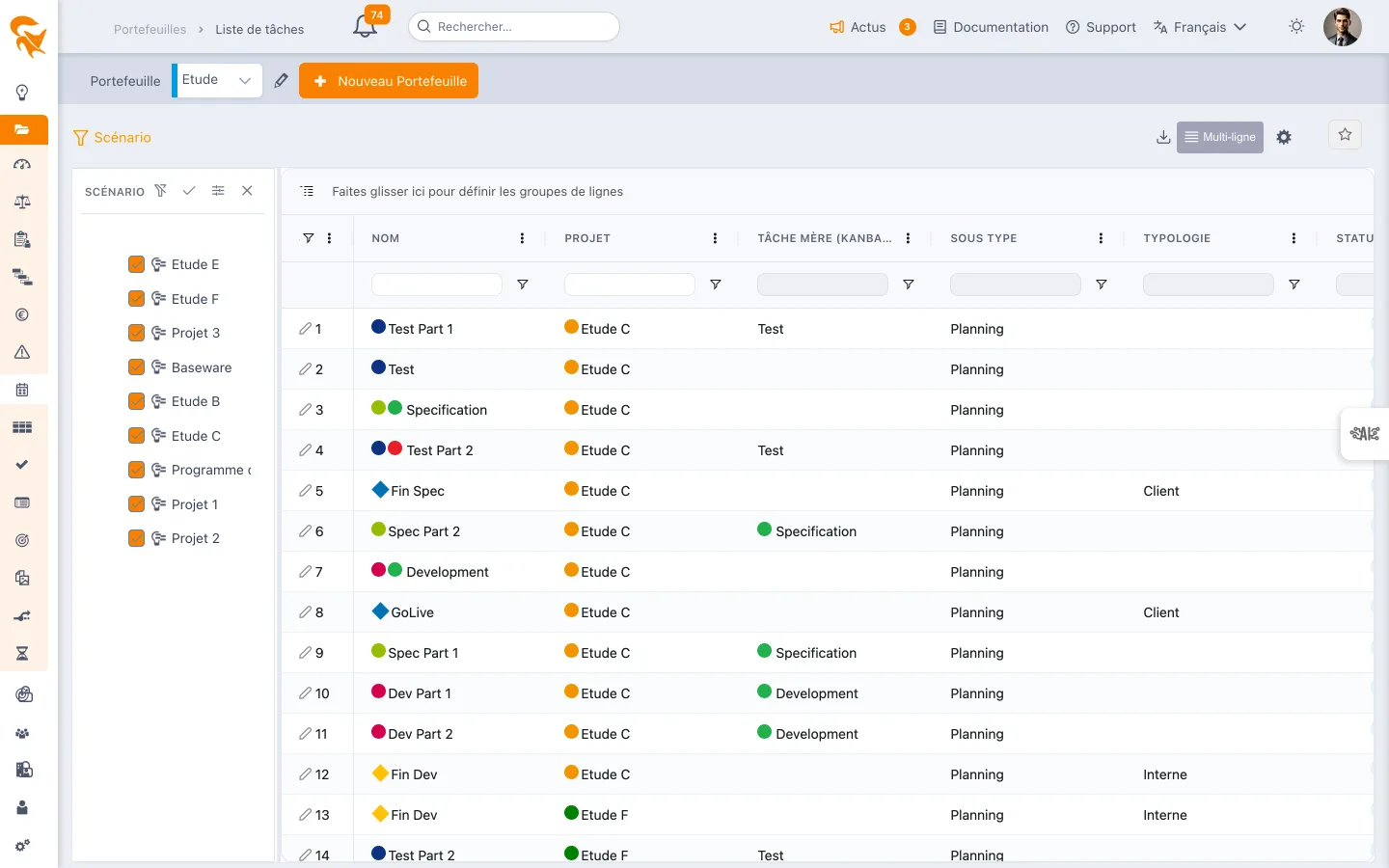
On y accède depuis le menu Liste de tâches d'un portefeuille de projet.
Les colonnes
Les colonnes sont les champs de l'entité Tâche — les mêmes que dans la liste de tâches d'un projet, auxquelles s'ajoute le projet d'origine. On y trouve notamment le nom, la description, les dates de début et de fin, le statut, l'avancement, la charge et le reste à faire, la personne en charge, l'échéance et les champs de baseline.
Le choix précis des colonnes affichées se fait dans Paramètres de la vue → Gestion des colonnes : la liste complète des champs de tâche est longue, l'écran n'en montre qu'une sélection.
La colonne Commentaire, disponible dans cette même liste, affiche le dernier commentaire posté sur chaque tâche ou carte (voir Colonne Commentaire).
Un administrateur peut ajouter ses propres colonnes via les champs personnalisés.
Actions sur un projet
Un clic sur le nom d'un projet ouvre un menu d'actions.
| Action | Effet |
|---|---|
| ✏️ Attributs généraux du projet | Ouvre un panneau d'édition rapide : nom, dates, statut, priorité et les autres champs de l'onglet Général de la définition du projet. Le bouton 💾 enregistre, ✕ ferme sans enregistrer. Un projet en lecture seule s'ouvre en consultation, sans bouton d'enregistrement |
| 🗓️ Ouvrir le projet dans un nouvel onglet | Ouvre le planning du projet dans un onglet distinct du navigateur, sans quitter la vue courante |
| 💶 Ouvrir le budget du projet dans un nouvel onglet | Ouvre la synthèse budgétaire du projet dans un onglet distinct |
| 🎫 Ouvrir les cartes du projet dans un nouvel onglet | Ouvre les cartes (tickets) du projet dans un onglet distinct |
Le nom du projet est aussi cliquable dans le panneau Scénario, à gauche.
Sous les actions, la case Inclus dans le scénario retire le projet de la vue (ou l'y remet) sans passer par le panneau Scénario : c'est le même réglage que la case à cocher du projet dans ce panneau, qui se met à jour en même temps.
La touche Échap referme le menu, puis le panneau d'édition.
Filtrer et regrouper
La grille est une grille de données : tout passe par les colonnes.
- Filtrer — chaque colonne porte son filtre, du texte au nombre en passant par les dates. C'est ainsi qu'on isole un statut, une personne en charge ou une période.
- Regrouper — faites glisser un en-tête de colonne dans le bandeau de regroupement, en haut de la grille. Grouper par Projet donne une section par projet ; par En charge, la vue qui-fait-quoi ; par Statut, une lecture proche d'un kanban. Plusieurs niveaux de regroupement se combinent.
- Scénario — le bouton en forme d'entonnoir ouvre le sélecteur de projets et restreint le périmètre. Un badge orange sur le bouton indique le nombre de projets décochés, donc absents de la liste.
Il n'y a ni bouton « Retard », ni bascule « Mes tâches », ni sélecteur de période dédié : ces lectures s'obtiennent en filtrant les colonnes correspondantes. Une fois la combinaison trouvée, enregistrez-la en favori pour la rejouer d'un clic.
Paramètres de la vue
Le bouton ⚙️ ouvre trois onglets :
- Gestion des colonnes — quelles colonnes, dans quel ordre. Les champs disponibles sont classés par ordre alphabétique dans votre langue ; on ajoute, retire et réordonne au glisser-déposer entre les deux listes, comme décrit pour la liste de tâches ;
- Visualiser — les options d'affichage ;
- Gestion de la hiérarchie des projets — l'organisation des projets dans la vue. Un seul critère à la fois : pour en changer, lâchez le nouveau champ sur le critère en place, qui repart alors dans la liste de gauche.
Exporter
L'icône de téléchargement propose Excel (.xlsx) et CSV (.csv), sur les colonnes affichées et le périmètre courant.
Cette grille est une vue de consultation et d'export. On n'y réaffecte pas un responsable ni ne décale des dates pour plusieurs tâches d'un coup : ces opérations se font dans le projet concerné, depuis le Planning (qui a un décalage de projet) ou la liste de tâches.
Voir aussi
- Liste de tâches du projet — la même grille, sur un seul projet, avec l'édition
- Planning global — la lecture chronologique consolidée
- Cartes du portefeuille — les cartes plutôt que les tâches
- Champs personnalisés — ajouter vos propres colonnes