Aufgabenliste (Portfolio)
Dieser Bildschirm zeigt in einem einzigen Raster die Aufgaben aller Projekte des Portfolios. Es ist die übergreifende Ansicht, die man öffnet, um Verzögerungen zu erkennen oder um zu finden, was eine Person über mehrere Projekte hinweg trägt.
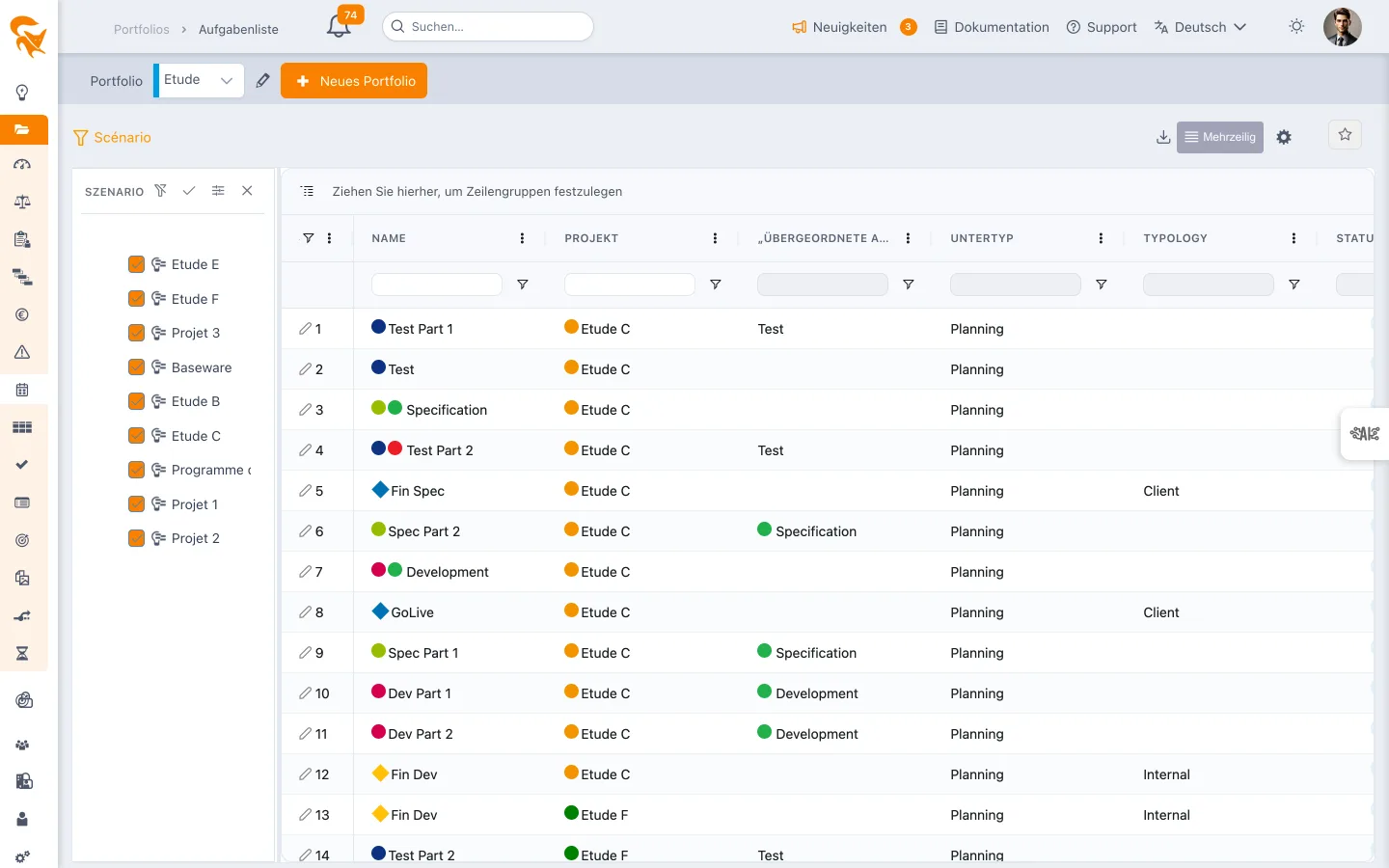
Der Zugriff erfolgt über das Menü Aufgabenliste eines Projektportfolios.
Die Spalten
Die Spalten sind die Felder der Entität Aufgabe — dieselben wie in der Aufgabenliste eines Projekts, ergänzt um das Ursprungsprojekt. Man findet Name, Beschreibung, Start- und Enddatum, Status, Fortschritt, Aufwand und Restaufwand, verantwortliche Person, Termin und die Baseline-Felder.
Welche Spalten tatsächlich erscheinen, wählt man unter Ansichtseinstellungen → Spaltenverwaltung: Die vollständige Liste der Aufgabenfelder ist lang, der Bildschirm zeigt nur eine Auswahl.
Die Spalte Kommentar, in derselben Liste verfügbar, zeigt den neuesten Kommentar zu jeder Aufgabe oder Karte (siehe Spalte Kommentar).
Ein Administrator kann über die benutzerdefinierten Felder eigene Spalten hinzufügen.
Projektaktionen
Ein Klick auf den Projektnamen öffnet ein Aktionsmenü.
| Aktion | Wirkung |
|---|---|
| ✏️ Allgemeine Projektattribute | Öffnet ein Schnellbearbeitungsfenster: Name, Termine, Status, Priorität und die übrigen Felder des Reiters Allgemein der Projektdefinition. Die Schaltfläche 💾 speichert, ✕ schließt ohne zu speichern. Ein schreibgeschütztes Projekt wird nur zur Ansicht geöffnet, ohne Speichern-Schaltfläche |
| 🗓️ Projekt in einem neuen Tab öffnen | Öffnet den Projektplan in einem eigenen Browser-Tab, ohne die aktuelle Ansicht zu verlassen |
| 💶 Projektbudget in einem neuen Tab öffnen | Öffnet die Budgetübersicht des Projekts in einem eigenen Tab |
| 🎫 Projektkarten in einem neuen Tab öffnen | Öffnet die Karten (Tickets) des Projekts in einem eigenen Tab |
Der Projektname ist auch im Panel Szenario links anklickbar.
Unter den Aktionen entfernt das Kästchen Im Szenario enthalten das Projekt aus der Ansicht (oder fügt es wieder hinzu), ohne den Bereich Szenario zu öffnen: Es ist dieselbe Einstellung wie das Kontrollkästchen des Projekts in diesem Bereich, das gleichzeitig aktualisiert wird.
Die Esc-Taste schließt das Menü und anschließend das Bearbeitungsfenster.
Filtern und gruppieren
Das Raster ist ein Datenraster: Alles läuft über die Spalten.
- Filtern — jede Spalte trägt ihren Filter, von Text über Zahl bis Datum. So isoliert man einen Status, eine verantwortliche Person oder einen Zeitraum.
- Gruppieren — ziehen Sie eine Spaltenüberschrift in die Gruppierungsleiste oben. Nach Projekt gruppiert ergibt sich ein Abschnitt je Projekt; nach Verantwortlich die Wer-macht-was-Ansicht; nach Status eine Lesart nahe an einem Kanban. Mehrere Gruppierungsebenen lassen sich kombinieren.
- Szenario — die Trichter-Schaltfläche öffnet die Projektauswahl und schränkt den Umfang ein. Ein oranges Abzeichen auf der Schaltfläche zeigt die Anzahl der abgewählten Projekte an, die folglich in der Liste fehlen.
Es gibt keine Schaltfläche „Verzug", keinen Schalter „Meine Aufgaben", keinen eigenen Zeitraumwähler: Diese Lesarten ergeben sich durch Filtern der entsprechenden Spalten. Ist die Kombination gefunden, speichern Sie sie als Favorit, um sie mit einem Klick wieder aufzurufen.
Ansichtseinstellungen
Die ⚙️-Schaltfläche öffnet drei Tabs:
- Spaltenverwaltung — welche Spalten in welcher Reihenfolge. Die verfügbaren Felder sind alphabetisch in Ihrer Sprache sortiert; hinzufügen, entfernen und neu anordnen geschieht per Drag & Drop zwischen den beiden Listen, wie für die Aufgabenliste beschrieben;
- Anzeige — die Anzeigeoptionen;
- Verwaltung der Projekthierarchie — die Ordnung der Projekte in der Ansicht. Immer nur ein Kriterium: Um es zu wechseln, legen Sie das neue Feld auf dem vorhandenen Kriterium ab, das daraufhin in die linke Liste zurückkehrt.
Exportieren
Das Download-Symbol bietet Excel (.xlsx) und CSV (.csv), über die angezeigten Spalten und den aktuellen Umfang.
Dieses Raster ist eine Ansicht zum Einsehen und Exportieren. Man weist hier weder eine Verantwortung neu zu noch verschiebt man Termine mehrerer Aufgaben auf einmal: Diese Vorgänge geschehen im betreffenden Projekt, aus der Planung (die eine Projektverschiebung kennt) oder der Aufgabenliste heraus.
Siehe auch
- Aufgabenliste des Projekts — dasselbe Raster, auf einem Projekt, mit Bearbeitung
- Globale Planung — die konsolidierte chronologische Lesart
- Portfolio-Karten — Karten statt Aufgaben
- Benutzerdefinierte Felder — eigene Spalten hinzufügen