Portfolio-Karten
Die Ansicht Karten eines Projektportfolios versammelt alle Karten (Stories, Bugs, Teilaufgaben) der enthaltenen Projekte in einem einzigen Board. Wo das Karte & Geschichte eines Projekts nur einen Bereich zeigt, gibt diese Ansicht den Gesamtblick auf ein Programm oder eine Domäne.
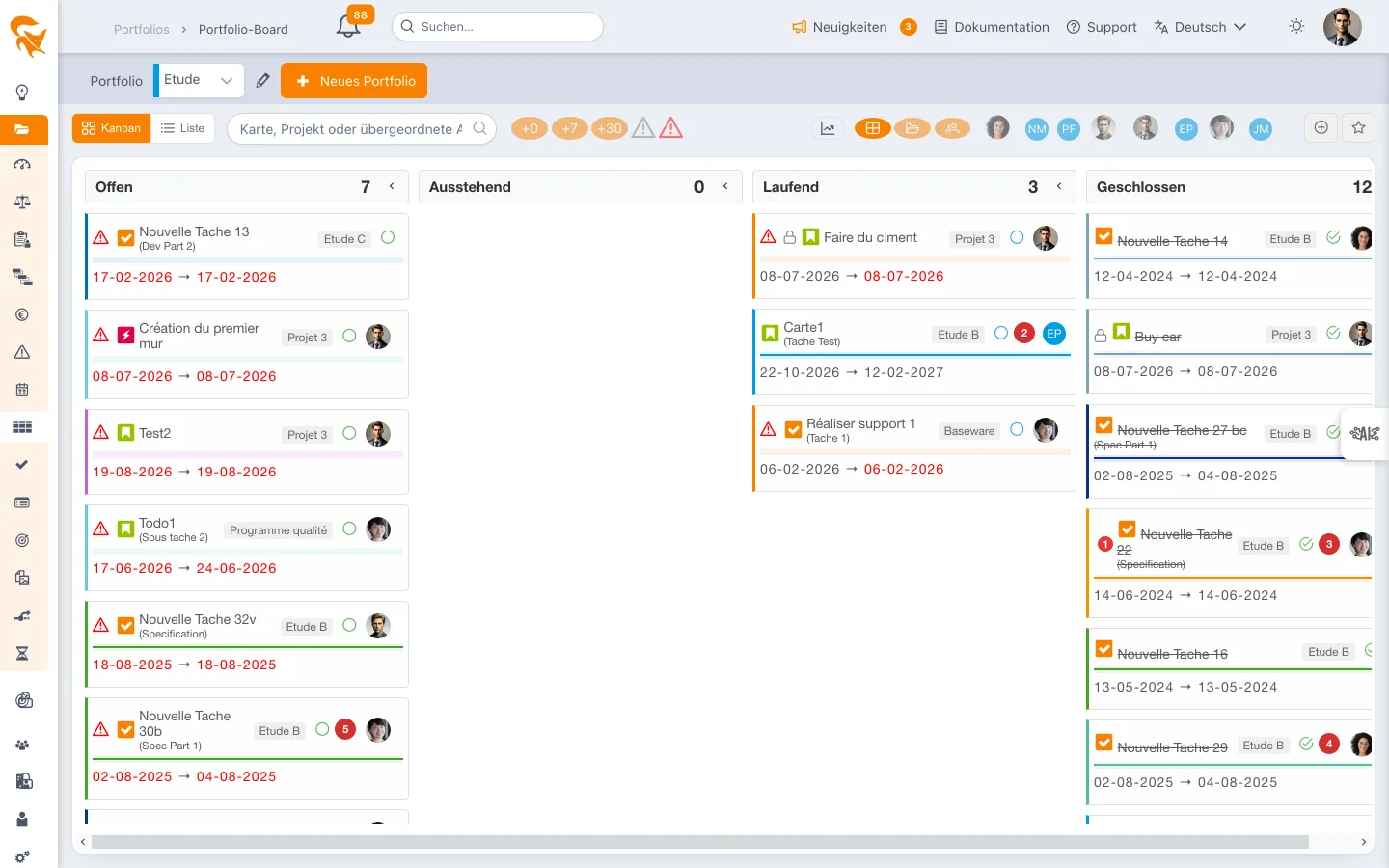
Der Zugriff erfolgt über das Menü Kanban eines Projektportfolios.
FoxPlan bietet dasselbe Board in drei Maßstäben. Verwechseln Sie sie nicht:
| Ansicht | Bereich | Für wen |
|---|---|---|
| Karte & Geschichte | Ein einzelnes Projekt | Der Projektleiter |
| Portfolio-Karten (diese Seite) | Alle Projekte eines Projektportfolios | Der Programmverantwortliche |
| Teamkarten | Alle Projekte, denen ein Team zugeordnet ist | Der Teamleiter |
Die letzten beiden teilen sich denselben Bildschirm und dieselben Bedienelemente; nur der Bereich ändert sich — die Projekte eines Portfolios auf der einen Seite, die eines Teams auf der anderen.
Angezeigt wird das Portfolio aus der Portfolio-Auswahl im Brotkrümelpfad, die für den gesamten Bereich gilt.
Die fünf Anordnungen
Die Umschalter oben rechts ändern die Gruppierung:
| Anordnung | Gruppierung |
|---|---|
| Kombinierte Spalten | Alle Karten in gemeinsamen Statusspalten, projektübergreifend |
| Nach Projekt | Eine Swimlane je Projekt — um den Fortschritt der Portfolio-Projekte zu vergleichen |
| Nach Verantwortlichem | Eine Swimlane je Person — um zu sehen, wer im Portfolio was trägt |
| Nach Projekt, dann Ressource (📂 › 👥) | Eine Gruppe je Projekt, darin eine Swimlane je verantwortlicher Person |
| Nach Ressource, dann Projekt (👥 › 📂) | Eine Gruppe je Person, darin eine Swimlane je Projekt |
In den kombinierten Anordnungen ändert das Ziehen einer Karte in eine andere Swimlane ihre verantwortliche Person — und ihr Projekt, wenn die Swimlane zu einem anderen Projekt gehört —, wie in den einfachen Anordnungen.
Die Wahl wird je Portfolio gespeichert, unabhängig von der Anordnung: Kehren Sie zu einem Portfolio zurück, finden Sie es in der zuletzt genutzten Anordnung wieder.
Ein Klick auf den Namen einer Person — Swimlane Nach Verantwortlichem, Gruppe oder Zwischenüberschrift der kombinierten Anordnungen, Abschnittstitel der nach Ressource gruppierten Liste — öffnet ein kleines Menü: 👤 Profil der Person öffnen, ➕ Karte erstellen, die ihr zugewiesen wird; unter einem Projekt (Nach Projekt, dann Ressource) wird die Karte zusätzlich diesem Projekt zugeordnet. Der Avatar öffnet weiterhin direkt das Profil.
Projektaktionen
Ein Klick auf den Projektnamen öffnet ein Aktionsmenü: auf dem Projekt-Chip einer Karte und auf der Beschriftung einer Swimlane in der Anordnung Nach Projekt auf dem Gruppentitel der nach Projekt gruppierten Listen-Darstellung sowie auf einem Projektnamen in den kombinierten Anordnungen (Gruppenkopf und Zwischenüberschrift).
| Aktion | Wirkung |
|---|---|
| ✏️ Allgemeine Projektattribute | Öffnet ein Schnellbearbeitungsfenster: Name, Termine, Status, Priorität und die übrigen Felder des Reiters Allgemein der Projektdefinition. Die Schaltfläche 💾 speichert, ✕ schließt ohne zu speichern. Ein schreibgeschütztes Projekt wird nur zur Ansicht geöffnet, ohne Speichern-Schaltfläche |
| 🗓️ Projekt in einem neuen Tab öffnen | Öffnet den Projektplan in einem eigenen Browser-Tab, ohne die aktuelle Ansicht zu verlassen |
| 💶 Projektbudget in einem neuen Tab öffnen | Öffnet die Budgetübersicht des Projekts in einem eigenen Tab |
| 🎫 Projektkarten in einem neuen Tab öffnen | Öffnet die Karten (Tickets) des Projekts in einem eigenen Tab |
| ➕ Neue Karte | Öffnet das Fenster Neue Karte für dieses Projekt. Ausgegraut, wenn Sie auf dem Projekt nur Leserechte haben |
Die Esc-Taste schließt das Menü und anschließend das Bearbeitungsfenster.
Eine Karte erstellen
Die Schaltfläche + Neue Karte in der Werkzeugleiste, oben rechts vor dem Burn-down-Umschalter, öffnet das Fenster Neue Karte:
- Zugeordnetes Projekt — angeboten werden nur die Projekte des Portfolios, deren Planung Sie bearbeiten dürfen: schreibgeschützte Projekte, Ideen und archivierte Projekte sind ausgenommen. Kommt nur ein Projekt infrage, ist es vorausgewählt;
- Kartenname — Pflichtfeld: Die Schaltfläche Erstellen bleibt ausgegraut, solange er leer ist;
- Beschreibung — optional;
- Spalte / Status — die Spalten des gewählten Projekts; standardmäßig die erste „zu erledigen“-Spalte oder die, von der Sie ausgehen;
- Typ — Story, Bug oder Aktion;
- Verantwortliche Person — unter den Mitgliedern des gewählten Projekts; standardmäßig Sie selbst, wenn Sie Mitglied sind.
Die Schaltfläche ist ausgeblendet, wenn kein Projekt bearbeitbar ist.
Dasselbe Fenster öffnet sich vorausgefüllt von:
| Ausgangspunkt | Vorausgefüllt |
|---|---|
| Aktionsmenü eines Projekts — ➕ Neue Karte | Das Projekt, fest; unter einer Person (Layout oder Liste nach Ressource, dann Projekt) wird die Karte dieser Person zugewiesen |
| Menü einer Person — ➕ | Die Person, standardmäßig zugewiesen; nur ihre Projekte werden angeboten (auch die, in denen sie bereits Karten hat), das mit den meisten ist vorausgewählt |
| Das + oben rechts in einem Statusabschnitt, in der nach Spalte gruppierten Liste | Die Spalte: Die Karte entsteht in ihrem Projekt in der Spalte mit diesem Namen |
| Zwischenüberschrift einer übergeordneten Aufgabe, in der Liste mit aktiviertem Nach übergeordneter Aufgabe untergruppieren — Klick auf ihren Namen, dann ➕ Karte zu dieser Aufgabe hinzufügen | Das Projekt und die übergeordnete Aufgabe, fest; in der nach Ressource gruppierten Liste die Person der Gruppe |
Die Karte erscheint sofort an ihrem Platz auf der Tafel; klicken Sie darauf, um Termine und weitere Felder im Bearbeitungsbereich zu ergänzen.
Alles bleibt an das Schreibrecht auf dem Projekt gebunden: Bei einem schreibgeschützten Projekt sind diese Aktionen ausgegraut.
Darstellung Kanban oder Liste
Der Schalter Kanban | Liste am Anfang der Werkzeugleiste zeigt dieselben Karten als Aufgabenliste, eine Zeile pro Karte, wenn der Platz reicht. Jede Zeile nennt das Projekt der Karte, die übergeordnete Aufgabe (außer bei Untergruppierung nach übergeordneter Aufgabe, wo die Zwischenüberschrift sie bereits nennt), die Termine und die Frist (rot nach denselben Regeln wie auf den Karten), die Punkte, den Indikator und die verantwortliche Person.
Auf den Kanban-Karten steht dieselbe Schnellbearbeitung zur Verfügung: Klicken Sie auf ein Datum (Beginn, Ende, Frist), die Priorität, die Punkte oder den Avatar des Verantwortlichen, um sie ohne Öffnen des Bereichs zu ändern; eine fehlende Frist oder Priorität wird beim Überfahren der Karte angeboten — die Frist rechts neben dem Enddatum, dort, wo sie nach der Eingabe erscheint; Punkte werden in einem Projekt, das sie verwendet, per Klick auf ihr Badge geändert (auch bei 0). Die Schaltfläche ⋮ am Kartenende, vorhanden, wenn Sie die Karte bearbeiten dürfen, öffnet Kommentieren und Karte bearbeiten. Ein Klick auf den Indikator 💬 einer kommentierten Karte öffnet direkt ihre Kommentare; eine Karte ohne Kommentar bietet an derselben Stelle beim Überfahren + 💬 an, um einen ersten hinzuzufügen. Der Status wird weiterhin durch Ziehen der Karte in eine andere Spalte geändert.
In der Darstellung Liste:
- der linke Bereich listet die Spalten (Status) mit ihrer Kartenanzahl: mehrere anklicken, um sie zu kombinieren, ein zweiter Klick entfernt eine, Alle hebt die Auswahl auf. Ihre Auswahl wird pro Ansicht (Projekt, Portfolio, Meine Karten) gespeichert und beim nächsten Besuch wiederhergestellt;
- ein Klick auf eine Zeile öffnet die Karte im Bearbeitungsbereich; ein Klick auf den Projektnamen öffnet dessen Aktionen;
- das Kontrollkästchen schließt die Karte — sie wandert in die erste Spalte Erledigt ihres Projekts — oder öffnet sie wieder;
- Inline-Bearbeitung: Klicken Sie auf den Status, ein Datum (Beginn, Ende, Frist), die Priorität, die Punkte oder den Avatar des Verantwortlichen (Mitglieder des Projekts der Karte, oder Verantwortlichen entfernen) einer Zeile, um sie direkt zu ändern, ohne den Bereich zu öffnen. Eine fehlende Frist oder Priorität wird beim Überfahren der Zeile angeboten (+ Frist…); Punkte werden in einem Projekt, das sie verwendet, per Klick auf ihr Badge geändert (auch bei 0). Der Indikator 💬 öffnet die Kommentare der Karte, + 💬 fügt einen ersten hinzu. Die Daten einer Karte mit Unterkarten ergeben sich aus diesen und lassen sich hier nicht ändern;
- die Schaltfläche ⋮ am Zeilenende, vorhanden, wenn Sie die Karte bearbeiten dürfen, öffnet ihre Aktionen direkt darunter, ohne sie zu verdecken: Kommentieren (Kommentar hinzufügen, Erwähnungen inbegriffen) und Karte bearbeiten (Bearbeitungsbereich);
- bei Gruppierung nach Spalte ziehen Sie eine Zeile auf einen anderen Abschnitt oder auf eine Spalte im linken Bereich, um ihren Status zu ändern. Hat das Projekt der Karte diese Spalte nicht, weist eine Meldung darauf hin und nichts ändert sich.
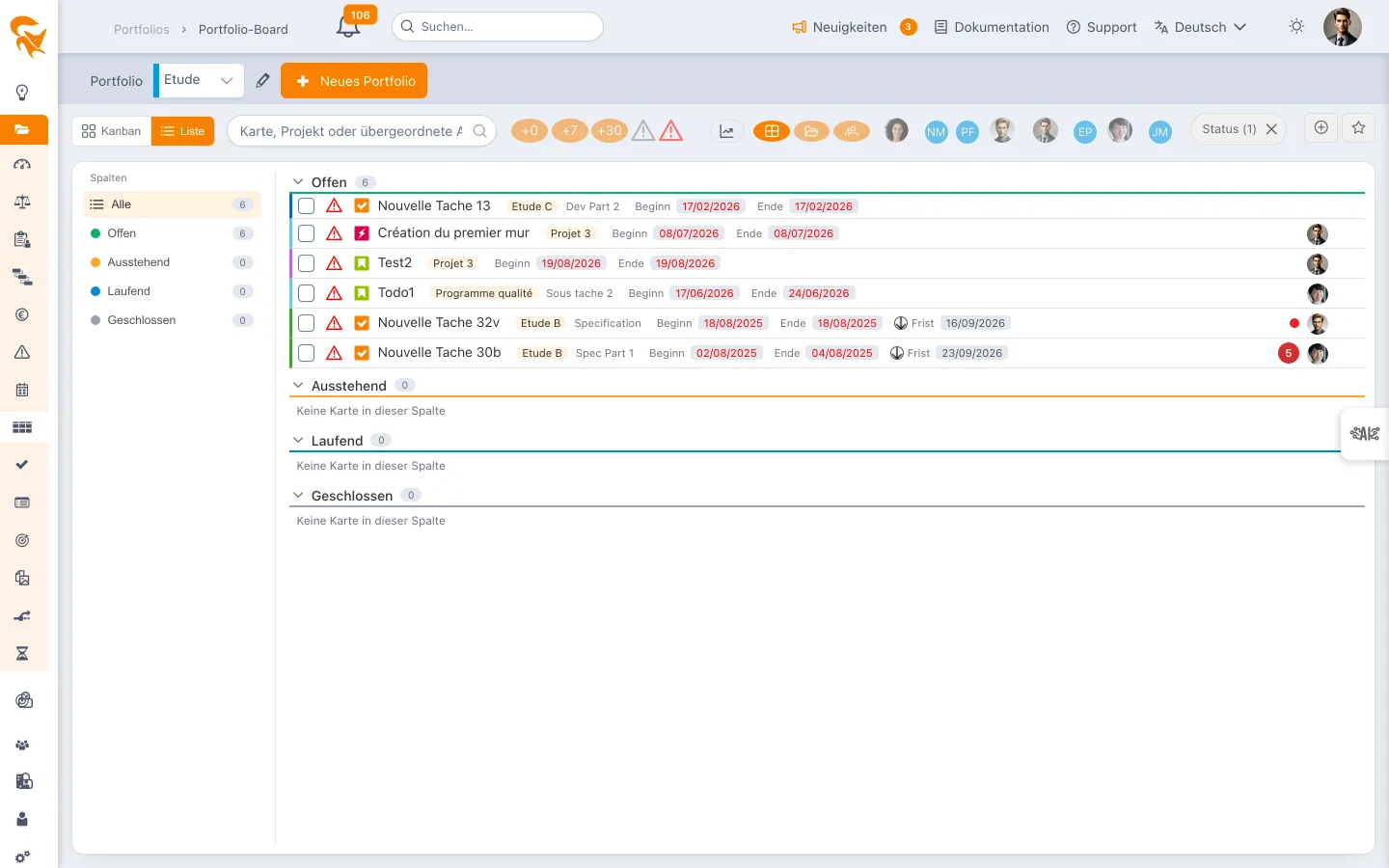
Gruppierung: dieselben Schaltflächen wie beim Kanban — flach (ein Abschnitt pro Spalte), nach Projekt, nach Ressource (ein Abschnitt pro Person, nicht zugewiesene Karten zuletzt), nach Projekt, dann Ressource oder nach Ressource, dann Projekt (ein Abschnitt pro Element der ersten Ebene, eine Zwischenüberschrift pro Element der zweiten). Außerhalb der Gruppierung nach Spalte zeigt jede Zeile ihre Spalte als Plakette, und der Statusbereich filtert die Karten innerhalb jeder Gruppe — etwa die laufenden Karten jeder Person.
Untergruppierung nach übergeordneter Aufgabe: In jeder Gruppierung — auch flach, unter jeder Spalte — ordnet das Kästchen Nach übergeordneter Aufgabe untergruppieren am Fuß des linken Bereichs die Karten jeder Gruppe unter einer Zwischenüberschrift pro übergeordneter Aufgabe (mit Kartenanzahl) an. Karten ohne übergeordnete Aufgabe — oder deren übergeordnete Aufgabe nicht mehr existiert — kommen zuletzt, unter Ohne übergeordnete Aufgabe. In den kombinierten Gruppierungen kommt so eine dritte Ebene hinzu. Die Wahl wird für alle Kartenansichten gespeichert.
Letzter Kommentar: Direkt darunter zeigt das Kästchen Letzten Kommentar anzeigen unter jeder Karte ihren neuesten Kommentar (Autor, Datum und Uhrzeit, zwei Textzeilen). Gibt es weitere, klappt der Link N weitere sie auf, vom neuesten zum ältesten. Ist das Kästchen aktiviert, zeigt Nur von der verantwortlichen Person nur den letzten Kommentar der verantwortlichen Person der Karte; hat sie nichts geschrieben, wird nichts angezeigt. Kommentar vollständig anzeigen zeigt den ganzen Text statt der ersten zwei Zeilen. Ein Klick auf den Kommentar öffnet das Kommentarfeld der Karte, wie die Sprechblase 💬 mit der Anzahl der Kommentare. Diese Blase steht, wie das + 💬 einer Karte ohne Kommentar, direkt nach den Daten, dort, wo der Kommentar erscheint; sie verschwindet, wenn der Kommentar angezeigt wird. Die Wahl wird für alle Kartenansichten gespeichert.
Punkte: Jede Karte folgt der Einstellung ihres Projekts — Kästchen Punkte verwenden im Reiter Karten & Agilität der Projektdefinition, standardmäßig deaktiviert. Deaktiviert verschwinden die Punkte von ihren Karten, aus der Liste und aus dem Bearbeitungsbereich; bereits erfasste Werte bleiben erhalten (siehe Karte & Story).
Suche, Filter, Favoriten und Burn-down wirken gleich. Die Wahl Kanban / Liste wird im Favoriten gespeichert; die Gruppierung wird wie die des Kanbans gemerkt.
Wie bei Karte & Geschichte werden nur die 20 neuesten geschlossenen Karten jeder Spalte geladen; Zähler, Liste und Burn-down zählen auch die älteren.
Suchen und filtern
- Suche nach Karte, Projekt oder übergeordneter Aufgabe
- Zeitfilter: +0 (heute), +7 (diese Woche), +30 (diesen Monat)
- Zu startende Karten und Abzuschließende Karten — die beiden Warnsymbole isolieren die Verzögerungen
- Filter hinzufügen (Schaltfläche ⊕ neben dem Favoritenstern): Filtern Sie nach einem beliebigen Kartenfeld — Status, Indikator, Kartentyp, Spalte, Einschränkung, Zuständige Person, benutzerdefinierte Liste… Jeder Wert wird mit seiner Bezeichnung in Ihrer Sprache angezeigt, und der Filter wird im Favoriten gespeichert
- Favoriten — speichern Sie eine Kombination aus Filtern und Anordnung, um sie mit einem Klick wieder aufzurufen
Eine Karte bearbeiten
Ein Klick auf eine Karte öffnet rechts das Bearbeitungsfenster, identisch mit dem des Projekt-Kanbans: Status, verantwortliche Person, Termine, Beschreibung, Kommentare. Das Ziehen von einer Spalte in eine andere ändert den Status, genau wie in einem Projekt.
Eine Karte ist nur bearbeitbar, wenn Sie Rechte auf ihrem Projekt haben. Das Portfolio konsolidiert die Anzeige, es erweitert die Berechtigungen nicht — siehe Die Portfoliomitglieder zu den weitergegebenen Rechten.
Siehe auch
- Karte & Geschichte — das Kanban eines Projekts und das Detail der Karten
- Teamkarten — dasselbe Board auf Teamebene
- Aufgabe — die tabellarische Ansicht der Portfolio-Aufgaben
- Priorität von Aufgaben und Karten — der farbige Punkt auf den Karten
Im Programmgremium zeigt die Anordnung Nach Projekt mit dem Filter +30 auf einem Bildschirm, was jedes Projekt im Monat liefern muss.