Tarjetas de la cartera
La vista Tarjetas de una cartera de proyectos reúne en un solo tablero todas las tarjetas (stories, bugs, subtareas) de los proyectos que contiene. Donde el Carta & Story de un proyecto solo muestra un perímetro, esta ofrece la visión de conjunto de un programa o de un dominio.
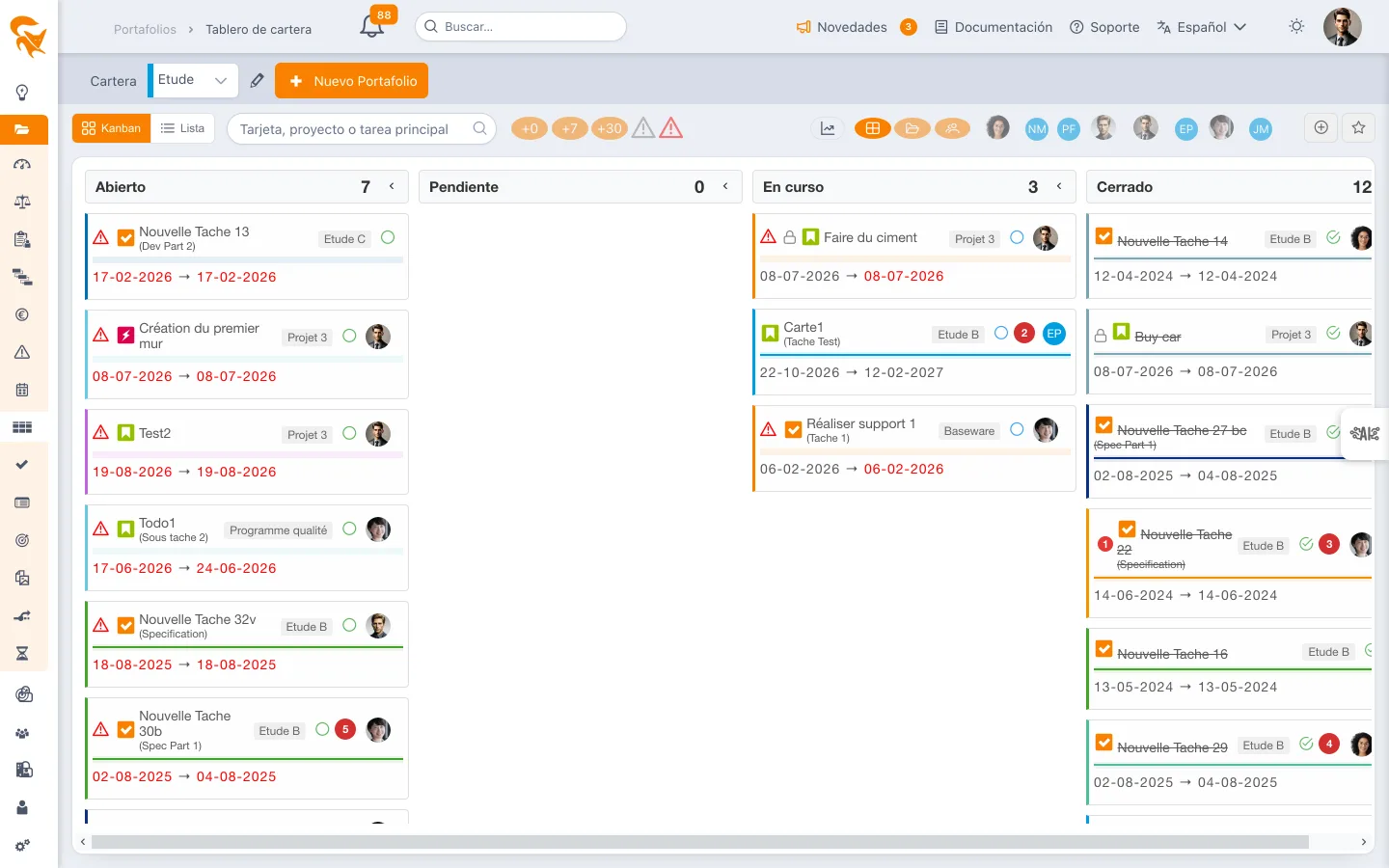
Se accede desde el menú Kanban de una cartera de proyectos.
FoxPlan ofrece el mismo tablero a tres escalas. No los confunda:
| Vista | Perímetro | Para quién |
|---|---|---|
| Carta & Story | Un solo proyecto | El jefe de proyecto |
| Tarjetas de la cartera (esta página) | Todos los proyectos de una cartera de proyectos | El responsable de programa |
| Tarjetas del equipo | Todos los proyectos donde un equipo está asignado | El manager de equipo |
Las dos últimas comparten la misma pantalla y los mismos mandos; solo cambia el perímetro — los proyectos de una cartera por un lado, los de un equipo por el otro.
La cartera mostrada es la del selector de cartera de la ruta de navegación, común a toda la sección.
Las cinco disposiciones
Los conmutadores arriba a la derecha cambian el agrupamiento:
| Disposición | Agrupamiento |
|---|---|
| Columnas combinadas | Todas las tarjetas en columnas de estado comunes, con todos los proyectos juntos |
| Por proyecto | Una swimlane por proyecto — para comparar el avance de los proyectos de la cartera |
| Por responsable | Una swimlane por persona — para ver quién lleva qué a escala de la cartera |
| Por proyecto y luego recurso (📂 › 👥) | Un grupo por proyecto y, dentro de cada uno, una swimlane por persona a cargo |
| Por recurso y luego proyecto (👥 › 📂) | Un grupo por persona y, dentro de cada uno, una swimlane por proyecto |
En las disposiciones combinadas, arrastrar una tarjeta a otra swimlane cambia su persona a cargo — y su proyecto si la swimlane pertenece a otro proyecto —, como en las disposiciones simples.
La elección se memoriza por cartera, sea cual sea la disposición: volver a una cartera la recupera en la disposición en que la dejó.
Al hacer clic en el nombre de una persona — swimlane Por responsable, grupo o subtítulo de las disposiciones combinadas, título de sección de la Lista agrupada por recurso — se abre un pequeño menú: 👤 abrir la ficha de la persona, ➕ crear una tarjeta asignada a ella; bajo un proyecto (disposición Por proyecto y luego recurso), la tarjeta se asigna también a ese proyecto. El avatar sigue abriendo directamente la ficha.
Acciones sobre un proyecto
Al hacer clic en el nombre de un proyecto se abre un menú de acciones: en la etiqueta de proyecto de una tarjeta y en el rótulo de una swimlane en la disposición Por proyecto, en el título de un grupo de la vista Lista agrupada por proyecto, y en el nombre de un proyecto en las disposiciones combinadas (cabecera de grupo y subtítulo).
| Acción | Efecto |
|---|---|
| ✏️ Atributos generales del proyecto | Abre un panel de edición rápida: nombre, fechas, estado, prioridad y los demás campos de la pestaña General de la definición del proyecto. El botón 💾 guarda, ✕ cierra sin guardar. Un proyecto de solo lectura se abre en consulta, sin botón de guardado |
| 🗓️ Abrir el proyecto en una nueva pestaña | Abre la planificación del proyecto en una pestaña distinta del navegador, sin salir de la vista actual |
| 💶 Abrir el presupuesto del proyecto en una nueva pestaña | Abre la síntesis presupuestaria del proyecto en una pestaña distinta |
| 🎫 Abrir las tarjetas del proyecto en una nueva pestaña | Abre las tarjetas (tickets) del proyecto en una pestaña distinta |
| ➕ Nueva tarjeta | Abre la ventana Nueva tarjeta sobre ese proyecto. En gris si solo tiene acceso de lectura al proyecto |
La tecla Esc cierra el menú y luego el panel de edición.
Crear una tarjeta
El botón + Nueva tarjeta de la barra de herramientas, arriba a la derecha antes del conmutador del burn down, abre la ventana Nueva tarjeta:
- Proyecto vinculado — solo se proponen los proyectos de la cartera cuya planificación puede modificar: los proyectos de solo lectura, las ideas y los proyectos archivados quedan excluidos. Si solo un proyecto es válido, queda preseleccionado;
- Nombre de la tarjeta — obligatorio: el botón Crear permanece en gris mientras esté vacío;
- Descripción — opcional;
- Columna / estado — las columnas del proyecto elegido; por defecto la primera columna «por hacer», o aquella desde la que parte;
- Tipo — Story, Bug o Acción;
- Persona a cargo — entre los miembros del proyecto elegido; por defecto usted mismo, si es miembro.
El botón se oculta cuando ningún proyecto es modificable.
La misma ventana se abre prerrellenada desde:
| Punto de partida | Prerrelleno |
|---|---|
| El menú de acciones de un proyecto — ➕ Nueva tarjeta | El proyecto, fijo; bajo una persona (disposición o lista agrupada por recurso y luego por proyecto), la tarjeta se asigna a esa persona |
| El menú de una persona — ➕ | La persona, asignada por defecto; solo se proponen sus proyectos (incluidos aquellos donde ya tiene tarjetas), el que más tiene queda preseleccionado |
| El + arriba a la derecha de una sección de estado, en la Lista agrupada por columna | La columna: la tarjeta se crea, en su proyecto, en la columna que lleva ese nombre |
| El subtítulo de una tarea madre, en la Lista con Subagrupar por tarea madre marcado — clic en su nombre y luego ➕ Añadir una tarjeta a esta tarea | El proyecto y la tarea madre, fijos; en la lista agrupada por recurso, la persona del grupo |
La tarjeta aparece de inmediato en el tablero, en su lugar; haga clic en ella para completar sus fechas y demás campos en el panel de edición.
Todo sigue sujeto al derecho de escritura sobre el proyecto: en un proyecto de solo lectura, estas acciones aparecen en gris.
Representación Kanban o Lista
El selector Kanban | Lista, al inicio de la barra de herramientas, muestra las mismas tarjetas como lista de tareas, una línea por tarjeta cuando hay sitio. Cada fila indica el proyecto de la tarjeta, su tarea madre (salvo al subagrupar por tarea madre, donde ya la indica el subtítulo), sus fechas y su fecha límite (en rojo con las mismas reglas que en las tarjetas), sus puntos, su indicador y la persona responsable.
En las tarjetas del Kanban está disponible la misma edición rápida: haga clic en una fecha (inicio, fin, fecha límite), la prioridad, los puntos o el avatar del responsable para cambiarlos sin abrir el panel; una fecha límite o una prioridad ausente se propone al pasar sobre la tarjeta — la fecha límite a la derecha de la fecha de fin, donde aparece una vez introducida; los puntos, en un proyecto que los usa, se modifican haciendo clic en su insignia (incluso a 0). El botón ⋮ al final de la tarjeta, presente si tiene derecho a modificar la tarjeta, abre Comentar y Editar la tarjeta. Un clic en el indicador 💬 de una tarjeta comentada abre directamente sus comentarios; una tarjeta sin comentarios propone + 💬 en el mismo lugar, al pasar el ratón, para añadir el primero. El estado se sigue cambiando arrastrando la tarjeta a otra columna.
En la representación Lista:
- el panel izquierdo lista las columnas (estados) con su número de tarjetas: haga clic en varias para combinarlas, un segundo clic quita una, Todas borra la selección. Su elección se recuerda para cada vista (proyecto, cartera, Mis tarjetas) y se restablece en su próxima visita;
- un clic en una fila abre la tarjeta en el panel de edición; un clic en el nombre del proyecto abre sus acciones;
- la casilla cierra la tarjeta —pasa a la primera columna Terminado de su proyecto— o la reabre;
- edición en línea: haga clic en el estado, una fecha (inicio, fin, fecha límite), la prioridad, los puntos o el avatar del responsable (miembros del proyecto de la tarjeta, o Quitar el responsable) de una fila para cambiarlos directamente, sin abrir el panel. Una fecha límite o una prioridad ausente se propone al pasar sobre la fila (+ Fecha límite…); los puntos, en un proyecto que los usa, se modifican haciendo clic en su insignia (incluso a 0). El indicador 💬 abre los comentarios de la tarjeta y + 💬 añade el primero. Las fechas de una tarjeta con subtarjetas se derivan de ellas y no se modifican aquí;
- el botón ⋮ al final de la fila, presente si tiene derecho a modificar la tarjeta, abre sus acciones justo debajo, sin taparla: Comentar (añadir un comentario, menciones incluidas) y Editar la tarjeta (panel de edición);
- agrupando por columna, arrastre una fila a otra sección, o a una columna del panel izquierdo, para cambiar su estado. Si el proyecto de la tarjeta no tiene esa columna, un mensaje lo indica y no cambia nada.
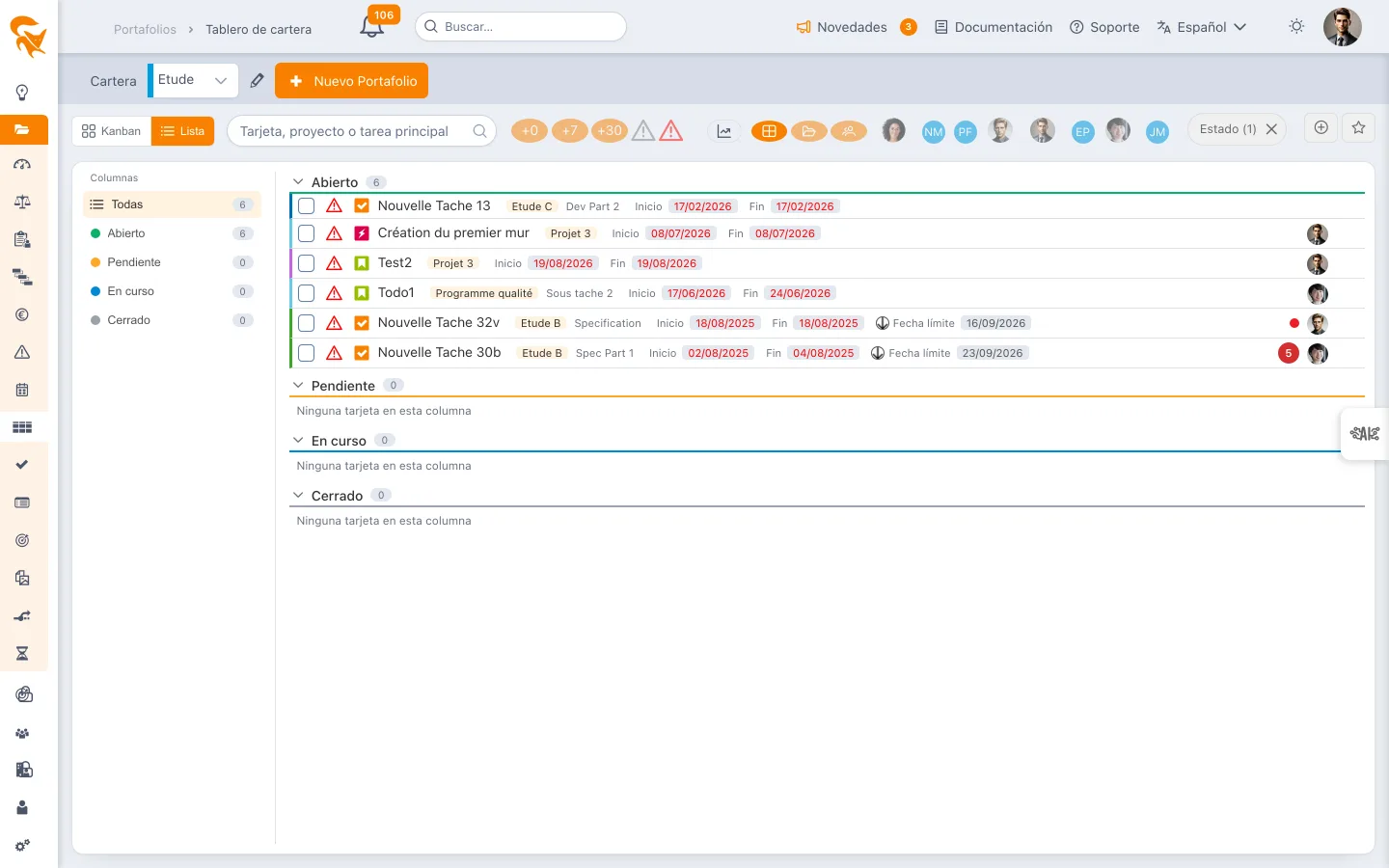
Agrupamiento: son los mismos botones que en el kanban — plano (una sección por columna), por proyecto, por recurso (una sección por persona, las no asignadas al final), por proyecto y luego recurso o por recurso y luego proyecto (una sección por elemento del primer nivel, un subtítulo por elemento del segundo). Fuera del agrupamiento por columna, cada fila indica su columna con una etiqueta y el panel de estados filtra las tarjetas dentro de cada grupo, por ejemplo las tarjetas en curso de cada persona.
Subagrupación por tarea madre: en todos los agrupamientos — plano incluido, bajo cada columna — la casilla Subagrupar por tarea madre, al pie del panel izquierdo, ordena las tarjetas de cada grupo bajo un subtítulo por tarea madre (con su número de tarjetas). Las tarjetas sin tarea madre — o cuya tarea madre ya no existe — van al final, bajo Sin tarea madre. En los agrupamientos combinados añade así un tercer nivel. La elección se recuerda para todas las vistas de tarjetas.
Último comentario: justo debajo, la casilla Mostrar el último comentario muestra bajo cada tarjeta su comentario más reciente (autor, fecha y hora, dos líneas de texto). Si hay otros, el enlace N más los despliega, del más reciente al más antiguo. Con la casilla marcada, Solo el de la persona a cargo muestra únicamente el último comentario escrito por la persona a cargo de la tarjeta; si no ha escrito nada, no se muestra nada. Mostrar el comentario completo muestra todo su texto en lugar de las dos primeras líneas. Un clic en el comentario abre el cuadro de comentarios de la tarjeta, como la burbuja 💬 con el número de comentarios. Esa burbuja, como el + 💬 de una tarjeta sin comentarios, se sitúa justo después de las fechas, donde se muestra el comentario; desaparece cuando el comentario se muestra. La elección se recuerda para todas las vistas de tarjetas.
Puntos: cada tarjeta sigue el ajuste de su proyecto — casilla Usar puntos de la pestaña Tarjetas y agilidad de la definición del proyecto, desactivada por defecto. Desactivados, los puntos desaparecen de sus tarjetas, de la lista y del panel de edición; los valores ya introducidos se conservan (ver Tarjeta y Story).
Búsqueda, filtros, favoritos y burn down se aplican igual. La elección Kanban / Lista se guarda en el favorito; el agrupamiento se recuerda como el del kanban.
Como en Tarjeta e historia, solo se cargan las 20 tarjetas cerradas más recientes de cada columna; los contadores, la lista y el burn down también cuentan las más antiguas.
Buscar y filtrar
- Búsqueda por tarjeta, proyecto o tarea madre
- Filtros temporales: +0 (del día), +7 (de la semana), +30 (del mes)
- Tarjetas que deben iniciarse y Tarjetas que deben cerrarse — los dos iconos de alerta aíslan los retrasos
- Añadir un filtro (botón ⊕ junto a la estrella de favoritos): filtre por cualquier campo de la tarjeta — estado, indicador, tipo de tarjeta, columna, restricción, responsable, lista personalizada… Cada valor se muestra con su etiqueta en su idioma, y el filtro se guarda en el favorito
- Favoritos — guarde una combinación de filtros y disposición para volver a ella con un clic
Modificar una tarjeta
Hacer clic en una tarjeta abre el panel de edición a la derecha, idéntico al del Kanban de proyecto: estado, persona a cargo, fechas, descripción, comentarios. Arrastrar de una columna a otra cambia el estado, igual que en un proyecto.
Una tarjeta solo es modificable si tiene derechos sobre su proyecto. La cartera consolida la visualización, no amplía los permisos — véase Los miembros del portafolio para los derechos propagados.
Véase también
- Carta & Story — el Kanban de un proyecto y el detalle de las tarjetas
- Tarjetas del equipo — el mismo tablero a escala de un equipo
- Tarea — la vista tabular de las tareas de la cartera
- Prioridad de tareas y tarjetas — la pastilla coloreada que llevan las tarjetas
En un comité de programa, la disposición Por proyecto con el filtro +30 muestra en una pantalla lo que cada proyecto debe entregar en el mes.