Cartões do portfólio
A vista Cartões de um portfólio de projetos reúne num único quadro todos os cartões (stories, bugs, subtarefas) dos projetos que contém. Onde o Cartão & Story de um projeto mostra apenas um perímetro, esta dá a visão de conjunto de um programa ou de um domínio.
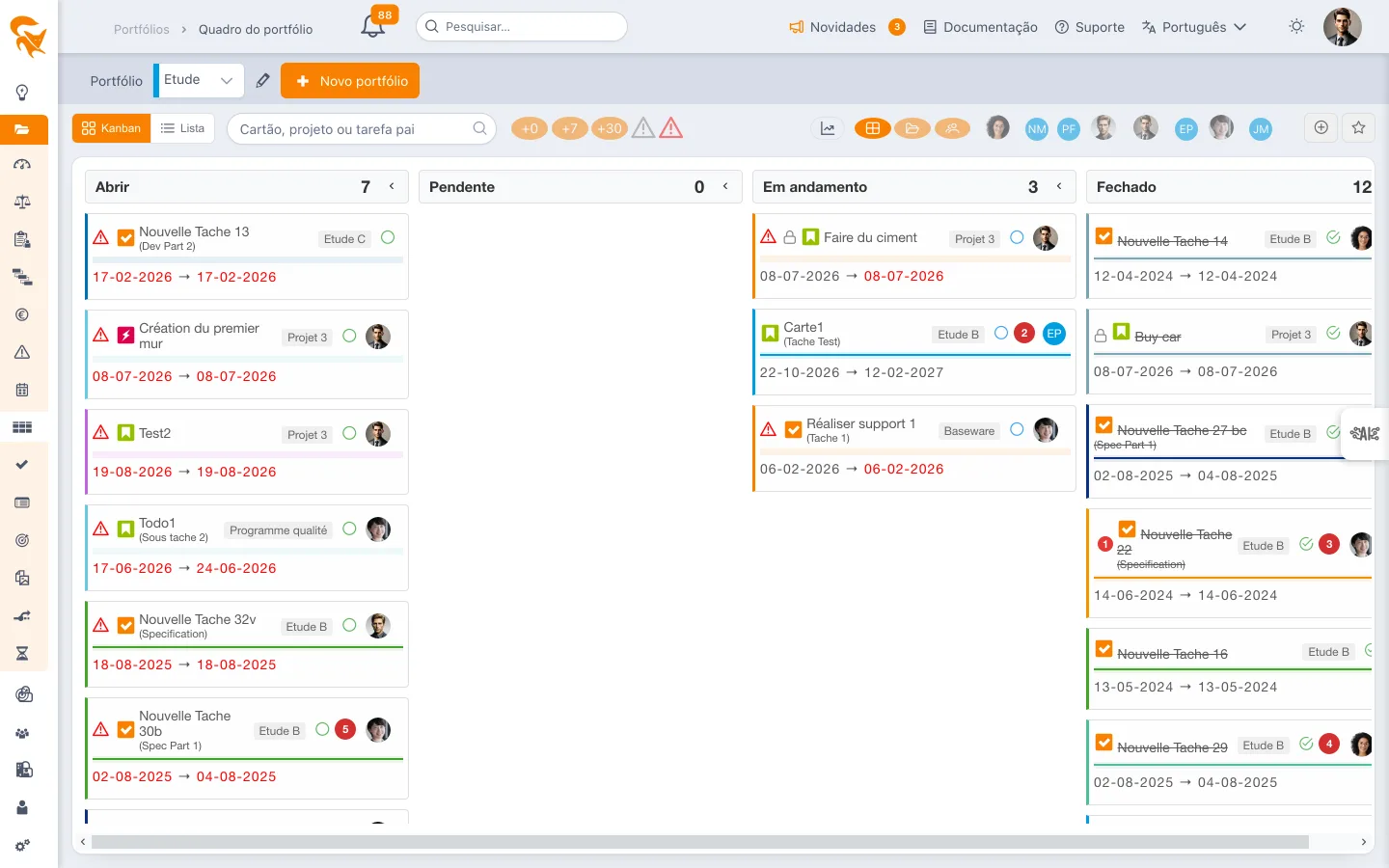
Acessa-se pelo menu Kanban de um portfólio de projetos.
O FoxPlan oferece o mesmo quadro a três escalas. Não os confunda:
| Vista | Perímetro | Para quem |
|---|---|---|
| Cartão & Story | Um único projeto | O líder do projeto |
| Cartões do portfólio (esta página) | Todos os projetos de um portfólio de projetos | O responsável de programa |
| Cartões da equipa | Todos os projetos onde uma equipa está alocada | O gestor de equipa |
As duas últimas partilham o mesmo ecrã e os mesmos comandos; só muda o perímetro — os projetos de um portfólio de um lado, os de uma equipa do outro.
O portfólio exibido é o do seletor de portfólio do caminho de navegação, comum a toda a secção.
As cinco disposições
Os botões no canto superior direito mudam o agrupamento:
| Disposição | Agrupamento |
|---|---|
| Colunas combinadas | Todos os cartões em colunas de estado comuns, com todos os projetos juntos |
| Por projeto | Uma swimlane por projeto — para comparar o avanço dos projetos do portfólio |
| Por responsável | Uma swimlane por pessoa — para ver quem trata do quê à escala do portfólio |
| Por projeto e depois recurso (📂 › 👥) | Um grupo por projeto e, dentro de cada um, uma swimlane por pessoa responsável |
| Por recurso e depois projeto (👥 › 📂) | Um grupo por pessoa e, dentro de cada um, uma swimlane por projeto |
Nas disposições combinadas, arrastar um cartão para outra swimlane muda a sua pessoa responsável — e o seu projeto, se a swimlane pertencer a outro projeto —, como nas disposições simples.
A escolha é memorizada por portfólio, seja qual for a disposição: voltar a um portfólio recupera-o na disposição em que o deixou.
Clicar no nome de uma pessoa — swimlane Por responsável, grupo ou subtítulo das disposições combinadas, título de secção da Lista agrupada por recurso — abre um pequeno menu: 👤 abrir a ficha da pessoa, ➕ criar um cartão atribuído a ela; sob um projeto (disposição Por projeto e depois recurso), o cartão é também associado a esse projeto. O avatar continua a abrir diretamente a ficha.
Ações sobre um projeto
Clicar no nome de um projeto abre um menu de ações: no chip de projeto de um cartão e no rótulo de uma swimlane na disposição Por projeto, no título de um grupo da vista Lista agrupada por projeto, e no nome de um projeto nas disposições combinadas (cabeçalho de grupo e subtítulo).
| Ação | Efeito |
|---|---|
| ✏️ Atributos gerais do projeto | Abre um painel de edição rápida: nome, datas, status, prioridade e os demais campos da aba Geral da definição do projeto. O botão 💾 salva, ✕ fecha sem salvar. Um projeto somente leitura abre em consulta, sem botão de salvar |
| 🗓️ Abrir o projeto numa nova aba | Abre o planejamento do projeto numa aba separada do navegador, sem sair da visão atual |
| 💶 Abrir o orçamento do projeto numa nova aba | Abre a síntese orçamentária do projeto numa aba separada |
| 🎫 Abrir os cartões do projeto numa nova aba | Abre os cartões (tickets) do projeto numa aba separada |
| ➕ Novo cartão | Abre a janela Novo cartão nesse projeto. Desativado se você só tiver acesso de leitura ao projeto |
A tecla Esc fecha o menu e depois o painel de edição.
Criar um cartão
O botão + Novo cartão da barra de ferramentas, no canto superior direito antes do botão do burn down, abre a janela Novo cartão:
- Projeto associado — só são propostos os projetos do portfólio cujo planeamento pode modificar: os projetos somente leitura, as ideias e os projetos arquivados ficam de fora. Se apenas um projeto for elegível, fica pré-selecionado;
- Nome do cartão — obrigatório: o botão Criar fica desativado enquanto estiver vazio;
- Descrição — opcional;
- Coluna / estado — as colunas do projeto escolhido; por padrão a primeira coluna «a fazer», ou aquela de onde parte;
- Tipo — Story, Bug ou Ação;
- Pessoa responsável — entre os membros do projeto escolhido; por defeito, você mesmo, se for membro.
O botão fica oculto quando nenhum projeto é modificável.
A mesma janela abre pré-preenchida a partir de:
| Ponto de partida | Pré-preenchimento |
|---|---|
| O menu de ações de um projeto — ➕ Novo cartão | O projeto, fixo; sob uma pessoa (disposição ou lista agrupada por recurso, depois por projeto), o cartão é atribuído a essa pessoa |
| O menu de uma pessoa — ➕ | A pessoa, atribuída por padrão; só são propostos os seus projetos (incluindo aqueles onde já tem cartões), aquele onde tem mais fica pré-selecionado |
| O + no canto superior direito de uma secção de estado, na Lista agrupada por coluna | A coluna: o cartão é criado, no seu projeto, na coluna com esse nome |
| O subtítulo de uma tarefa-mãe, na Lista com Subagrupar por tarefa-mãe marcado — clique no nome e depois em ➕ Adicionar um cartão a esta tarefa | O projeto e a tarefa-mãe, fixos; na lista agrupada por recurso, a pessoa do grupo |
O cartão aparece de imediato no quadro, no seu lugar; clique nele para completar as datas e os outros campos no painel de edição.
Tudo continua sujeito ao direito de escrita sobre o projeto: num projeto somente leitura, estas ações ficam a cinzento.
Representação Kanban ou Lista
O seletor Kanban | Lista, no início da barra de ferramentas, mostra os mesmos cartões como lista de tarefas, uma linha por cartão quando há espaço. Cada linha indica o projeto do cartão, a tarefa-mãe (exceto ao subagrupar por tarefa-mãe, onde o subtítulo já a indica), as datas e o prazo (a vermelho com as mesmas regras dos cartões), os pontos, o indicador e a pessoa responsável.
Nos cartões do Kanban está disponível a mesma edição rápida: clique numa data (início, fim, prazo), na prioridade, nos pontos ou no avatar do responsável para os alterar sem abrir o painel; um prazo ou uma prioridade em falta é proposto ao passar sobre o cartão — o prazo à direita da data de fim, onde aparece depois de introduzido; os pontos, num projeto que os usa, alteram-se clicando no seu emblema (mesmo a 0). O botão ⋮ no fim do cartão, presente se tiver o direito de alterar o cartão, abre Comentar e Editar o cartão. Um clique no indicador 💬 de um cartão comentado abre diretamente os seus comentários; um cartão sem comentários propõe + 💬 no mesmo sítio, ao passar o rato, para adicionar o primeiro. O estado continua a mudar-se arrastando o cartão para outra coluna.
Na representação Lista:
- o painel esquerdo lista as colunas (estados) com o seu número de cartões: clique em várias para as combinar, um segundo clique retira uma, Todas limpa a seleção. A sua escolha é memorizada para cada vista (projeto, portefólio, Os meus cartões) e reposta na próxima visita;
- um clique numa linha abre o cartão no painel de edição; um clique no nome do projeto abre as suas ações;
- a caixa de verificação encerra o cartão — passa para a primeira coluna Terminado do seu projeto — ou reabre-o;
- edição em linha: clique no estado, numa data (início, fim, prazo), na prioridade, nos pontos ou no avatar do responsável (membros do projeto do cartão, ou Remover o responsável) de uma linha para os alterar diretamente, sem abrir o painel. Um prazo ou uma prioridade em falta é proposto ao passar sobre a linha (+ Prazo…); os pontos, num projeto que os usa, alteram-se clicando no seu emblema (mesmo a 0). O indicador 💬 abre os comentários do cartão e + 💬 adiciona o primeiro. As datas de um cartão com subcartões derivam destes e não se alteram aqui;
- o botão ⋮ no fim da linha, presente se tiver o direito de alterar o cartão, abre as suas ações logo abaixo, sem o ocultar: Comentar (adicionar um comentário, menções incluídas) e Editar o cartão (painel de edição);
- agrupando por coluna, arraste uma linha para outra secção, ou para uma coluna do painel esquerdo, para mudar o seu estado. Se o projeto do cartão não tiver essa coluna, uma mensagem indica-o e nada muda.
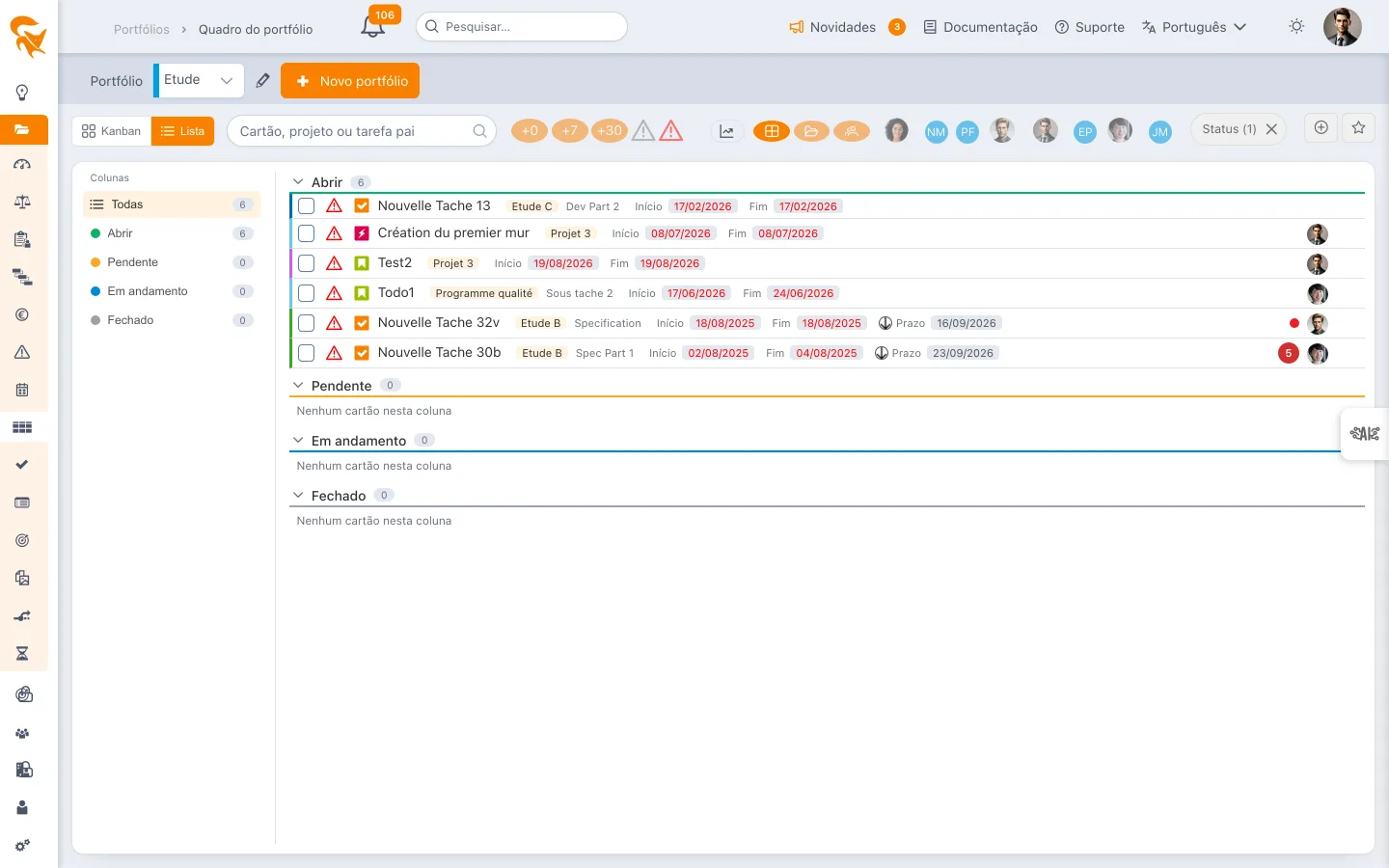
Agrupamento: são os mesmos botões do kanban — plano (uma secção por coluna), por projeto, por recurso (uma secção por pessoa, os não atribuídos no fim), por projeto e depois recurso ou por recurso e depois projeto (uma secção por elemento do primeiro nível, um subtítulo por elemento do segundo). Fora do agrupamento por coluna, cada linha indica a sua coluna com uma etiqueta e o painel de estados filtra os cartões dentro de cada grupo — por exemplo, os cartões em curso de cada pessoa.
Subagrupamento por tarefa-mãe: em todos os agrupamentos — plano incluído, sob cada coluna — a caixa Subagrupar por tarefa-mãe, no fundo do painel esquerdo, organiza os cartões de cada grupo sob um subtítulo por tarefa-mãe (com o número de cartões). Os cartões sem tarefa-mãe — ou cuja tarefa-mãe já não existe — vêm no fim, sob Sem tarefa-mãe. Nos agrupamentos combinados, acrescenta assim um terceiro nível. A escolha é memorizada para todas as vistas de cartões.
Último comentário: logo abaixo, a caixa Mostrar o último comentário mostra sob cada cartão o seu comentário mais recente (autor, data e hora, duas linhas de texto). Se houver outros, a ligação Mais N expande-os, do mais recente para o mais antigo. Com a caixa marcada, Apenas o da pessoa responsável mostra só o último comentário escrito pela pessoa responsável pelo cartão; se ela não escreveu nada, nada é mostrado. Mostrar o comentário completo exibe todo o texto em vez das duas primeiras linhas. Um clique no comentário abre a caixa de comentários do cartão, como o balão 💬 com o número de comentários. Esse balão, tal como o + 💬 de um cartão sem comentários, fica logo após as datas, onde o comentário é mostrado; desaparece quando o comentário é exibido. A escolha é memorizada para todas as vistas de cartões.
Pontos: cada cartão segue a definição do seu projeto — caixa Usar pontos do separador Cartões e agilidade da definição do projeto, desativada por defeito. Desativados, os pontos desaparecem dos seus cartões, da lista e do painel de edição; os valores já introduzidos são mantidos (ver Cartão e Story).
Pesquisa, filtros, favoritos e burn down aplicam-se da mesma forma. A escolha Kanban / Lista é guardada no favorito; o agrupamento é memorizado como o do kanban.
Tal como em Cartão & História, apenas os 20 cartões fechados mais recentes de cada coluna são carregados; os contadores, a lista e o burn down também contam os mais antigos.
Pesquisar e filtrar
- Pesquisa por cartão, projeto ou tarefa-mãe
- Filtros temporais: +0 (do dia), +7 (da semana), +30 (do mês)
- Cartões a iniciar e Cartões a encerrar — os dois ícones de alerta isolam os atrasos
- Adicionar um filtro (botão ⊕ ao lado da estrela dos favoritos): filtre por qualquer campo do cartão — estado, indicador, tipo de cartão, coluna, restrição, responsável, lista personalizada… Cada valor é apresentado com o seu rótulo no seu idioma, e o filtro é guardado no favorito
- Favoritos — guarde uma combinação de filtros e de disposição para a repetir com um clique
Modificar um cartão
Clicar num cartão abre o painel de edição à direita, idêntico ao do Kanban de projeto: estado, pessoa responsável, datas, descrição, comentários. Arrastar de uma coluna para outra altera o estado, tal como num projeto.
Um cartão só é modificável se tiver direitos sobre o seu projeto. O portfólio consolida a exibição, não alarga as permissões — veja Os membros do portfólio para os direitos propagados.
Veja também
- Cartão & Story — o Kanban de um projeto e o detalhe dos cartões
- Cartões da equipa — o mesmo quadro à escala de uma equipa
- Tarefa — a vista tabular das tarefas do portfólio
- Prioridade das tarefas e dos cartões — a pastilha colorida dos cartões
Numa comissão de programa, a disposição Por projeto com o filtro +30 mostra num ecrã o que cada projeto deve entregar no mês.