Lista de tarefas (Portfólio)
Este ecrã apresenta numa única grelha as tarefas de todos os projetos do portfólio. É a vista transversal que se abre para detetar atrasos ou para encontrar o que uma pessoa assume através de vários projetos.
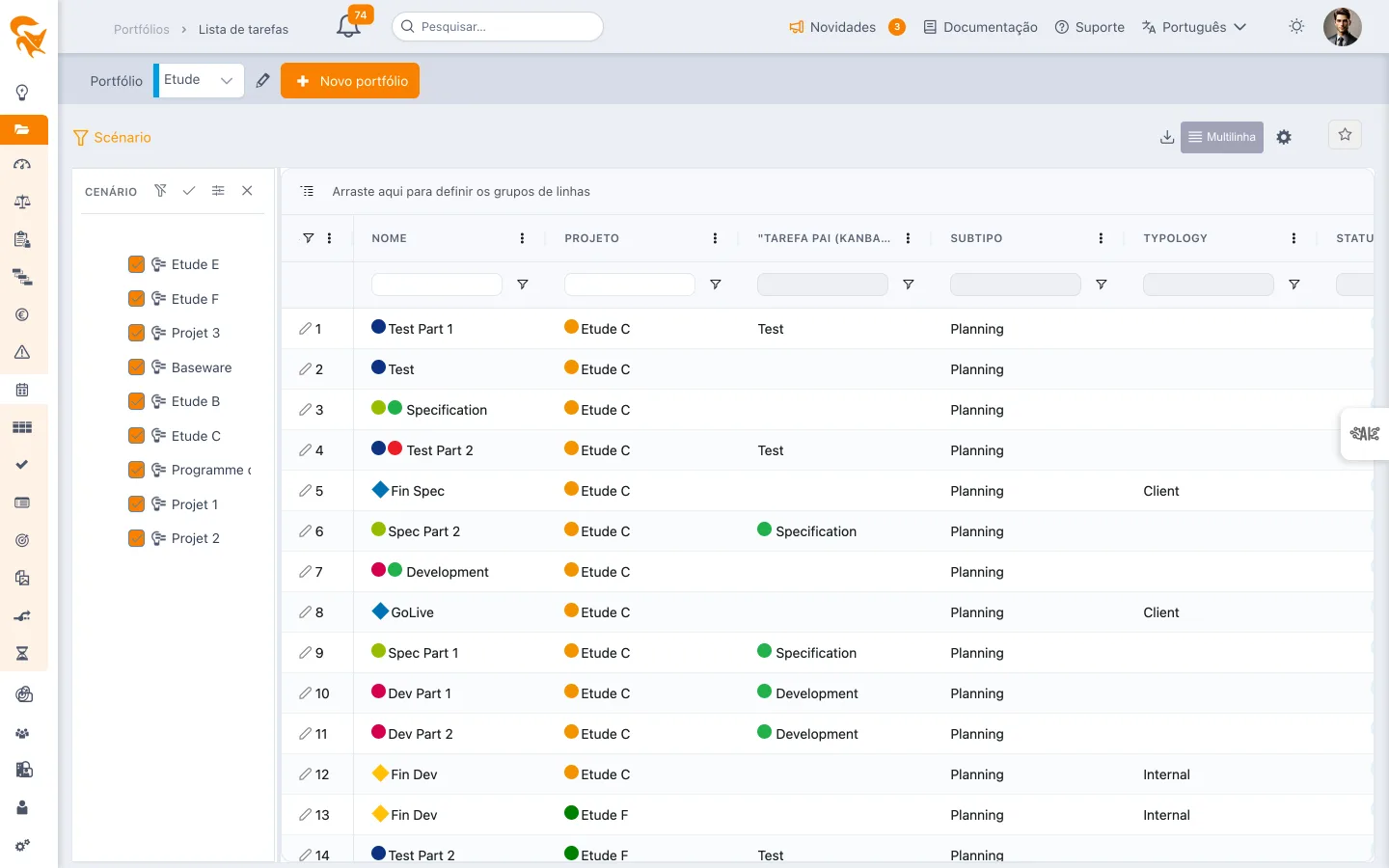
Acessa-se pelo menu Lista de tarefas de um portfólio de projetos.
As colunas
As colunas são os campos da entidade Tarefa — os mesmos que na lista de tarefas de um projeto, mais o projeto de origem. Encontram-se o nome, a descrição, as datas de início e fim, o estado, o progresso, a carga e o trabalho restante, a pessoa responsável, o prazo e os campos de referência.
A escolha precisa das colunas exibidas faz-se em Parâmetros da vista → Gestão das colunas: a lista completa dos campos de tarefa é longa, e o ecrã só mostra uma seleção.
A coluna Comentário, disponível nessa mesma lista, mostra o último comentário publicado em cada tarefa ou cartão (ver Coluna Comentário).
Um administrador pode acrescentar as suas próprias colunas através dos campos personalizados.
Ações sobre um projeto
Clicar no nome de um projeto abre um menu de ações.
| Ação | Efeito |
|---|---|
| ✏️ Atributos gerais do projeto | Abre um painel de edição rápida: nome, datas, status, prioridade e os demais campos da aba Geral da definição do projeto. O botão 💾 salva, ✕ fecha sem salvar. Um projeto somente leitura abre em consulta, sem botão de salvar |
| 🗓️ Abrir o projeto numa nova aba | Abre o planejamento do projeto numa aba separada do navegador, sem sair da visão atual |
| 💶 Abrir o orçamento do projeto numa nova aba | Abre a síntese orçamentária do projeto numa aba separada |
| 🎫 Abrir os cartões do projeto numa nova aba | Abre os cartões (tickets) do projeto numa aba separada |
O nome do projeto também é clicável no painel Cenário, à esquerda.
Abaixo das ações, a caixa Incluído no cenário retira o projeto da vista (ou volta a incluí-lo) sem passar pelo painel Cenário: é a mesma definição que a caixa de seleção do projeto nesse painel, que é atualizada ao mesmo tempo.
A tecla Esc fecha o menu e depois o painel de edição.
Filtrar e agrupar
A grelha é uma grelha de dados: tudo passa pelas colunas.
- Filtrar — cada coluna tem o seu filtro, do texto ao número passando pelas datas. É assim que se isola um estado, uma pessoa responsável ou um período.
- Agrupar — arraste um cabeçalho de coluna para a faixa de agrupamento, no topo. Agrupar por Projeto dá uma secção por projeto; por Responsável, a vista quem-faz-o-quê; por Estado, uma leitura próxima de um kanban. Vários níveis de agrupamento combinam-se.
- Cenário — o botão em forma de funil abre o seletor de projetos e restringe o perímetro. Um selo laranja no botão indica o número de projetos desmarcados, portanto ausentes da lista.
Não há botão «Atraso», nem interruptor «As minhas tarefas», nem seletor de período dedicado: essas leituras obtêm-se filtrando as colunas correspondentes. Uma vez encontrada a combinação, guarde-a como favorito para a repetir com um clique.
Parâmetros da vista
O botão ⚙️ abre três abas:
- Gestão das colunas — que colunas, por que ordem. Os campos disponíveis são classificados por ordem alfabética no seu idioma; adicionam-se, retiram-se e reordenam-se por arrastar e soltar entre as duas listas, como descrito para a lista de tarefas;
- Visualizar — as opções de exibição;
- Gestão da hierarquia dos projetos — a organização dos projetos na vista. Um único critério de cada vez: para o mudar, solte o novo campo sobre o critério em vigor, que volta então para a lista da esquerda.
Exportar
O ícone de descarga propõe Excel (.xlsx) e CSV (.csv), sobre as colunas exibidas e o perímetro atual.
Esta grelha é uma vista de consulta e exportação. Aqui não se reatribui um responsável nem se deslocam datas de várias tarefas de uma vez: essas operações fazem-se no projeto em causa, a partir do Planeamento (que tem um deslocamento de projeto) ou da lista de tarefas.
Veja também
- Lista de tarefas do projeto — a mesma grelha, num único projeto, com a edição
- Planeamento global — a leitura cronológica consolidada
- Cartões do portfólio — os cartões em vez das tarefas
- Campos personalizados — acrescentar as suas próprias colunas