Lista de tareas (Cartera)
Esta pantalla presenta en una sola cuadrícula las tareas de todos los proyectos de la cartera. Es la vista transversal que se abre para detectar retrasos o para encontrar lo que una persona lleva a través de varios proyectos.
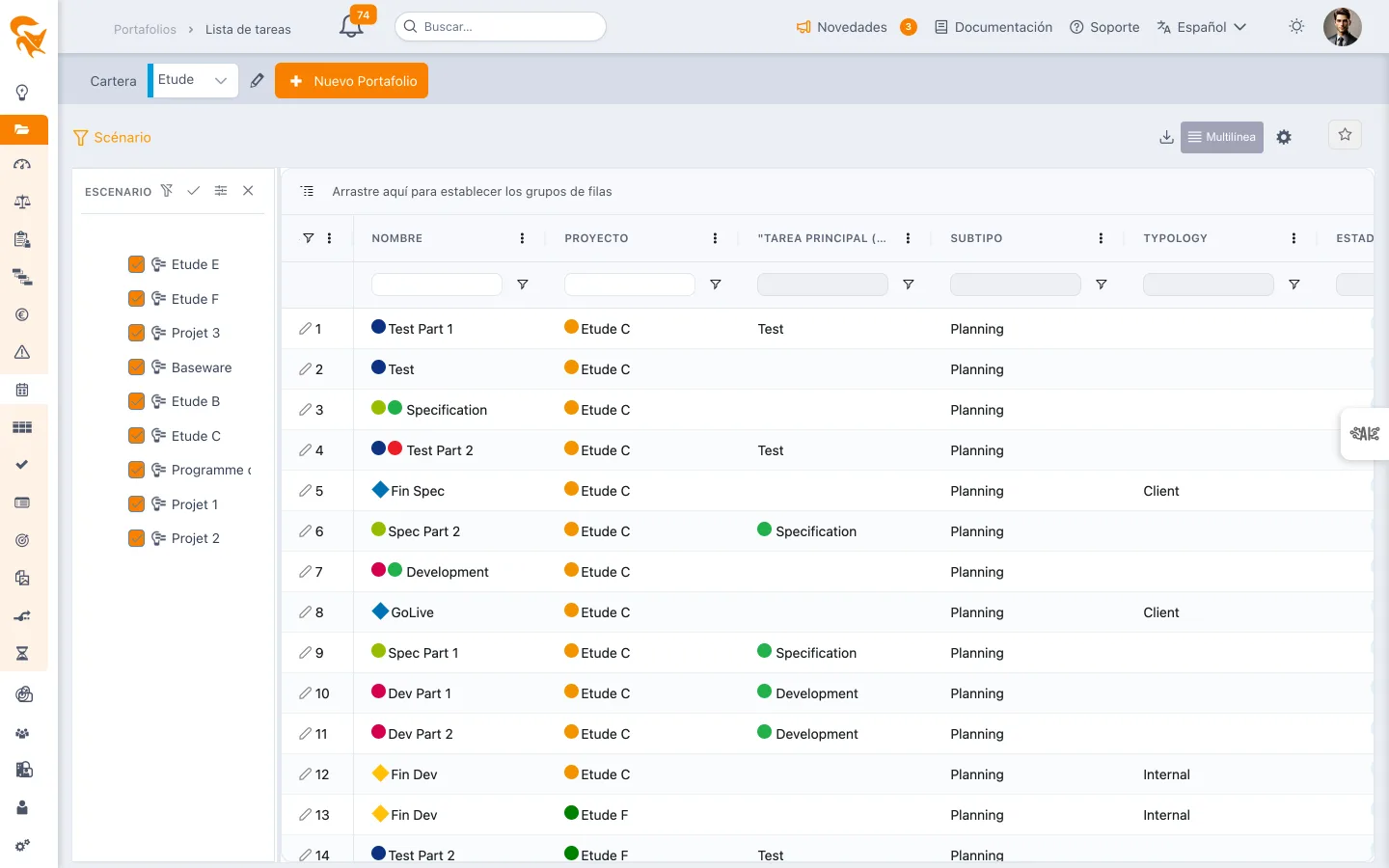
Se accede desde el menú Lista de tareas de una cartera de proyectos.
Las columnas
Las columnas son los campos de la entidad Tarea — los mismos que en la lista de tareas de un proyecto, más el proyecto de origen. Se encuentran el nombre, la descripción, las fechas de inicio y fin, el estado, el avance, la carga y el trabajo pendiente, la persona a cargo, el vencimiento y los campos de referencia.
La elección precisa de las columnas mostradas se hace en Parámetros de la vista → Gestión de las columnas: la lista completa de campos de tarea es larga, y la pantalla solo muestra una selección.
La columna Comentario, disponible en esa misma lista, muestra el último comentario publicado en cada tarea o tarjeta (ver Columna Comentario).
Un administrador puede añadir sus propias columnas mediante los campos personalizados.
Acciones sobre un proyecto
Al hacer clic en el nombre de un proyecto se abre un menú de acciones.
| Acción | Efecto |
|---|---|
| ✏️ Atributos generales del proyecto | Abre un panel de edición rápida: nombre, fechas, estado, prioridad y los demás campos de la pestaña General de la definición del proyecto. El botón 💾 guarda, ✕ cierra sin guardar. Un proyecto de solo lectura se abre en consulta, sin botón de guardado |
| 🗓️ Abrir el proyecto en una nueva pestaña | Abre la planificación del proyecto en una pestaña distinta del navegador, sin salir de la vista actual |
| 💶 Abrir el presupuesto del proyecto en una nueva pestaña | Abre la síntesis presupuestaria del proyecto en una pestaña distinta |
| 🎫 Abrir las tarjetas del proyecto en una nueva pestaña | Abre las tarjetas (tickets) del proyecto en una pestaña distinta |
El nombre del proyecto también se puede pulsar en el panel Escenario, a la izquierda.
Debajo de las acciones, la casilla Incluido en el escenario quita el proyecto de la vista (o lo vuelve a añadir) sin pasar por el panel Escenario: es el mismo ajuste que la casilla del proyecto en ese panel, que se actualiza al mismo tiempo.
La tecla Esc cierra el menú y luego el panel de edición.
Filtrar y agrupar
La cuadrícula es una cuadrícula de datos: todo pasa por las columnas.
- Filtrar — cada columna tiene su filtro, desde el texto hasta el número pasando por las fechas. Así se aísla un estado, una persona a cargo o un periodo.
- Agrupar — arrastre un encabezado de columna a la banda de agrupamiento, en la parte superior. Agrupar por Proyecto da una sección por proyecto; por A cargo, la vista quién-hace-qué; por Estado, una lectura próxima a un kanban. Varios niveles de agrupamiento se combinan.
- Escenario — el botón en forma de embudo abre el selector de proyectos y restringe el perímetro. Una insignia naranja en el botón indica el número de proyectos desmarcados, por tanto ausentes de la lista.
No hay botón «Retraso», ni conmutador «Mis tareas», ni selector de periodo dedicado: esas lecturas se obtienen filtrando las columnas correspondientes. Una vez encontrada la combinación, guárdela como favorito para volver a ella con un clic.
Parámetros de la vista
El botón ⚙️ abre tres pestañas:
- Gestión de las columnas — qué columnas, en qué orden. Los campos disponibles están ordenados alfabéticamente en su idioma; se añaden, se quitan y se reordenan arrastrando y soltando entre las dos listas, como se describe para la lista de tareas;
- Visualizar — las opciones de visualización;
- Gestión de la jerarquía de los proyectos — la organización de los proyectos en la vista. Un solo criterio a la vez: para cambiarlo, suelte el nuevo campo sobre el criterio en vigor, que vuelve entonces a la lista de la izquierda.
Exportar
El icono de descarga propone Excel (.xlsx) y CSV (.csv), sobre las columnas mostradas y el perímetro actual.
Esta cuadrícula es una vista de consulta y exportación. Aquí no se reasigna un responsable ni se desplazan fechas de varias tareas a la vez: esas operaciones se hacen en el proyecto correspondiente, desde la Planificación (que tiene un desplazamiento de proyecto) o la lista de tareas.
Véase también
- Lista de tareas del proyecto — la misma cuadrícula, sobre un solo proyecto, con la edición
- Planificación global — la lectura cronológica consolidada
- Tarjetas de la cartera — las tarjetas en lugar de las tareas
- Campos personalizados — añadir sus propias columnas