Definición del portafolio
La pantalla Definición abre la ficha del portafolio de proyectos. Consta de cinco pestañas:
| Pestaña | Función |
|---|---|
| General | Identidad del portafolio |
| Miembros de la cartera | Quién administra o consulta el portafolio |
| Miembros de los proyectos de la cartera | Derechos propagados a todos los proyectos del portafolio |
| Proyectos | Selección de los proyectos vinculados |
| Informes | Informes programados sobre los proyectos de la cartera |
Se accede desde el menú Definición / Miembros de un portafolio de proyectos.
El botón Guardar y la papelera solo aparecen en las pestañas General y Proyectos. Las dos pestañas de miembros se guardan automáticamente en cada adición o retirada.
La pestaña «General»
La pestaña de identidad es deliberadamente mínima:
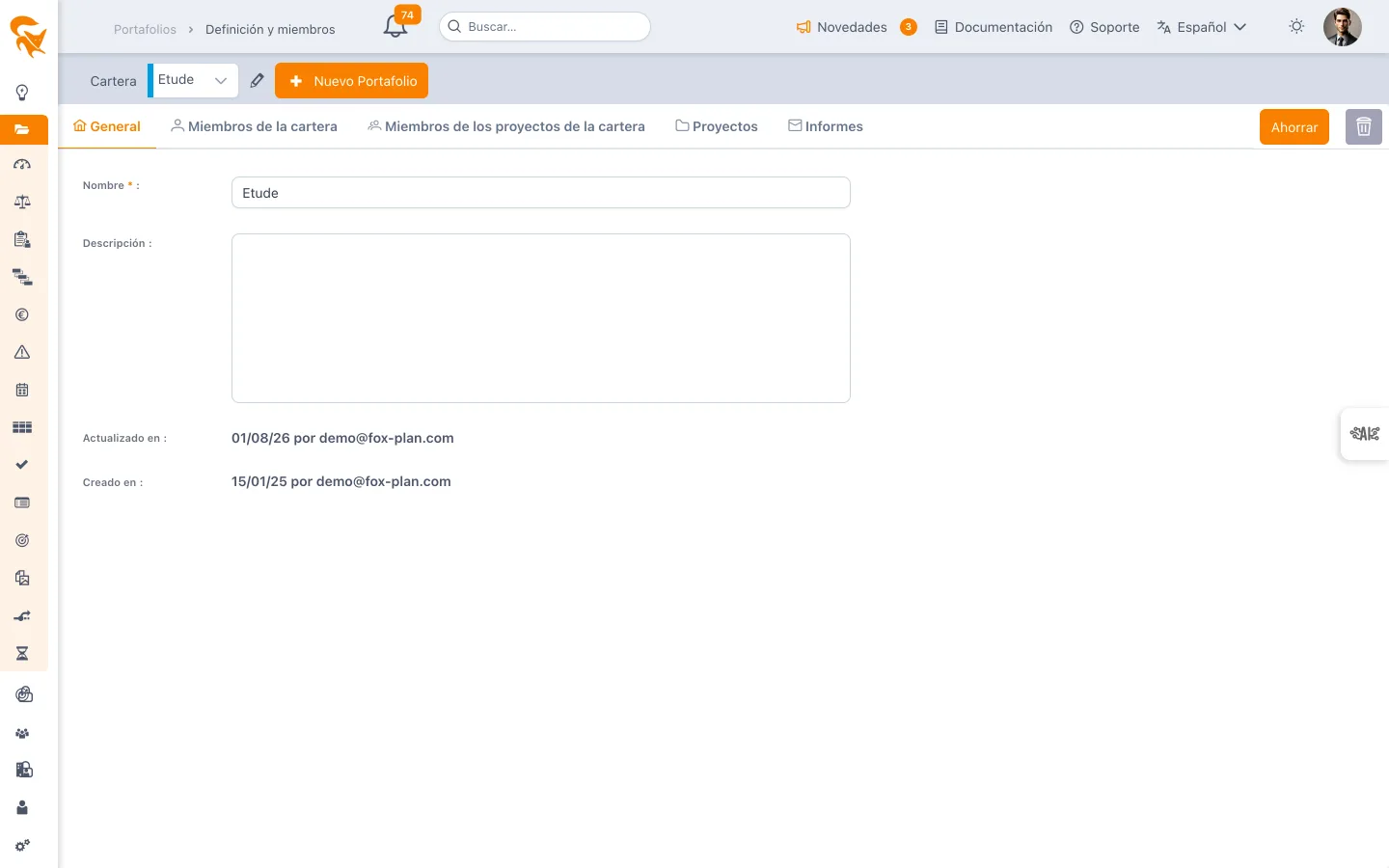
- Nombre (obligatorio) — La etiqueta mostrada en el selector y en los títulos de pantalla. Es el único campo bloqueante.
- Descripción — Texto libre, introducido en un editor enriquecido (formato, listas, enlaces).
- Actualizado en / Creado en — Marcas de tiempo de solo lectura.
El botón Guardar valida las modificaciones. La papelera elimina el portafolio tras una confirmación que pide volver a escribir su correo y el nombre del portafolio — la eliminación no afecta a los proyectos, que permanecen en el espacio de trabajo.
No están en el portafolio. Son atributos de proyecto: se introducen en la definición del proyecto, y luego se usan como criterios de agrupación y filtrado en las vistas consolidadas del portafolio.
La pestaña «Miembros de la cartera»
Gestiona la compartición del propio portafolio: Propietario y Visualizador. El detalle de los derechos se describe en Los miembros del portafolio.
La pestaña «Miembros de los proyectos de la cartera»
Es una pestaña distinta de la anterior, y a menudo mal comprendida: no atribuye derechos sobre el portafolio, sino derechos sobre todos los proyectos que contiene, de una sola vez.
| Rol | Lo que otorga sobre cada proyecto del portafolio |
|---|---|
| Administrador de proyectos | Administrar el proyecto — equivalente a un administrador del espacio de trabajo en ese perímetro |
| Jefe de proyecto | Gestionar el proyecto — equivalente al rol Jefe de proyecto |
| Lector de proyectos | Leer el proyecto |
Dos reglas a recordar:
- Estos derechos son aditivos: vienen además de los definidos proyecto por proyecto, nunca en su lugar. Un miembro conserva el más fuerte de los dos.
- No existe rol Recurso aquí: la asignación operativa sigue siendo competencia de cada proyecto.
Es el lugar adecuado para dar a un director de programa visibilidad sobre todo su perímetro sin añadirlo a mano en cada proyecto.
La pestaña «Proyectos»
La vinculación de los proyectos se hace entre dos listas:
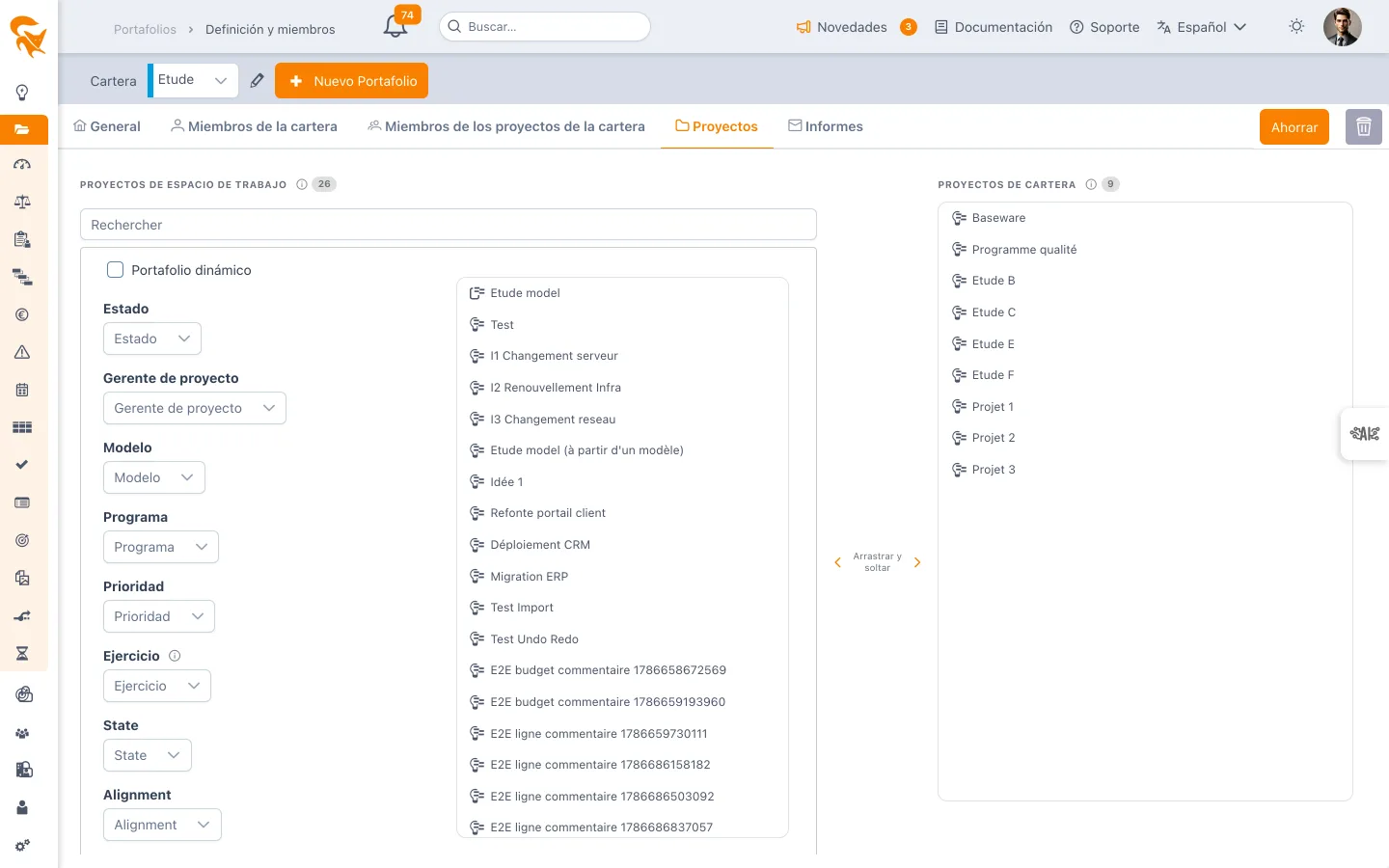
| Columna | Contenido |
|---|---|
| Proyectos de espacio de trabajo (izquierda) | Los proyectos disponibles |
| Proyectos de cartera (derecha) | La composición actual del portafolio |
El campo Buscar filtra la lista de la izquierda por nombre de proyecto.
Selección manual
Por defecto, arrastre un proyecto hacia la derecha para vincularlo, hacia la izquierda para desvincularlo. El selector de filtros (clasificación, estado, campos personalizados…) sirve entonces simplemente para reducir la lista de la izquierda y encontrar un proyecto más rápido.
Portafolio dinámico
Marcar Portafolio dinámico cambia la lógica: el contenido del portafolio ya no es una lista fija sino el resultado de los filtros. Todo proyecto que cumpla los criterios entra automáticamente, todo proyecto que deje de cumplirlos sale.
La columna Proyectos de cartera desaparece entonces de la pantalla: ya no hay selección manual que mantener. Véase Gestionar un programa para su implementación.
Un proyecto puede pertenecer a varios portafolios simultáneamente (por ejemplo «I+D 2026» y «Todos los proyectos digitales»), sean manuales o dinámicos.
La pestaña «Informes»
Programa el envío por correo de un resumen de todos los proyectos de la cartera (plazos, retrasos, recursos, gobernanza, presupuesto), con la frecuencia y a los destinatarios elegidos. Solo el Propietario de la cartera puede crear o modificar un informe. Véase Informes programados.
Véase también
- Los miembros del portafolio — Propietario y Visualizador en detalle
- Gestionar un programa — implementar un portafolio dinámico
- Gestionar un portafolio — el pilotaje diario
- Definición y miembros del proyecto — donde se introducen los atributos de proyecto