Definición y miembros
La pantalla Definición y miembros reúne toda la configuración de un proyecto. Se accede desde el menú Definición y miembros en la barra lateral del proyecto.
Las pestañas
| Pestaña | Función |
|---|---|
| General | Identidad del proyecto — nombre, fechas, estado… |
| Miembros del proyecto | El equipo y sus roles |
| Miembros de la cartera | Los derechos heredados de las carteras (solo lectura) |
| Paneles de negocio | Pestañas adicionales según su configuración («Cartas y agilidad»…) |
| Notificaciones | Quién es avisado, por qué canal, sobre qué evento |
| Avanzado | Ordenación, calendario, cálculo del avance |
| Historial | Quién modificó el proyecto, y qué |
| Informes | Informes programados: resumen por correo de plazos, retrasos, recursos, gobernanza y presupuesto |
| Stage gate | Stage gates: grupo del proyecto, estado, hito, fechas y decisiones de cada gate (si el espacio ha activado las stage gates) |
General, Avanzado y los paneles de negocio no son fijos: son paneles de la disposición del formulario, definidos en Parámetros → Campos personalizados. Un administrador puede mover campos, añadirlos o crear nuevos paneles — por tanto sus pestañas pueden diferir de las descritas aquí. Miembros, Notificaciones e Historial, en cambio, están siempre presentes.
La pestaña «General»
Es la identidad del proyecto. Según la disposición configurada, se encuentran normalmente:
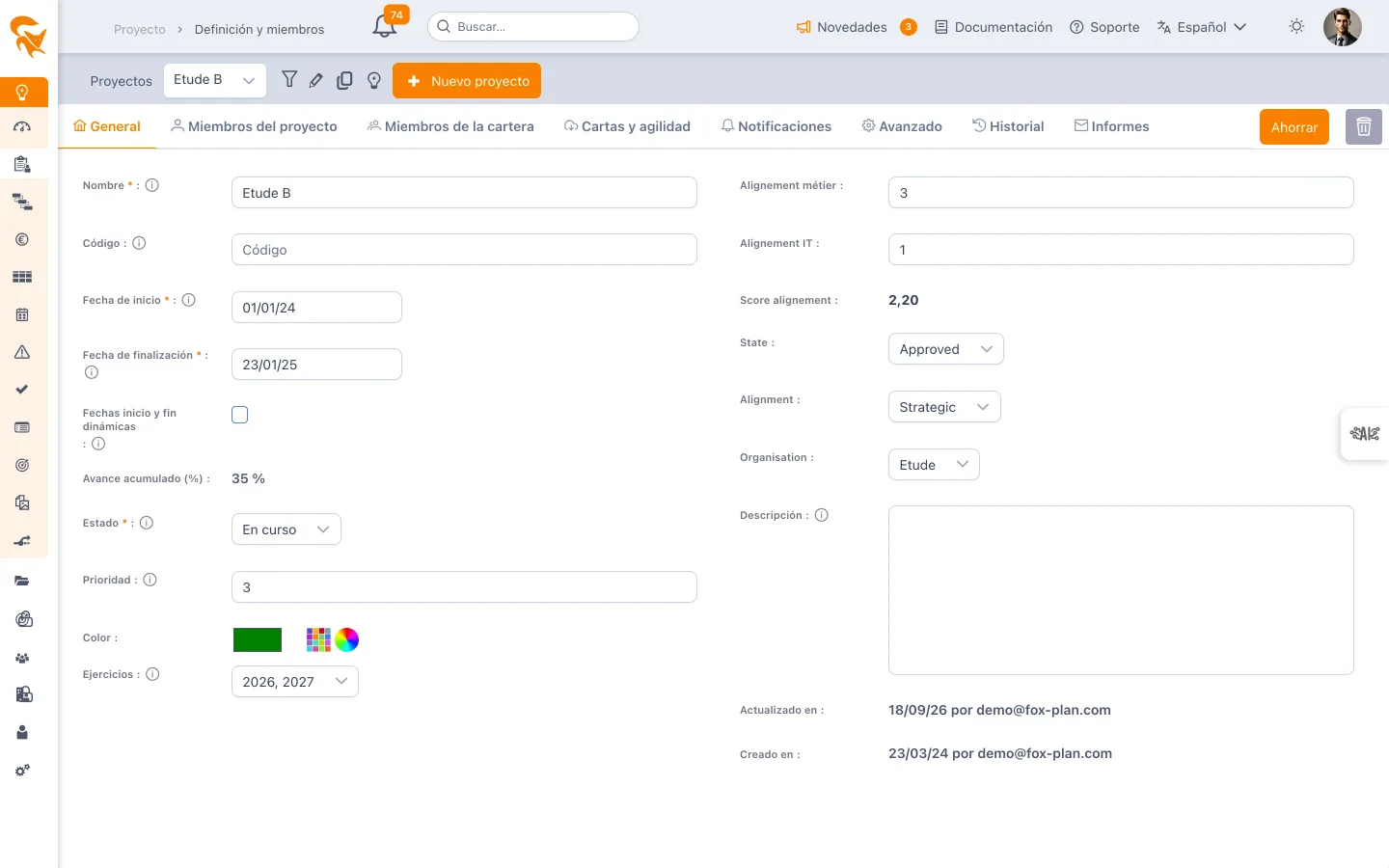
- Nombre y Descripción
- Código — la referencia corta usada en las vistas consolidadas y las exportaciones
- Fecha de inicio y fecha de fin — una vez indicada la fecha de inicio, el calendario de la fecha de fin se abre directamente en ese mes y no propone ningún día anterior al inicio. Si después la fecha de inicio se desplaza más allá de la fecha de fin, la fecha de fin se ajusta automáticamente a esa nueva fecha de inicio (un mensaje lo indica); una fecha de fin anterior al inicio bloquea el guardado en cualquier caso.
- Fechas de inicio y fin dinámicas — si se activa, las fechas del proyecto se recalculan a partir de las tareas (mínimo de los inicios, máximo de los fines), sin contar las tarjetas. Al menos una de las dos fechas debe estar informada antes de activar la opción.
- Estado — Abierto, En curso, Cerrado
- Situación — Idea, Borrador, Verificado, A aprobar, Aprobado…
- Prioridad — de 1 a 5, usada como criterio de agrupación e insignia en los arbitrajes, la planificación global y la carga
- Jefe de proyecto, Alineación, Organización, Dependencias clave
La pestaña «Miembros del proyecto»
Permite añadir personas al proyecto y atribuirles un rol (Admin Proyecto, Jefe de Proyecto, Lector, Recurso).
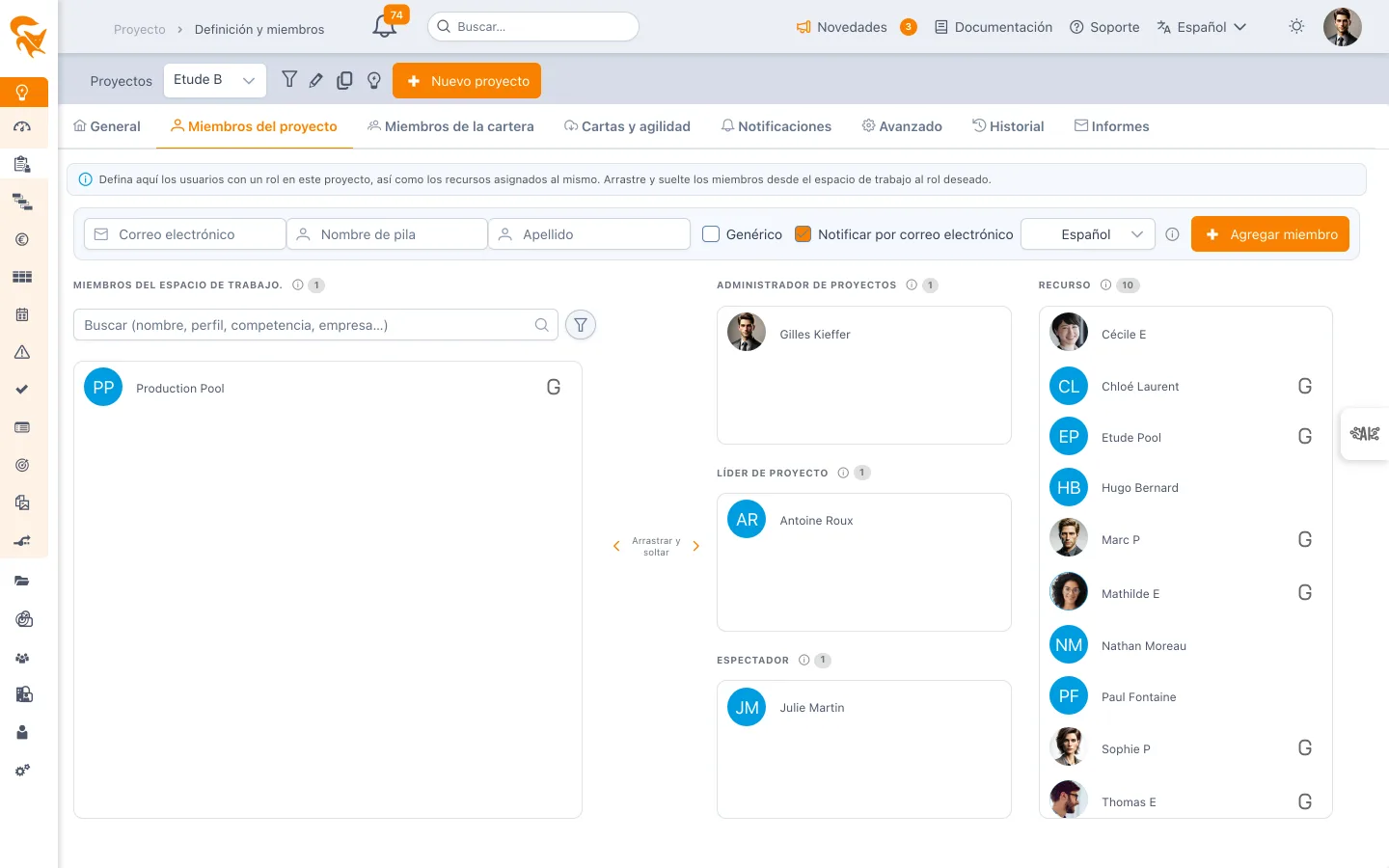
En un proyecto nuevo, el botón Crear sigue disponible desde esta pestaña. Si hace clic en Agregar miembro antes de haber creado el proyecto, FoxPlan propone crearlo de inmediato: el miembro introducido se agrega en cuanto el proyecto existe. Los campos obligatorios de la pestaña General (fechas, nombre) deben estar rellenados.
La gestión de los miembros y la edición de la definición están reservadas al Admin Proyecto. El Jefe de Proyecto ve esta pantalla en solo lectura. El detalle de los roles y sus derechos está documentado en Los miembros del proyecto.
La pestaña «Miembros de la cartera»
Esta pestaña es de solo lectura. Responde a una pregunta frecuente: ¿por qué esta persona tiene acceso a mi proyecto si no está entre mis miembros?
Enumera los usuarios que disponen de derechos heredados a través de las carteras que contienen este proyecto, con el rol correspondiente — Administrador de proyectos, Jefe de proyecto o Lector de proyectos. Estos derechos se suman a los de la pestaña Miembros, no los sustituyen.
Para modificarlos hay que ir a la pantalla de la cartera correspondiente: véase Definición del portafolio. Una casilla Mostrar también las carteras sin rol heredado completa la lista con las carteras que contienen el proyecto sin otorgarle derechos.
La pestaña solo aparece en un proyecto ya guardado.
La pestaña «Tarjetas y agilidad»
Ajustes de las tarjetas del proyecto (vista Tarjeta y Story):
- Usar puntos — activa los puntos de esfuerzo de las tarjetas. Desactivada por defecto: los puntos no se proponen entonces ni en las tarjetas, ni en la lista, ni en el panel de edición de la tarjeta. Marcada, cada tarjeta muestra su insignia de puntos (incluso a 0), que se modifica con un clic. Los valores ya introducidos se conservan al desmarcarla;
- Permitir a los recursos crear sus propios tickets — consulte la página Tarjeta y Story;
- las columnas del tablero y el estado que llevan;
- para un proyecto vinculado a Jira, la sincronización.
La pestaña «Notificaciones»
Aquí se configura, proyecto por proyecto, quién es avisado de qué.
Webhooks
Empiece por seleccionar los servicios de webhook implicados — Slack, Microsoft Teams y/o Google Chat — y luego introduzca la URL de cada uno. Un icono ? junto a cada campo despliega el procedimiento paso a paso para obtener la URL en el servicio correspondiente.
Los webhooks son opcionales: sin ninguno, siempre puede notificar a los usuarios de FoxPlan.
Eventos y canales
Cuatro eventos se configuran de forma independiente, cada uno con su Modo de notificación:
| Evento | Modos disponibles |
|---|---|
| Al asignar en la planificación | Ninguna / Solo webhook |
| Responsable de la tarea | Ninguna / Solo webhook |
| Cuando se actualiza el estado de la tarea | Ninguna / Solo usuario / Usuario y webhook |
| Nuevo comentario en una tarea | Ninguna / Solo webhook |
Para la asignación, la responsabilidad y los comentarios, la notificación campana y el correo no se pilotan aquí: cada usuario los configura en su propio perfil. El proyecto solo decide el envío hacia los canales de equipo.
Roles notificados
Cuando el evento estado de la tarea se ajusta a un modo que incluye a los usuarios, aparece un selector adicional: Roles notificados vía usuario. Ahí elige quién recibe la notificación — Administradores del proyecto y/o Jefe de proyecto entre los miembros del proyecto.
La pestaña «Avanzado»
Los parámetros que pilotan los cálculos del proyecto. Entregados por defecto en este panel:
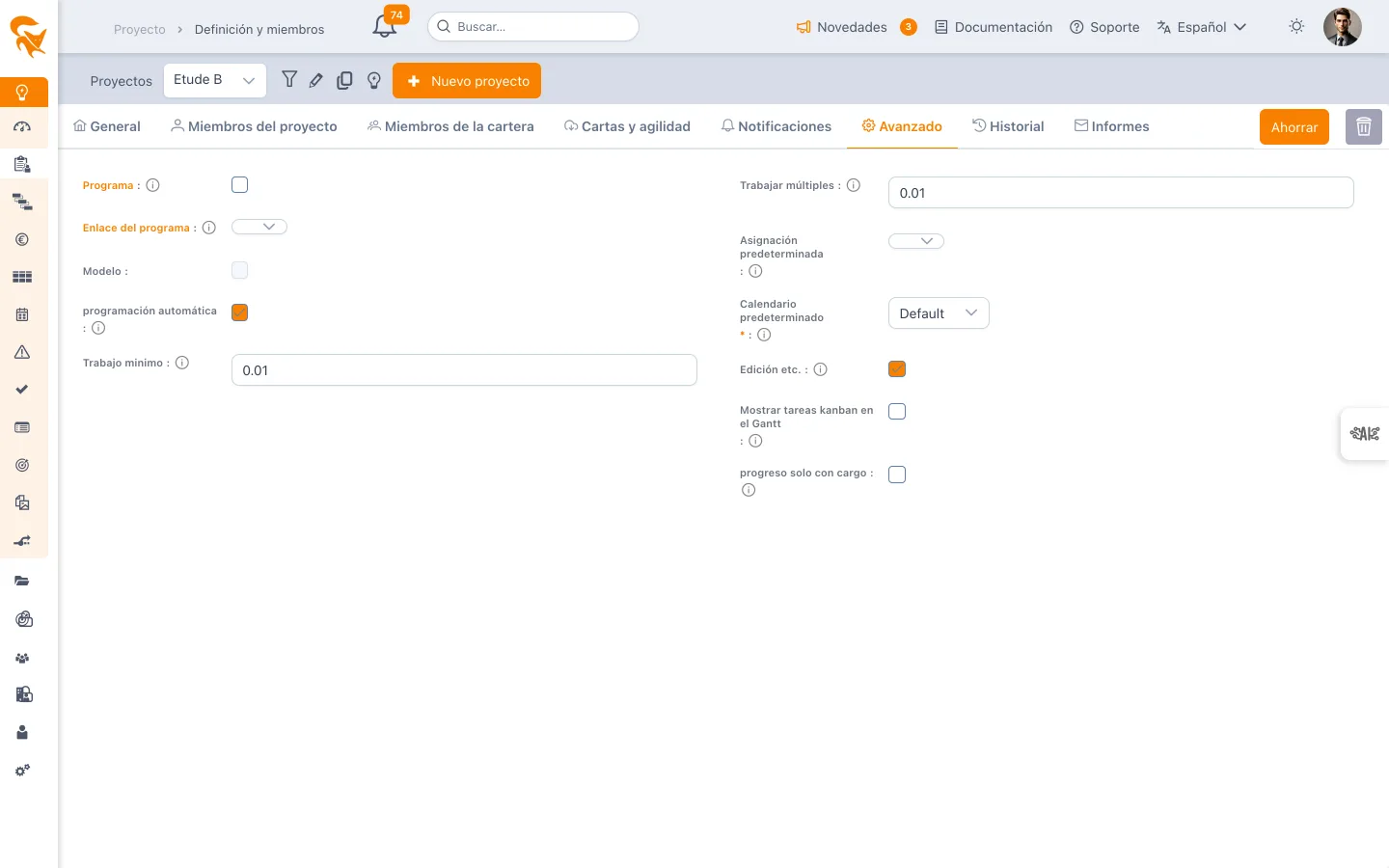
| Parámetro | Efecto |
|---|---|
| Programación automática | Las tareas se crean en ordenación automática por defecto |
| Calendario predeterminado | El calendario aplicado a las tareas — determina el cálculo de las duraciones |
| Trabajo mínimo | Carga mínima por día trabajado, en días-hombre (0,01 a 1) |
| Trabajar múltiples | Múltiplo usado para el reparto de la carga (0,01 a 1) |
| Asignación predeterminada | El tipo de asignación propuesto al asignar un recurso |
| Progreso solo con cargo | Activado: avance = realizado / (realizado + pendiente). Desactivado: avance calculado a partir de las duraciones |
| Edición etc. | Autoriza a los recursos a modificar su trabajo pendiente |
| Limitar el registro a lo planificado | Un recurso no puede registrar más tiempo que la carga planificada para él en la tarea (ver más abajo) |
| Programa / Enlace del programa | Marca el proyecto como programa, o lo vincula a un programa padre |
| Disponible | Para una plantilla: autoriza su reutilización para crear nuevos proyectos |
| Indicador general, Tasa de criticidad | Indicadores de pilotaje mostrados en las vistas consolidadas |
Ajuste el calendario y la programación automática antes de construir la planificación: condicionan el cálculo de las fechas de todas las tareas.
Limitar el registro a lo planificado
Activada, esta opción impide que un recurso declare en una tarea más tiempo que la carga que se le ha planificado: el total de su real en la tarea, todos los tipos reales juntos, no puede superar su carga planificada. Un registro que haría superar ese límite se rechaza con un mensaje; el recurso siempre puede reducir o corregir un registro existente.
El control se aplica a todo registro de tiempo en el proyecto — hoja de horas, Mi actividad, asistente IA, conectores —, incluso cuando un manager registra en nombre de un recurso. Para autorizar más tiempo, el jefe de proyecto aumenta primero la carga planificada de la asignación en la planificación.
Desactivada (por defecto), el registro no está limitado.
La pestaña «Historial»
La lista de las modificaciones del proyecto, de la más reciente a la más antigua: Modificado por (quién) — Modificado el (cuándo).
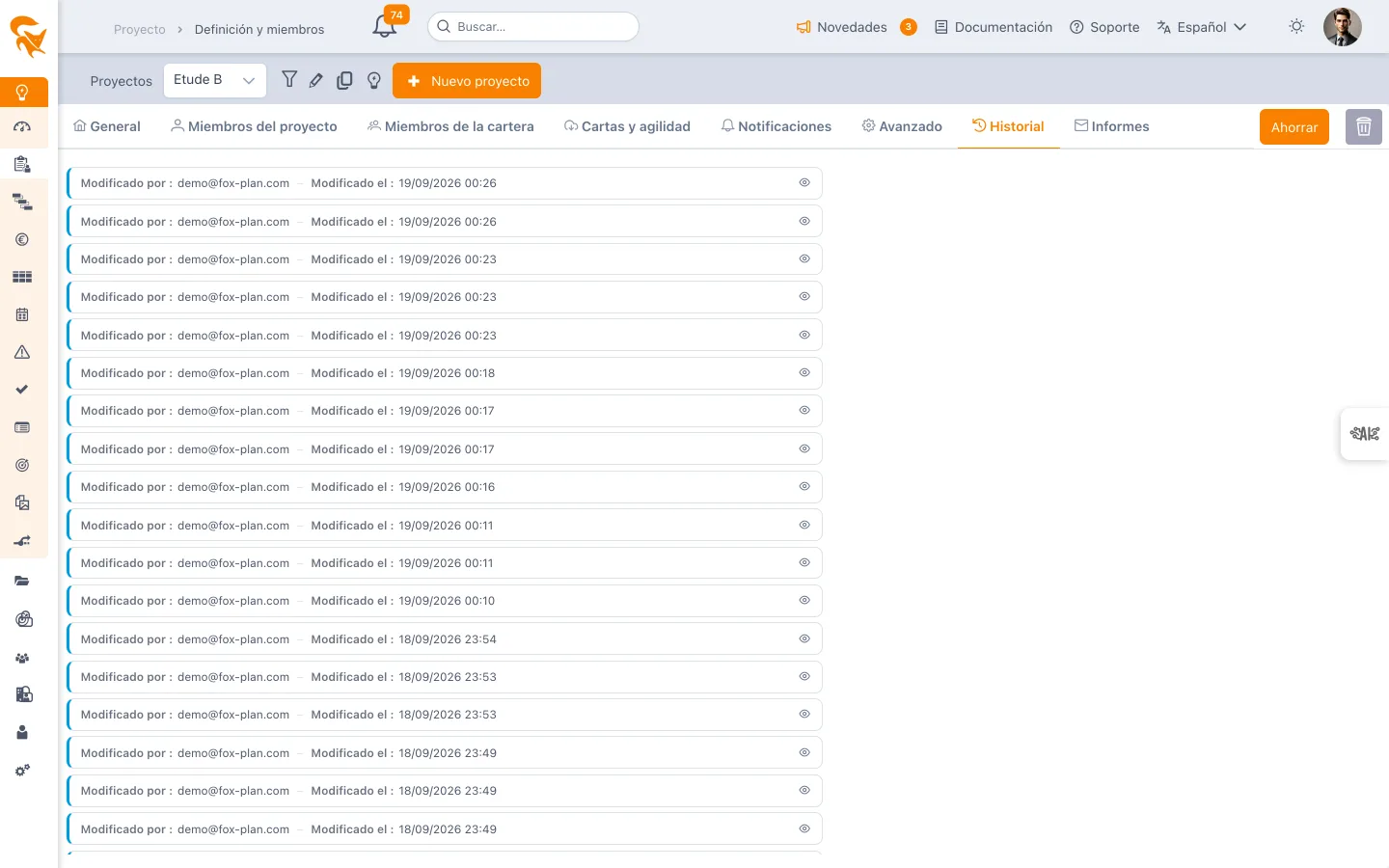
Cada línea abre un comparativo que detalla los campos modificados, con su valor antes y después. Es la traza de auditoría de la ficha del proyecto.
La pestaña solo aparece en un proyecto ya guardado, y muestra «No hay historial disponible» mientras no se haya trazado ninguna modificación.
La pestaña «Informes»
Programa el envío por correo de un resumen del proyecto (plazos, retrasos, recursos, gobernanza, presupuesto), con la frecuencia y a los destinatarios elegidos. Pueden coexistir varios informes. Véase Informes programados.
La pestaña «Stage gate»
Presente si el espacio de trabajo ha activado las stage gates. Permite elegir el grupo de stage gates del proyecto y presenta, para cada gate, su estado, el hito que la lleva, su fecha planificada, su fecha y su responsable de validación, el último comentario y el historial de decisiones. Véase Stage gates.
Cambiar el estado de un proyecto
Mientras la opción Validar y registrar los cambios de estado esté activa —lo está por defecto, y un administrador puede desmarcarla en Parámetros → Espacio de trabajo → Stage gate—, modificar el campo Estado (Borrador, Verificado, Por aprobar, Aprobado…) abre una ventana de validación:
- el estado anterior y el nuevo, uno al lado del otro;
- quién solicita el cambio — usted, rellenado automáticamente — y, si el proyecto está vinculado a un grupo de stage gates, su última gate validada;
- Validado por — el responsable de la validación, elegido entre los recursos del espacio (usted por defecto);
- Fecha de validación — hoy por defecto;
- Comentario — el motivo, la decisión del comité, los puntos de atención.
El estado solo cambia al confirmar. Cancelar restablece el estado anterior. La misma ventana se abre cuando el estado se modifica directamente en la cuadrícula de la vista Arbitrajes.
Cuando una idea pasa a otro estado, el formulario de conversión de la idea en proyecto incluye los mismos campos (validado por, fecha de validación, comentario): la conversión queda registrada en el historial como un cambio «Idea → nuevo estado». Lo mismo ocurre desde la ventana de edición rápida de un proyecto en las vistas de cartera (planificación global, presupuesto, carga, listas…): cambiar allí el estado de una idea abre el mismo formulario de conversión, con la elección del modelo de proyecto.
El botón Historial situado junto al campo Estado abre la lista de cambios, del más reciente al más antiguo: estado anterior y nuevo, validador, fecha de validación, comentario, así como el usuario que registró el cambio y la hora del registro. El historial es inalterable.
Véase también
- Los miembros del proyecto — roles y permisos detallados
- Definición del portafolio — de dónde vienen los derechos heredados
- Campos personalizados — añadir campos y reorganizar las pestañas
- Gestión de proyecto — creación de proyecto y restricciones de ordenación
- Planificación — donde se aplican el calendario y la ordenación definidos aquí