Mi perfil de usuario
El perfil de usuario reúne todo lo que le es personal: su identidad, su calendario laboral, sus preferencias de alerta y sus ajustes de seguridad.
Icono del avatar (arriba a la derecha) → Perfil, o directamente /account/settings.
La pantalla está organizada en pestañas. Cada pestaña se abre con una frase que recuerda para qué sirve, antes de los campos. Un único botón Guardar, arriba a la derecha, guarda todas las pestañas de una vez.
Las pestañas
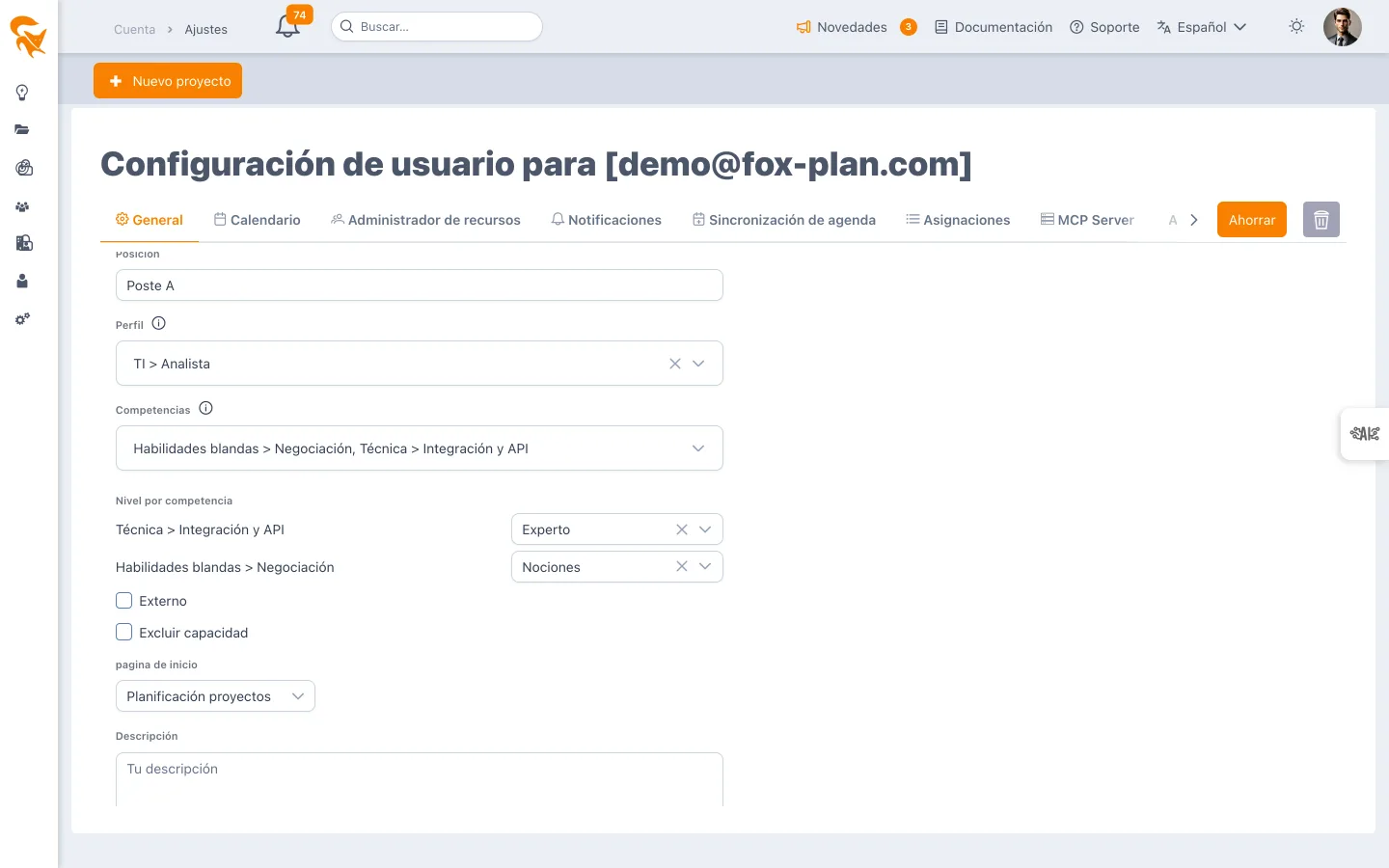
| Pestaña | Lo que ajusta en ella |
|---|---|
| General | Identidad, datos de contacto, avatar, página de inicio, formatos de fecha y número, idioma, espacio de trabajo predeterminado |
| Calendario | Su calendario laboral: porcentaje trabajado por día de la semana y excepciones (vacaciones, ausencias, tiempo parcial) |
| Administrador de recursos | Las personas autorizadas a consultar su planificación y validar sus hojas de tiempo |
| Notificaciones | Canal (campana y/o correo) para cada tipo de evento — ver Notificaciones |
| Sincronización de agenda | Publicar sus elementos de FoxPlan en su agenda de empresa — ver Sincronizar con mi agenda |
| Doble factor de autenticación | Restablecer su MFA |
| Asignaciones | Resumen de solo lectura de sus derechos sobre proyectos, carteras y espacios de trabajo |
| Servidor MCP | Conectar un asistente compatible con MCP a su cuenta FoxPlan |
| Asistente de IA | El contexto personal transmitido al asistente — ver Mis instrucciones al asistente de IA |
| Informes | Recibir por correo un resumen de sus tareas y tarjetas atrasadas, sus plazos y su hoja de horas — ver Informes programados |
| Atajos de teclado | La tecla de cada acción y de cada pantalla — ver Atajos de teclado |
Algunas pestañas solo aparecen si le conciernen: Asignaciones solo si tiene al menos un derecho, Doble factor de autenticación solo si el MFA está activado y es aplicable a su cuenta.
Atajos de teclado
La pestaña Atajos de teclado lista todos los comandos a los que se puede asignar una tecla:
- Acciones: nuevo elemento de la pantalla (C), tarea (T), hito (M, o J en francés), proyecto, tarjeta, registro de horas, ausencia, cronómetro. La paleta ⌘K figura como referencia: ese atajo es fijo;
- Abrir una pantalla: cada pantalla del menú que usted ve, sin tecla por defecto.
Para cambiar una tecla, haga clic en ella y pulse la nueva: una letra o un dígito, con ⌥ (Alt) o ⇧ (Mayús) si hace falta. Retroceso quita el atajo, Esc cancela. La cruz también quita el atajo, la flecha restablece la tecla por defecto y Restablecer todo vuelve a los ajustes originales. El campo de búsqueda filtra la lista.
- Una tecla ya usada por otro comando se rechaza: el mensaje indica el comando que la usa.
- ⌘ y Ctrl se rechazan: esas combinaciones pertenecen al navegador y al sistema (copiar, nueva pestaña…).
- Cada cambio se guarda al instante, sin el botón Guardar, y sigue a su cuenta de un navegador a otro. Los botones y menús de añadir muestran la tecla elegida.
Ver también Crear y encontrar rápido.
Calendario laboral
Es su capacidad, y sirve de base para planificar su carga:
- Días laborables estándar — un porcentaje por día de la semana (0 % el fin de semana por defecto)
- Excepciones — fechas de vacaciones, ausencias o tiempo parcial, con motivo, porcentaje y comentario
- Calendario global — el calendario del espacio de trabajo que hereda (festivos, cierres)
Cada excepción añadida o modificada debe validarse (marca verde) o cancelarse antes de guardar el perfil: mientras una fila esté en edición, Guardar muestra un mensaje y no envía nada. Salir del perfil con cambios no guardados muestra una pregunta (véase Cambios no guardados).
Doble factor de autenticación
El doble factor de autenticación (MFA) añade un código de un solo uso a su contraseña.
Esta pestaña contiene la acción Restablecer el doble factor de autenticación: úsela si ha perdido el acceso a su aplicación de autenticación o ha cambiado de teléfono. Tras restablecerlo, guarde el perfil y vuelva a iniciar sesión para volver a registrar su aplicación.
La pestaña solo es visible si el doble factor de autenticación está activo para su cuenta. El MFA se configura a nivel de empresa (Parámetros → Cuenta FoxPlan → Doble factor de autenticación), con un alcance que puede abarcar a todos los usuarios, una lista concreta, o todos salvo una lista. Si queda fuera de ese alcance, la pestaña no se muestra: no hay nada que restablecer.
Ficha de otro recurso
La misma ficha se abre en una ventana al hacer clic en el avatar de un recurso (miembros de un proyecto, espacio o cartera, carga, ausencias, planificación…). Su título indica de quién se trata: Perfil: nombre, seguido de — recurso genérico para un recurso sin correo electrónico. Un recurso genérico (proveedor, pool, máquina) no inicia sesión y no consume licencia.
Ayudar con una cuenta
Un administrador de la empresa o del espacio de trabajo encuentra en la parte superior de la ficha, a la derecha del título, tres acciones para ayudar a un usuario bloqueado sin salir de la pantalla:
| Acción | Efecto |
|---|---|
| Reenviar la contraseña | Envía a la dirección del usuario un enlace para restablecer la contraseña |
| Activar el usuario | Activa la cuenta, la desbloquea y pone a cero el contador de intentos fallidos. El botón solo aparece si la cuenta no está activada |
| Definir una contraseña temporal | Aplica de inmediato la contraseña introducida (10 caracteres como mínimo, con mayúscula, minúscula, cifra y carácter especial). Transmítasela al usuario: podrá cambiarla desde su perfil |
Cada acción pide confirmación. Son las mismas que las acciones masivas de la pestaña Usuarios y licencias de la Cuenta FoxPlan.
Se ocultan en su propio perfil, para un recurso genérico y para una cuenta de API, que no inician sesión con contraseña. El servidor vuelve a comprobar sus derechos en cada acción: debe ser administrador de la empresa o de todos los espacios de trabajo del usuario. Si su empresa inicia sesión por SSO, la contraseña de FoxPlan solo sirve para las cuentas que no lo usan.
Ver también
- Sincronizar con mi agenda — publicar sus tareas y tarjetas en Google Calendar, Outlook o Calendario de Apple
- Notificaciones — elegir sus canales de alerta
- SSO de empresa y MFA — la configuración del lado de la empresa