Mi hoja de horas
La pantalla Mi hoja de horas es la herramienta de registro de su CRA (informe de actividad). En ella declara el tiempo dedicado a cada proyecto y cada tarea durante el período en curso.
Se accede desde el menú A mí → Mi hoja de horas.
Calendario o cuadrícula
Una cabecera Calendario | Cuadrícula alterna entre dos presentaciones del mismo registro:
- Cuadrícula — la pantalla descrita en esta página: sus tareas en filas, los días en columnas;
- Calendario — la vista Mi actividad: su semana en forma de calendario, planificado y realizado.
Su elección se recuerda: el menú vuelve a abrir la última presentación utilizada (el calendario por defecto).
Los totales (filas de tarea y de proyecto, Realizado, RAF, Δ RAF) se actualizan con cada entrada, sin recargar la hoja.
La cuadrícula de registro
La cuadrícula presenta:
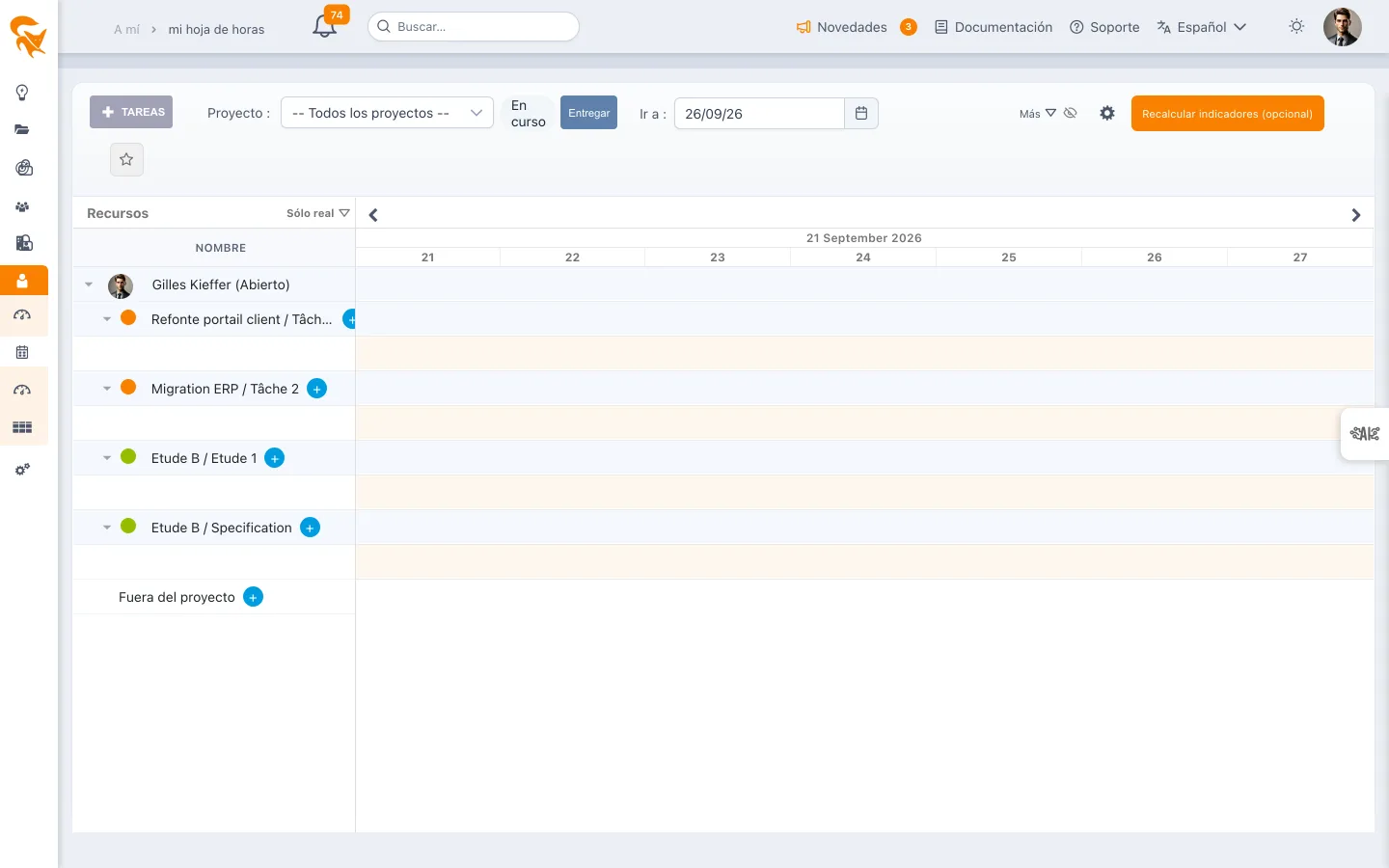
- En filas: los proyectos y tareas a los que está asignado
- En columnas: los días o semanas del período (según la periodicidad definida en Ajustes → CRA)
En cada celda, registra el tiempo dedicado, en:
- Porcentaje de su jornada
- Horas (formato h:mm)
- Días-persona (DP o medio DP)
Añadir una línea
Si una tarea no aparece en la cuadrícula:
- Haga clic en + Añadir una línea
- Elija un proyecto entre aquellos a los que tiene acceso
- Seleccione la tarea (y, en su caso, la subtarea)
- Registre los valores en las celdas de la semana
Si no encuentra un proyecto que esperaba ver, verifique con su jefe de proyecto que está efectivamente asignado al menos a una de sus tareas.
Tipos reales
Bajo cada tarea, el tiempo se registra en una o varias líneas de tipo de real (Estándar, No facturable…). Mientras el espacio de trabajo solo tenga un tipo activo, existe una única línea «Estándar» y la noción pasa desapercibida.
Cuando hay varios tipos activos (Parámetros → CRA):
- Tipo propuesto — la primera línea de una tarea toma el tipo heredado: el de la tarea, si no el de la partida presupuestaria, si no «Estándar».
- Repartir — el botón + a la derecha del nombre de la tarea añade una línea de otro tipo activo; registre en cada línea la parte correspondiente de su tiempo.
- Cambiar el tipo — el botón ⇄ a la derecha de una línea de tipo la pasa entera a otro tipo: cada día registrado se une a la línea de destino (sumándose si ya había un valor ese día) y la línea anterior desaparece. El total de la tarea no cambia.
- Quitar — el botón × quita una línea de tipo vacía. Solo aparece mientras quede al menos otra línea: una tarea conserva siempre al menos un tipo. Una línea con tiempo registrado no se quita directamente; cámbiela primero con ⇄, su tiempo se fusiona sin pérdidas.
Añadir, cambiar y quitar se aplican al instante, sin recargar la hoja de tiempo; una línea añadida solo se guarda con el primer registro.
El cambio de tipo se rechaza si una parte del tiempo afectado está enviada, validada o es anterior a la fecha de cierre.
Si el jefe de proyecto ha activado Limitar el registro a lo planificado, su real en una tarea, todos los tipos juntos, no puede superar la carga que tiene planificada en ella.
Enviar
Una vez completado el registro, haga clic en Enviar la semana (o el mes). Su CRA pasa entonces al estado «Enviado» y se remite para validación a su manager o al jefe de proyecto, según el flujo de trabajo definido.
Estados posibles
| Estado | Significado |
|---|---|
| Borrador | Registro en curso, modificable |
| Enviado | Remitido para validación, ya no modificable sin volver a borrador |
| Validado | Aceptado por el validador, alimenta el tiempo consumido del proyecto |
| Rechazado | Denegado con un motivo — corrija y vuelva a enviar |
Comentarios
Cada línea admite un comentario libre, útil para precisar el contexto de un registro («misión urgente», «formación interna», «reunión de comité»). El comentario es visible para el validador.
Vistas útiles
- Calendario — Vista mensual compacta de los registros
- Resumen — Total declarado por proyecto durante el período
- Historial — Períodos anteriores, estados y desviaciones
El cronómetro
El botón cronómetro ⏱ de la cabecera, a la derecha del botón Crear, mide el tiempo dedicado a una actividad:
- Iniciar lanza el contador, visible de forma continua en la cabecera sobre fondo naranja; Pausa lo detiene, Reanudar lo relanza acumulando;
- bajo el contador, se muestra la duración a imputar, exacta por defecto o redondeada según la regla del calendario (por ejemplo al cuarto de hora: 1,25 h);
- Detener e imputar en una tarea detiene el cronómetro y lista las tareas de su hoja de horas de la semana (proyecto, tarea y, si hay varios, tipo de real). Ajuste la duración si es necesario, elija la tarea y luego Imputar: la duración se añade al real ya registrado hoy en esa tarea, convertida en días según las horas por día de su calendario, y el cronómetro vuelve a cero;
- una tarea cuyo registro está cerrado hoy (hoja enviada o validada, fecha de cierre pasada, tarea cerrada) se muestra con un candado y no se puede elegir;
- Introducirlo a mano en mi hoja de horas pone el cronómetro en pausa y abre la vista calendario;
- Poner a cero borra la medición.
La hoja de horas muestra después la duración en la unidad de su calendario: en jornadas-hombre, 0,25 h en una jornada de 8 h aparece como 0,031. El mensaje de confirmación indica este equivalente.
Solo se proponen las tareas en las que está asignado esta semana. El cronómetro sigue funcionando si cambia de pantalla o recarga la página, pero es propio de este navegador.
Buenas prácticas
- Registre cada día o cada semana: reconstruir un mes de memoria es impreciso y lleva mucho tiempo.
- No supere su capacidad: si la suma excede su tiempo de trabajo teórico, está sobredeclarando y distorsiona los análisis.
- Lea los motivos de rechazo: le informan sobre el uso correcto del registro que espera su organización.
Ver también
- Mi actividad — para visualizar lo que le espera
- Mis cartas — para hacer seguimiento de sus tarjetas Kanban
- Ajustes → CRA — periodicidad y reglas de registro