Mi panel
La pantalla Yo ▸ Panel es su panel personal: lo que tiene por delante, y nada más.
Qué muestra
En la parte superior de la pantalla, el dashboard le saluda: la fecha del día, en el formato de su perfil, y un saludo con su nombre que sigue la hora (Buenos días, Buenas tardes, Buenas noches).
Todo aquí está limitado a una única persona: usted.
| Bloque | Lo que se le atribuye |
|---|---|
| Mi carga | Sus asignaciones, en todos los proyectos en los que interviene |
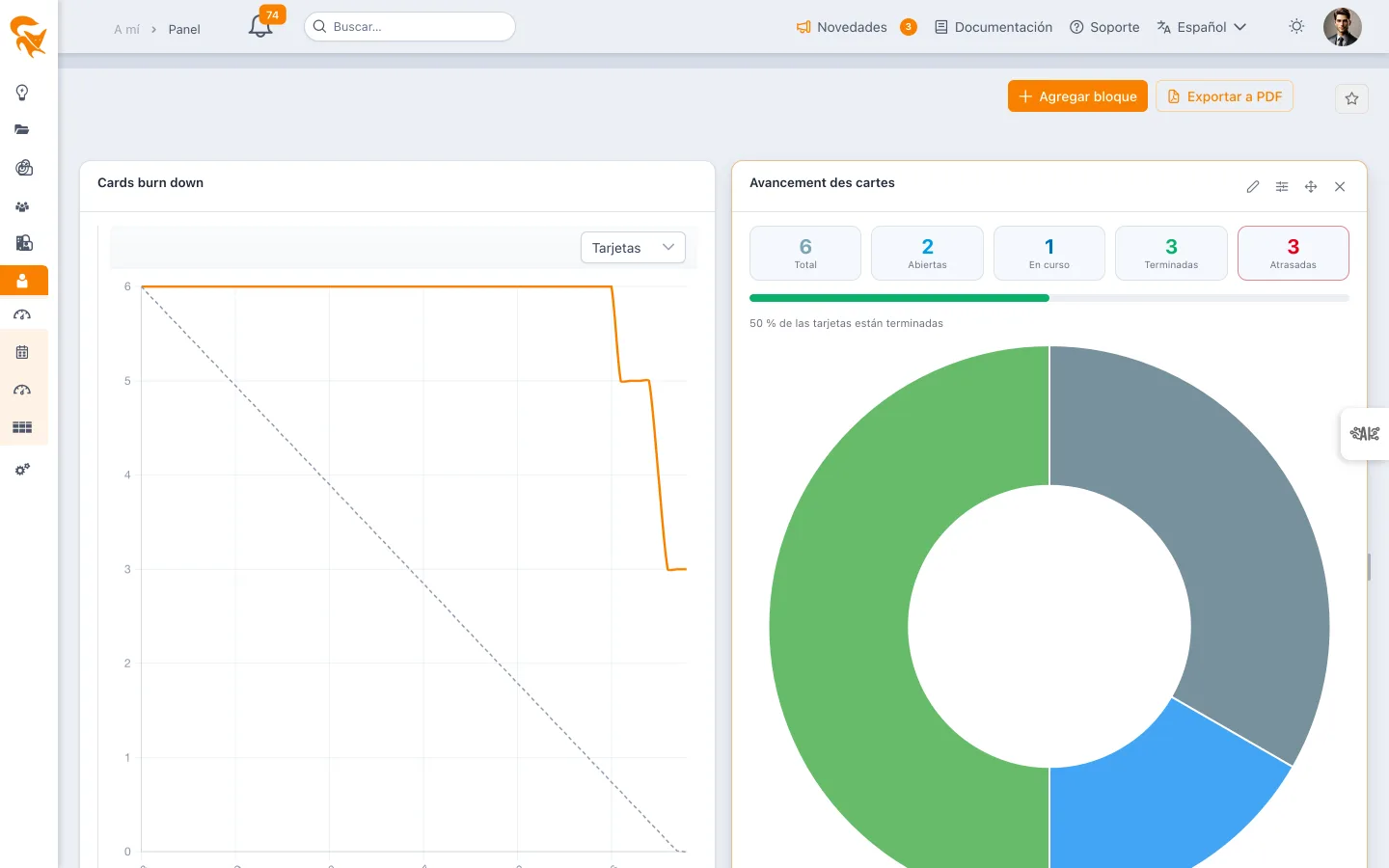
| Avance de mis tarjetas, Burn down | Las tarjetas de las que es responsable, o a las que está asignado |
| Mis tareas, Mis vencimientos | Las tareas a las que está asignado — y sus tarjetas, si ajusta el bloque en Tarjetas o Ambos |
No hay selector de cartera: el ámbito es su cuenta.
Por qué no hay ningún bloque presupuestario
Es deliberado. Los indicadores presupuestarios de los paneles de proyecto y de cartera («Presupuesto aprobado», «Carga planificada»…) agregan todo el ámbito mostrado, no una persona. Colocados aquí, habrían mostrado la carga de todo el espacio de trabajo bajo una etiqueta «Mi carga» — una cifra falsa y difícil de detectar.
Por eso el catálogo de bloques de esta pantalla solo ofrece aquellos cuyos datos se limitan realmente a una persona. Para seguir un presupuesto, use el Panel del proyecto o el de la cartera.
El panel entregado por defecto
Mientras no haya colocado ningún bloque, su panel muestra el favorito compartido «Mi dashboard (por defecto)», entregado a cada espacio de trabajo. En cuanto añade un bloque, el panel pasa a ser el suyo.
| Bloque | Tipo | Contenido |
|---|---|---|
| Mi carga | Bloque clásico | Su carga comparada con su capacidad |
| Avance de mis tarjetas | Bloque clásico | Abiertas, en curso, terminadas, atrasadas |
| Mis vencimientos | Tabla | Sus tareas e hitos con fecha límite |
| Mis tareas | Tabla | La lista de sus tareas |
Es privado
A diferencia de los paneles de proyecto, de cartera o de equipo, este panel solo lo ve usted. Se guarda en sus preferencias de usuario, igual que su modo de agrupación kanban o el ancho de sus paneles de edición: le acompaña de un dispositivo a otro y nadie más lo ve.
Por tanto, puede poner en él lo que quiera sin comprometer a su equipo.
Añadir y configurar bloques
El constructor es el mismo que en el resto de la aplicación. Consulte el Panel del proyecto para el detalle de los tipos de bloque, del asistente en tres pasos y de las opciones de periodo.
Los bloques Avance de las tarjetas y Burn down de tarjetas también pueden colocarse en este panel: entonces solo cuentan sus propias tarjetas.