La búsqueda global
La barra de búsqueda del encabezado, a la derecha de la pantalla, busca en todo el espacio de trabajo — sin tener que abrir antes el proyecto ni la pantalla adecuados. Es el camino más corto hacia un objeto cuyo nombre conoce.
Cómo funciona
Escriba: los resultados llegan desde la primera letra, actualizados a medida que teclea (con un breve retardo para no consultar el servidor en cada pulsación). La cruz borra lo escrito; Esc o un clic fuera cierra la lista.
⌘K (Mac) o Ctrl+K (Windows, Linux) sitúa el cursor en la barra desde cualquier pantalla. Las flechas recorren después la lista, primero pantallas y luego datos, e Intro abre el elemento resaltado: todo sin ratón.
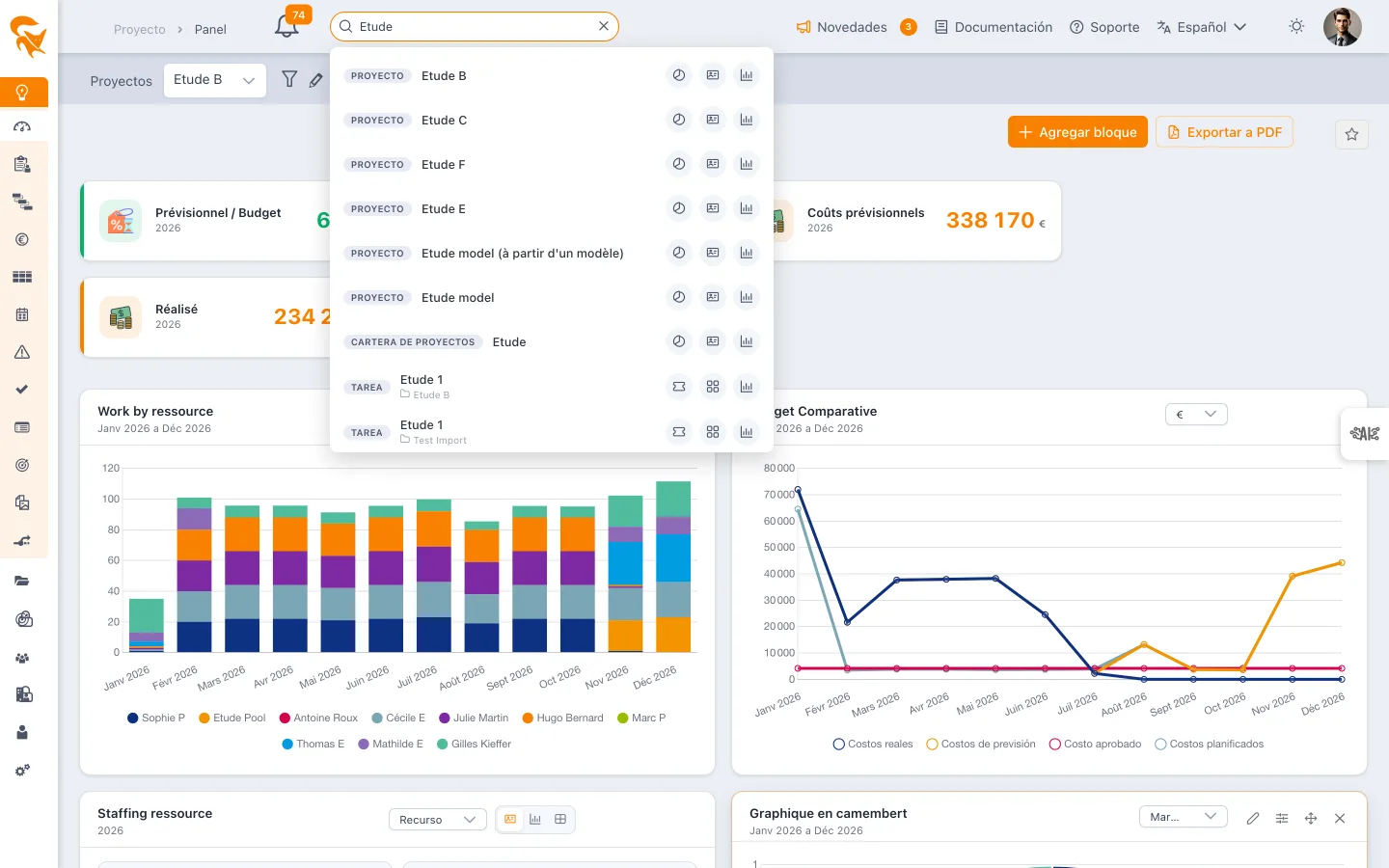
La búsqueda cubre el nombre y la descripción de cada objeto, como subcadena y sin distinguir mayúsculas: escribir migra encuentra Migración SI igual que Plan de migración. Dos tipos buscan además en campos propios — el código para los proyectos y las exigencias, los comentarios de avance para los informes de estado.
Qué se busca
| Tipo | Objeto encontrado |
|---|---|
| Proyecto | Nombre, descripción, código |
| Tarea | Tareas de la planificación, tarjetas y stories |
| Riesgo | Riesgos y problemas |
| Decisión | Decisiones |
| Cambio | Solicitudes de cambio |
| Documento | Archivos adjuntos a los proyectos |
| Exigencia | Exigencias (nombre, descripción, código) |
| Informe de estado | Comentarios de avance de los informes |
| Presupuesto | Sobres presupuestarios |
Cada resultado lleva una pastilla de tipo, el nombre del objeto, un extracto del texto que ha coincidido y el proyecto de pertenencia.
Solo recorre los proyectos a los que tiene acceso. Un proyecto del que no es miembro — y sobre el que ninguna cartera le otorga derechos — permanece invisible, así como todo lo que contiene. El filtrado se aplica en el servidor, no en la visualización.
Abrir un resultado
Hacer clic en una línea abre el objeto en su pantalla predeterminada.
Algunos objetos existen en varias pantallas: la línea muestra entonces atajos hacia cada una de ellas, y la primera es la que abre el clic directo.
| Tipo | Pantallas propuestas |
|---|---|
| Proyecto | Planificación (por defecto), Definición y miembros, Dashboard |
| Tarea | Planificación (por defecto), Lista de tareas, Carta & Story |
Los demás tipos solo tienen una pantalla: el riesgo abre la vista Riesgos, la decisión la vista Decisiones, y así sucesivamente.
Una tarea se abre directamente: la planificación despliega sus padres plegados, la lleva a la pantalla y muestra su panel de detalle. Una tarjeta o una story se abre de la misma forma en la vista de tarjetas y stories, ya que la planificación no siempre las muestra.
Ese es el interés principal de la búsqueda: cambia de proyecto por usted. Encontrar una tarea de otro proyecto y abrirla en su planificación no exige volver a pasar por el selector de proyecto.
Encontrar una pantalla
La búsqueda también encuentra las pantallas de la aplicación: las entradas del menú, así como las pestañas de las pantallas de configuración (Espacio de trabajo, Cuenta Foxplan, Admin). Escriba presupuesto: las pantallas Presupuesto del proyecto, del portafolio y de los clientes aparecen al principio de la lista, en una sección Pantallas, encima de los objetos encontrados en Datos.
Una pantalla también se encuentra por lo que contiene, no solo por su nombre:
- por sus palabras clave:
ganttencuentra la Planificación,permisola pestaña Acceso de usuarios,facturalas prefacturas y el presupuesto; - por los campos de su espacio de trabajo que muestra, tanto de sistema como personalizados: un campo de tarea Lote de entrega hace aparecer la Planificación y la Lista de tareas.
La fila indica entonces qué hizo aparecer la pantalla, por ejemplo palabra clave «gantt» o campo «Restante». Se ignoran los nombres de campo comunes a casi todos los objetos (Nombre, Descripción, Estado…): designarían cualquier pantalla. Los campos se leen al primer uso de la búsqueda y después cada diez minutos o al cambiar de espacio de trabajo.
- Cada pantalla muestra su ruta en el menú (Portafolios, Ajustes › Espacio de trabajo): dos pantallas con el mismo nombre, como los distintos Dashboard, se distinguen así de un vistazo.
- Se ignoran los acentos y las mayúsculas, y todas las palabras escritas deben coincidir.
- Empiece la entrada con
>para buscar solo entre las pantallas, sin consultar los datos. - Al hacer clic en una pestaña, la pantalla se abre directamente en esa pestaña.
La búsqueda solo propone las pantallas que muestra su menú: una pantalla oculta por sus derechos, por el acceso al menú de su grupo o por su licencia no se puede encontrar. Las pestañas reservadas a los administradores de la empresa (SSO, autenticación de dos factores, IA…) solo se les proponen a ellos.
Véase también
- Biblioteca de documentos de la cartera — la búsqueda dedicada a los archivos, con indexación del contenido de los PDF, Word y Excel
- Lista de tareas — la búsqueda por campo dentro de un proyecto
Para un objeto que reabre a menudo, la búsqueda es más rápida que la navegación; para uno que reabre todos los días, prefiera un favorito en la pantalla correspondiente.