Notificaciones en FoxPlan
FoxPlan mantiene la alineación de los equipos gracias a un sistema de notificaciones flexible y multicanal, que cubre asignaciones de tareas, actualizaciones de estado, comentarios, vencimientos y actividades de soporte.
1. Canales de notificación
La plataforma entrega alertas por varios canales:
- Email — Envío asíncrono mediante proveedores SMTP (Gmail, SendGrid…) con internacionalización completa
- Campana in-app — Bandeja de entrada en tiempo real en la barra superior, indicadores de no leídos y acceso rápido a las tareas
- Webhooks de colaboración — Integración directa con Slack, Microsoft Teams y Google Chat
- Alertas de sistema y toasts — Notificaciones en pantalla para el estado de la licencia, mensajes de confirmación y códigos MFA
2. Eventos desencadenantes
Los desencadenantes automatizados cubren:
- Cambios de propiedad o de asignación de tarea
- Modificaciones de asignación y de carga
- Transiciones de estado de tarea
- Comentarios con menciones de usuarios — la mención @Todos notifica de una vez a todos los miembros del proyecto del objeto comentado
- Creación y actualización de tickets de soporte
- Alertas de vencimiento consolidadas diarias
Seguir una tarea o una tarjeta
Además de los destinatarios previstos por el proyecto, cualquier miembro del proyecto puede seguir una tarea o una tarjeta desde la sección Seguidores del panel de detalle:
- Seguir / Dejar de seguir le suscribe con un clic a los tres eventos;
- para cada seguidor, tres pastillas eligen los eventos seguidos: Estado, Cambios (nombre, descripción, fechas, duración, fecha límite, responsable, prioridad, avance) y Comentarios;
- Añadir un seguidor suscribe a un compañero. Solo se proponen los miembros del proyecto, sea cual sea su rol (un lector puede seguir una tarea);
- desmarcar el último evento elimina la suscripción.
El autor de una acción nunca recibe aviso de su propia acción, y un seguidor ya avisado por otra vía (matriz del proyecto, mención) no recibe un duplicado. Quien abandona el proyecto deja de recibir avisos. Las tarjetas personales, visibles solo para su propietario, no tienen seguidores.
Añadir o quitar a un compañero requiere el derecho de modificar la planificación del proyecto; gestionar su propia suscripción solo requiere el derecho de lectura.
3. Preferencias personales
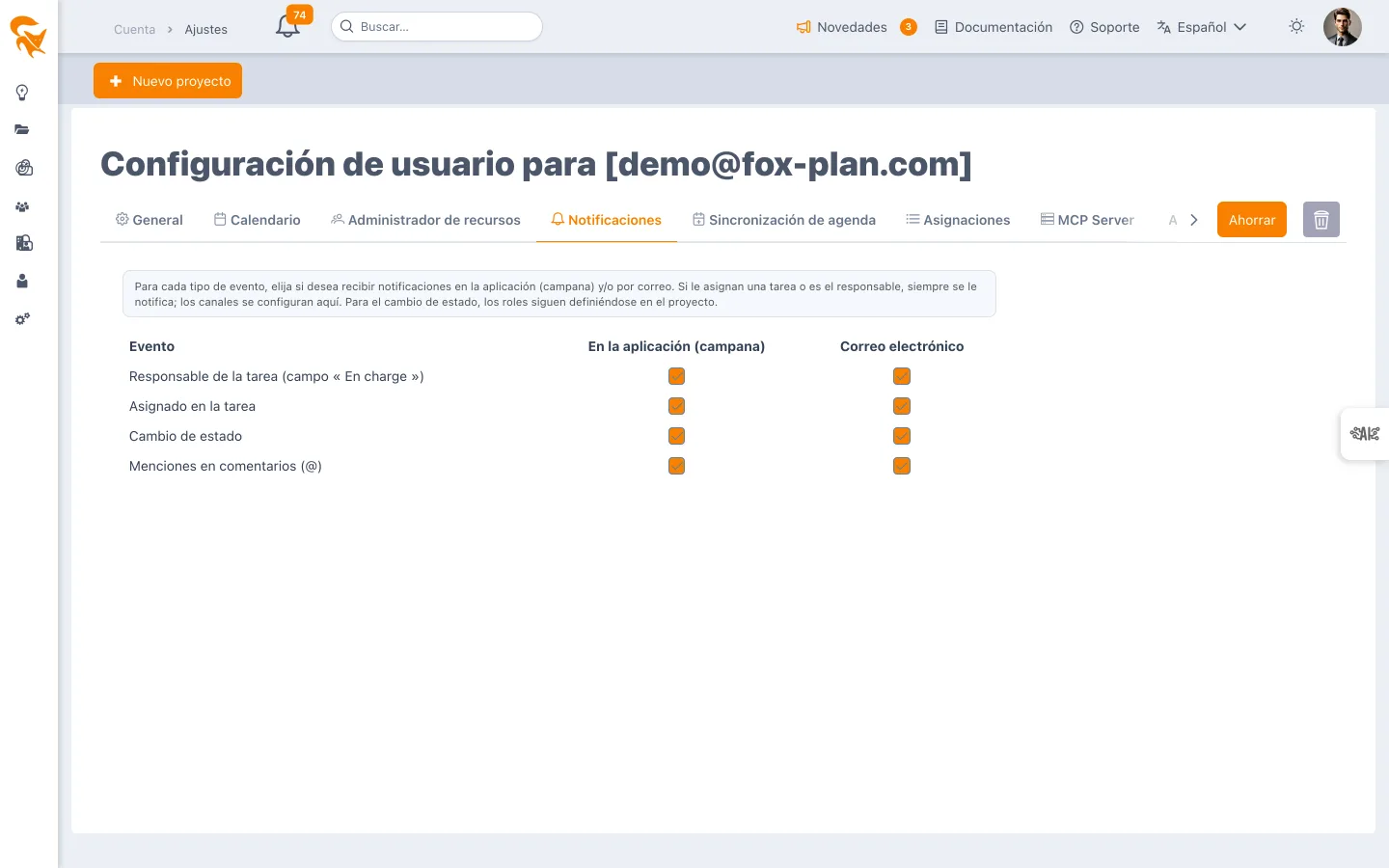
Puede personalizar sus preferencias en Cuenta → Notificaciones, controlando de forma independiente los canales in-app y email para cada tipo de evento (cambio de propietario, asignación, estado, menciones).
La sección Suscripciones, bajo la tabla, define el canal de las suscripciones (campana, correo o ambos, que es el valor por defecto) y lista las tareas y tarjetas que sigue, con los eventos elegidos, un enlace para abrir cada una y un botón para dejar de seguirla (incluso tras salir del proyecto). Los eventos seguidos se eligen en cada tarea. Los recursos genéricos y las cuentas API no pueden seguir una tarea: no tienen correo ni acceso.
4. Reglas a nivel de proyecto
Los administradores de proyecto gestionan las notificaciones desde Definiciones → Proyectos → Notificaciones, donde configuran:
- Modos de entrega por evento (email, webhook, ambos o ninguno)
- URLs de webhook para Slack, Teams, Google Chat
- Notificaciones de cambio de estado según el rol
- Activación/desactivación de las notificaciones de comentarios
5. Centro de notificaciones in-app
El icono de campana abre un panel dedicado con:
- Indicadores de recuento de no leídos
- Organización por categoría (planificación, propiedad, estado, comentarios)
- Navegación directa a la tarea
- Opciones «Marcar como leído» (unitaria o masiva)
- Almacenamiento de las 200 últimas notificaciones por usuario
6. Emails de cuenta, seguridad y licencia
Los emails transaccionales cubren la activación de la cuenta, los restablecimientos de contraseña, los códigos MFA, las invitaciones a proyectos y las alertas de expiración de licencia (enviadas 30 días antes de la expiración).