Mi actividad
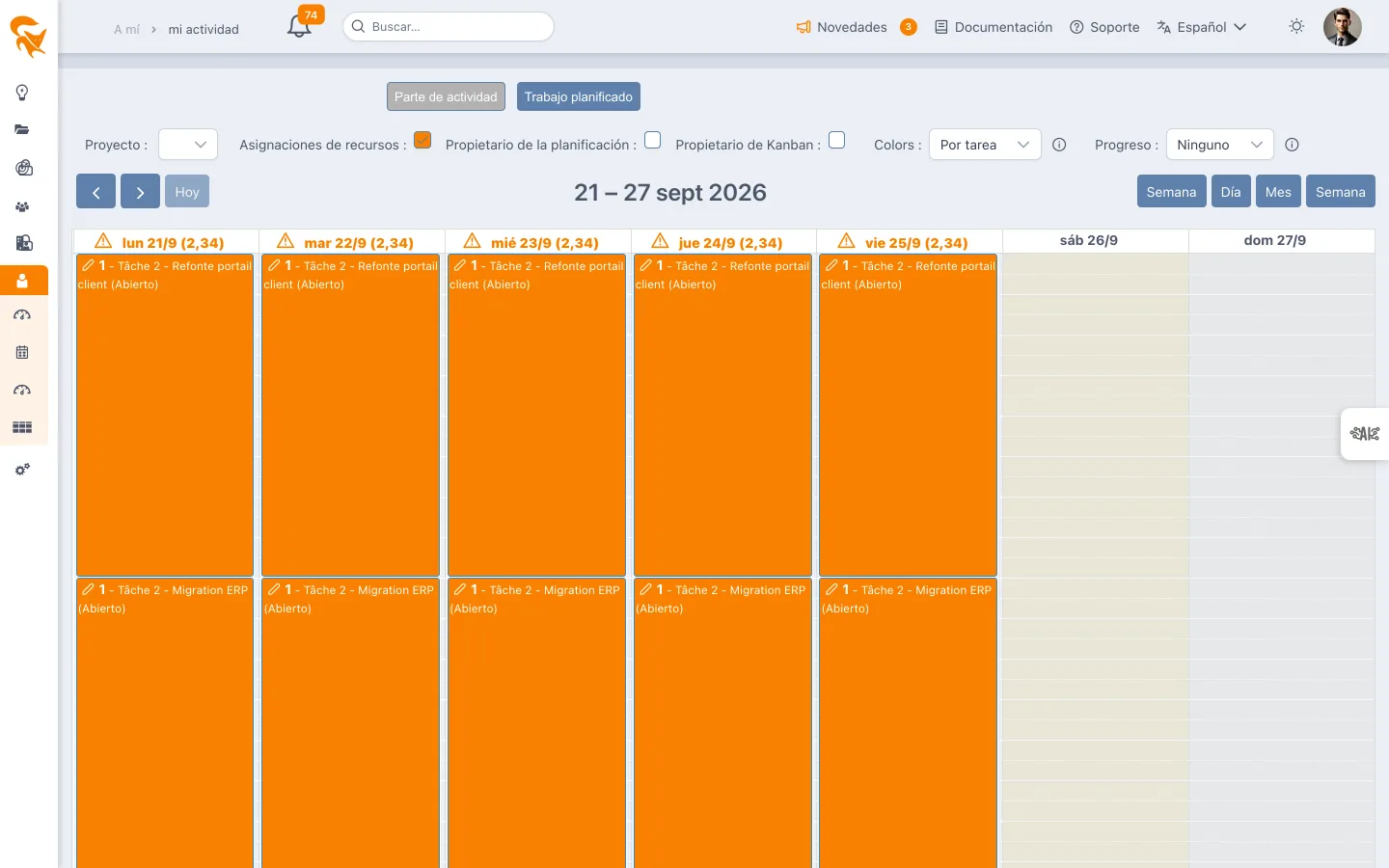
La vista Mi actividad es su calendario personal de actividad: le permite visualizar su trabajo planificado, registrar su actividad real y enviarla a validación. Se accede desde el menú A mí → Mi hoja de horas, presentación Calendario (consulte Mi hoja de horas).
Mi actividad está incluida en la prueba gratuita de 30 días, como toda la aplicación. Solo las licencias gratuitas antiguas, anteriores a la prueba, siguen mostrando una vista previa y la invitación «Prueba la versión PRO».
Los modos de visualización
Hay dos disposiciones disponibles mediante los botones de opción:
- Por recursos — su actividad presentada por recurso (útil para los managers que consultan a varias personas).
- Timeline — una línea cronológica de su actividad.
Los modos de trabajo
En la parte superior de la pantalla, unos botones permiten alternar entre:
| Modo | Función |
|---|---|
| Trabajo planificado | Visualizar las asignaciones que se le han planificado |
| Parte de actividad | Registrar el tiempo realmente dedicado (su hoja de horas) |
| Seguimiento | (solo managers) reclamar a los recursos su registro pendiente |
Filtrar y personalizar la visualización
La barra de herramientas ofrece varias opciones:
- Proyecto — limitar la visualización a un proyecto concreto
- Colores — elegir el modo de coloreado (por estado, etc.), con una descripción emergente explicativa
- Progreso — elegir el modo de progreso mostrado
- Mostrar solo entradas — ocultar lo planificado para ver únicamente la actividad realmente registrada
Registrar y hacer validar su actividad
- Sitúese en el modo Parte de actividad
- Registre su tiempo en la semana correspondiente: el botón + bajo un día añade una tarea, y el tirador en la parte inferior de un bloque se arrastra hacia abajo o hacia arriba para ajustar la duración (media hora por paso); el reloj en la parte superior de un bloque abre la ventana de registro (valor, tipo, comentario) — un punto indica un comentario existente
- Envíe su registro para validación
- El estado de la semana se muestra en forma de etiqueta (chip)
Del lado del manager (modo con los permisos correspondientes), es posible Aprobar o Rechazar el registro de un recurso para una semana determinada.
Repartir un día por tipo de real
Si el espacio de trabajo tiene varios tipos reales activos, la ventana de registro de una tarea muestra el Real por tipo en lugar de un valor único:
- cada línea asocia un tipo y un valor; cambiar el tipo de una línea traslada su valor a ese tipo;
- + Añadir un tipo abre una línea adicional para repartir el día;
- la cruz quita una línea (su valor se borra);
- el Total se actualiza y recalcula el trabajo pendiente.
Un registro creado arrastrando o redimensionando toma el tipo por defecto de la tarea. Un día ya repartido entre varios tipos no se puede redimensionar: modifíquelo desde la ventana de registro.
Mi actividad es la presentación Calendario de Mi hoja de horas; la presentación Cuadrícula muestra el mismo registro en forma de tabla. Se pasa de una a otra mediante la cabecera Calendario | Cuadrícula — ambas alimentan el mismo seguimiento de actividad.
Ver también
- Mis cartas — sus tarjetas pendientes, de todos los proyectos
- Notificaciones — recibir alertas de reclamaciones y validaciones
Compare regularmente Trabajo planificado y Parte de actividad (o active Mostrar solo entradas) para detectar las desviaciones entre lo previsto y lo que realmente ha realizado.