Minha atividade
A visão Minha atividade é o seu calendário pessoal de atividade: ela permite visualizar o seu trabalho planejado, lançar a sua atividade real e enviá-la para validação. O acesso é feito pelo menu Meu → Minha planilha de horas, exibição Calendário (veja Minha planilha de horas).
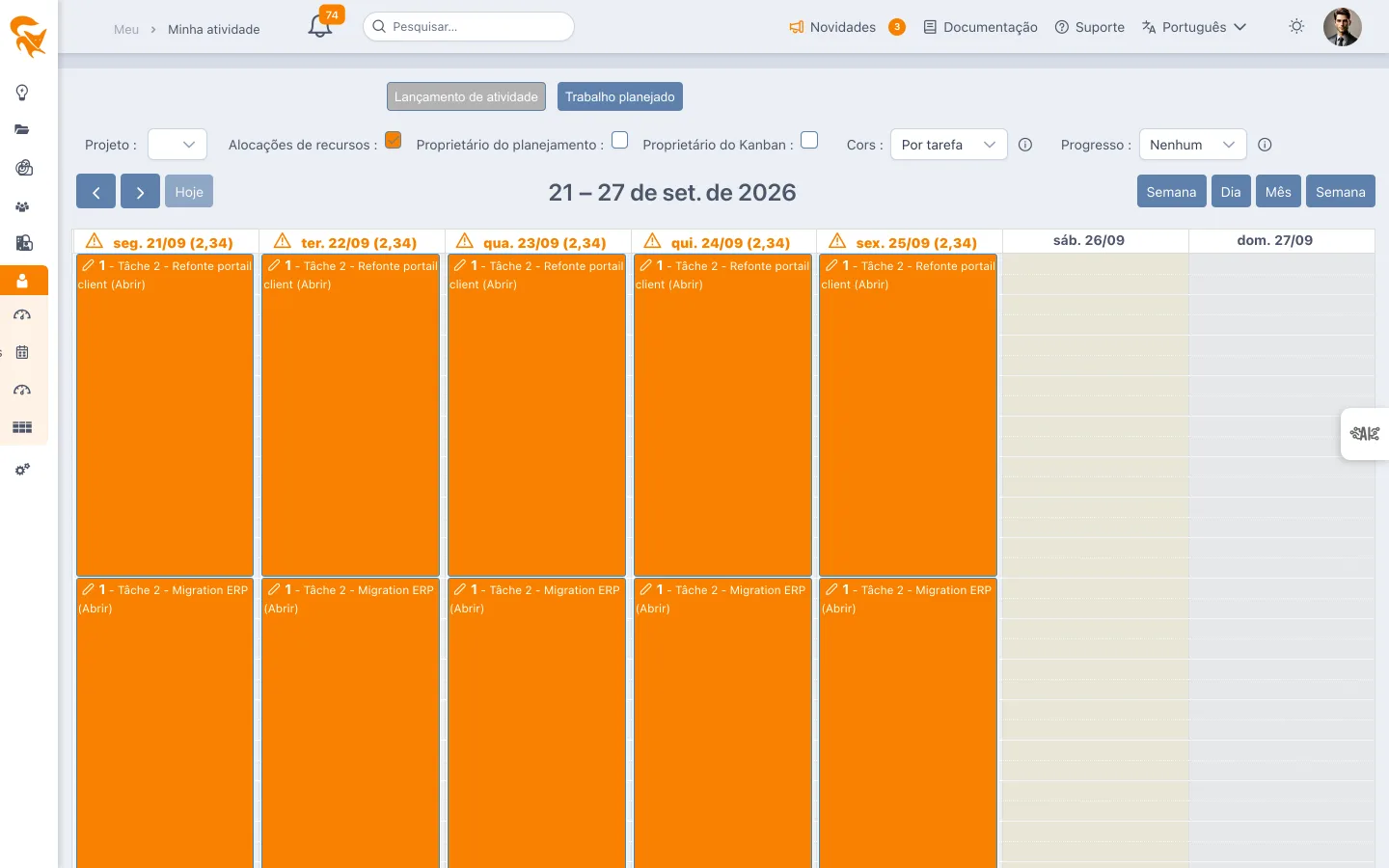
Minha atividade está incluída no teste gratuito de 30 dias, como todo o aplicativo. Só as licenças gratuitas antigas, anteriores ao teste, ainda exibem uma prévia e o convite « Experimente a versão PRO ».
Os modos de exibição
Duas disposições estão disponíveis pelos botões de opção:
- Por recursos — sua atividade apresentada por recurso (útil para gestores que consultam várias pessoas).
- Timeline — uma linha do tempo cronológica da sua atividade.
Os modos de trabalho
No topo da tela, botões permitem alternar entre:
| Modo | Função |
|---|---|
| Trabalho planejado | Visualizar as alocações que foram planejadas para você |
| Lançamento de atividade | Informar o tempo realmente gasto (sua planilha de horas) |
| Acompanhamento | (somente gestores) cobrar dos recursos os lançamentos pendentes |
Filtrar e personalizar a exibição
A barra de ferramentas oferece várias opções:
- Projeto — limitar a exibição a um projeto específico
- Cores — escolher o modo de coloração (por status etc.), com uma dica explicativa
- Avanço — escolher o modo de avanço exibido
- Mostrar apenas entradas — ocultar o planejado para ver somente a atividade realmente lançada
Lançar e validar sua atividade
- Posicione-se no modo Lançamento de atividade
- Informe o seu tempo na semana em questão: o botão + abaixo de um dia adiciona uma tarefa, e a alça na parte de baixo de um bloco pode ser arrastada para baixo ou para cima para ajustar a duração (meia hora por passo); o relógio no topo de um bloco abre a janela de lançamento (valor, tipo, comentário) — um ponto indica um comentário existente
- Envie o seu lançamento para validação
- O status da semana é exibido como uma etiqueta (chip)
Do lado do gestor (modo com os devidos direitos), é possível Aprovar ou Rejeitar o lançamento de um recurso para uma determinada semana.
Repartir um dia por tipo de realizado
Se o espaço de trabalho tiver vários tipos de realizado ativos, a janela de registo de uma tarefa apresenta o Realizado por tipo em vez de um valor único:
- cada linha associa um tipo e um valor; mudar o tipo de uma linha transfere o seu valor para esse tipo;
- Adicionar um tipo abre uma linha suplementar para repartir o dia;
- a cruz remove uma linha (o seu valor é apagado);
- o Total é atualizado e recalcula o trabalho restante.
Um registo criado por arrastamento ou redimensionamento assume o tipo por padrão da tarefa. Um dia já repartido por vários tipos não pode ser redimensionado: altere-o a partir da janela de registo.
Minha atividade é a exibição Calendário de Minha planilha de horas; a exibição Grade mostra os mesmos lançamentos em forma de tabela. Você alterna entre elas pelo cabeçalho Calendário | Grade — ambas alimentam o mesmo acompanhamento de atividade.
Veja também
- Meus cartões — seus cartões a tratar, de todos os projetos
- Notificações — ser alertado sobre cobranças e validações
Compare regularmente Trabalho planejado e Lançamento de atividade (ou ative Mostrar apenas entradas) para identificar os desvios entre o que estava previsto e o que você realmente realizou.