Minha planilha de horas
A tela Minha planilha de horas é a ferramenta de lançamento do seu CRA (relatório de atividades). Nela você declara o tempo gasto em cada projeto e cada tarefa durante o período corrente.
O acesso é feito pelo menu Meu → Minha planilha de horas.
Calendário ou grade
Um cabeçalho Calendário | Grade alterna entre duas exibições do mesmo lançamento:
- Grade — a tela descrita nesta página: suas tarefas em linhas, os dias em colunas;
- Calendário — a visão Minha atividade: sua semana em formato de calendário, planejado e realizado.
Sua escolha é memorizada: o menu reabre a última exibição utilizada (o calendário por padrão).
Os totais (linhas de tarefa e de projeto, Realizado, RAF, Δ RAF) são atualizados a cada lançamento, sem recarregar a planilha.
A grade de lançamento
A grade apresenta:
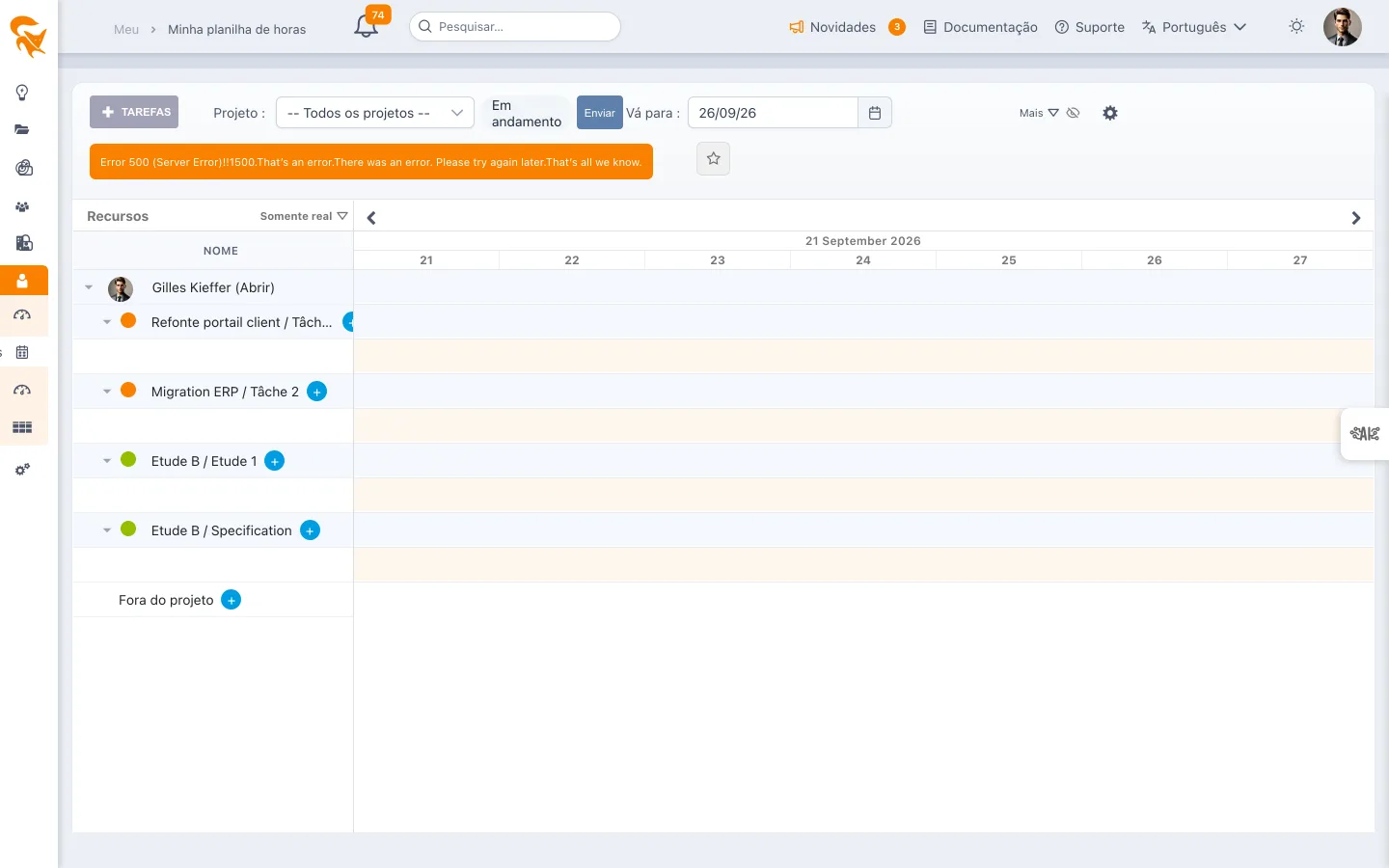
- Nas linhas: os projetos e tarefas aos quais você está atribuído
- Nas colunas: os dias ou semanas do período (conforme a periodicidade definida em Configurações → CRA)
Em cada célula, você lança o tempo gasto em:
- Porcentagem do seu dia
- Horas (formato h:mm)
- Homens-dia (HD ou meio HD)
Adicionar uma linha
Se uma tarefa não aparecer na grade:
- Clique em + Adicionar uma linha
- Escolha um projeto entre aqueles aos quais você tem acesso
- Selecione a tarefa (e, se for o caso, a subtarefa)
- Lance os valores nas células da semana
Se você não encontrar um projeto esperado, verifique com o gerente do projeto se você está de fato atribuído a pelo menos uma das tarefas dele.
Tipos de realizado
Em cada tarefa, o tempo é registado em uma ou várias linhas de tipo de realizado (Padrão, Não faturável…). Enquanto o espaço de trabalho tiver apenas um tipo ativo, existe uma única linha «Padrão» e a noção permanece transparente.
Quando vários tipos estão ativos (Configurações → CRA):
- Tipo proposto — a primeira linha de uma tarefa assume o tipo herdado: o da tarefa; caso contrário, o do envelope orçamental; caso contrário, «Padrão».
- Repartir — o botão + à direita do nome da tarefa adiciona uma linha de outro tipo ativo; registe em cada linha a parte correspondente do seu tempo.
- Mudar o tipo — o botão ⇄ à direita de uma linha de tipo transfere-a por inteiro para outro tipo: cada dia registado passa para a linha de destino (somado, se já houver um valor nesse dia) e a linha antiga desaparece. O total da tarefa não se altera.
- Remover — o botão × remove uma linha de tipo vazia. Só aparece enquanto restar pelo menos outra linha: uma tarefa mantém sempre pelo menos um tipo. Uma linha com tempo registado não se remove diretamente; mude-a primeiro com ⇄, o seu tempo é fundido sem perdas.
Adicionar, mudar e remover aplicam-se de imediato, sem recarregar a folha de horas; uma linha adicionada só é guardada no primeiro registo.
A mudança de tipo é recusada se uma parte do tempo em causa estiver enviada, validada ou for anterior à data de encerramento.
Se o gerente do projeto tiver ativado Limitar o registo ao planeado, o seu realizado numa tarefa, todos os tipos em conjunto, não pode ultrapassar a carga que lhe está planeada.
Enviar
Concluído o lançamento, clique em Enviar a semana (ou o mês). Seu CRA passa então ao status « Enviado » e segue para validação pelo seu gestor ou pelo gerente de projeto, conforme o fluxo de trabalho definido.
Status possíveis
| Status | Significado |
|---|---|
| Rascunho | Lançamento em andamento, modificável |
| Enviado | Encaminhado para validação, não pode mais ser modificado sem voltar a rascunho |
| Validado | Aceito pelo validador, alimenta o consumido do projeto |
| Recusado | Rejeitado com um motivo — corrija e envie novamente |
Comentários
Cada linha aceita um comentário livre, útil para dar contexto a um lançamento (« missão urgente », « treinamento interno », « reunião de comitê »). O comentário fica visível para o validador.
Visões úteis
- Calendário — Visão mensal compacta dos lançamentos
- Resumo — Total declarado por projeto no período
- Histórico — Períodos anteriores, status e desvios
O cronómetro
O botão cronómetro ⏱ do cabeçalho, à direita do botão Criar, mede o tempo passado numa atividade:
- Iniciar lança o contador, apresentado continuamente no cabeçalho sobre fundo laranja; Pausa para-o, Retomar relança-o acumulando;
- por baixo do contador, é mostrada a duração a imputar, exata por predefinição ou arredondada segundo a regra do calendário (por exemplo ao quarto de hora: 1,25 h);
- Parar e imputar numa tarefa para o cronómetro e lista as tarefas da sua folha de horas da semana (projeto, tarefa e, se houver vários, tipo de realizado). Ajuste a duração se necessário, escolha a tarefa e depois Imputar: a duração é adicionada ao realizado já registado hoje nessa tarefa, convertida em dias segundo as horas por dia do seu calendário, e o cronómetro volta a zero;
- uma tarefa cujo registo está fechado hoje (folha submetida ou validada, data de fecho ultrapassada, tarefa fechada) aparece com um cadeado e não pode ser escolhida;
- Introduzir manualmente na minha folha de horas põe o cronómetro em pausa e abre a vista calendário;
- Repor a zero apaga a medição.
A folha de horas mostra depois a duração na unidade do seu calendário: em dias-homem, 0,25 h num dia de 8 h aparece como 0,031. A mensagem de confirmação indica este equivalente.
Só são propostas as tarefas em que está alocado esta semana. O cronómetro continua a contar se mudar de ecrã ou recarregar a página, mas é próprio deste navegador.
Boas práticas
- Lance todos os dias ou toda semana: reconstruir um mês de memória é impreciso e demorado.
- Não ultrapasse a sua capacidade: se a soma exceder o seu tempo de trabalho teórico, você superdeclara e distorce as análises.
- Leia os motivos de recusa: eles indicam o uso correto do lançamento esperado pela sua organização.
Veja também
- Minha atividade — para visualizar o que espera por você
- Meus cartões — para acompanhar seus cartões Kanban
- Configurações → CRA — periodicidade e regras de lançamento