Mein Stundenzettel
Der Bildschirm Mein Stundenzettel ist das Erfassungswerkzeug für Ihren Tätigkeitsbericht. Hier deklarieren Sie die aufgewendete Zeit für jedes Projekt und jede Aufgabe im laufenden Zeitraum.
Sie erreichen ihn über das Menü Mich → Mein Stundenzettel.
Kalender oder Raster
Über die Kopfzeile Kalender | Raster wechseln Sie zwischen zwei Darstellungen derselben Erfassung:
- Raster — der auf dieser Seite beschriebene Bildschirm: Ihre Aufgaben in Zeilen, die Tage in Spalten;
- Kalender — die Ansicht Meine Aktivität: Ihre Woche als Kalender, geplant und geleistet.
Ihre Auswahl wird gespeichert: Das Menü öffnet die zuletzt verwendete Darstellung (standardmäßig den Kalender).
Die Summen (Aufgaben- und Projektzeilen, Ist, Restaufwand, Δ Restaufwand) werden bei jeder Eingabe aktualisiert, ohne den Stundenzettel neu zu laden.
Die Erfassungstabelle
Die Tabelle zeigt:
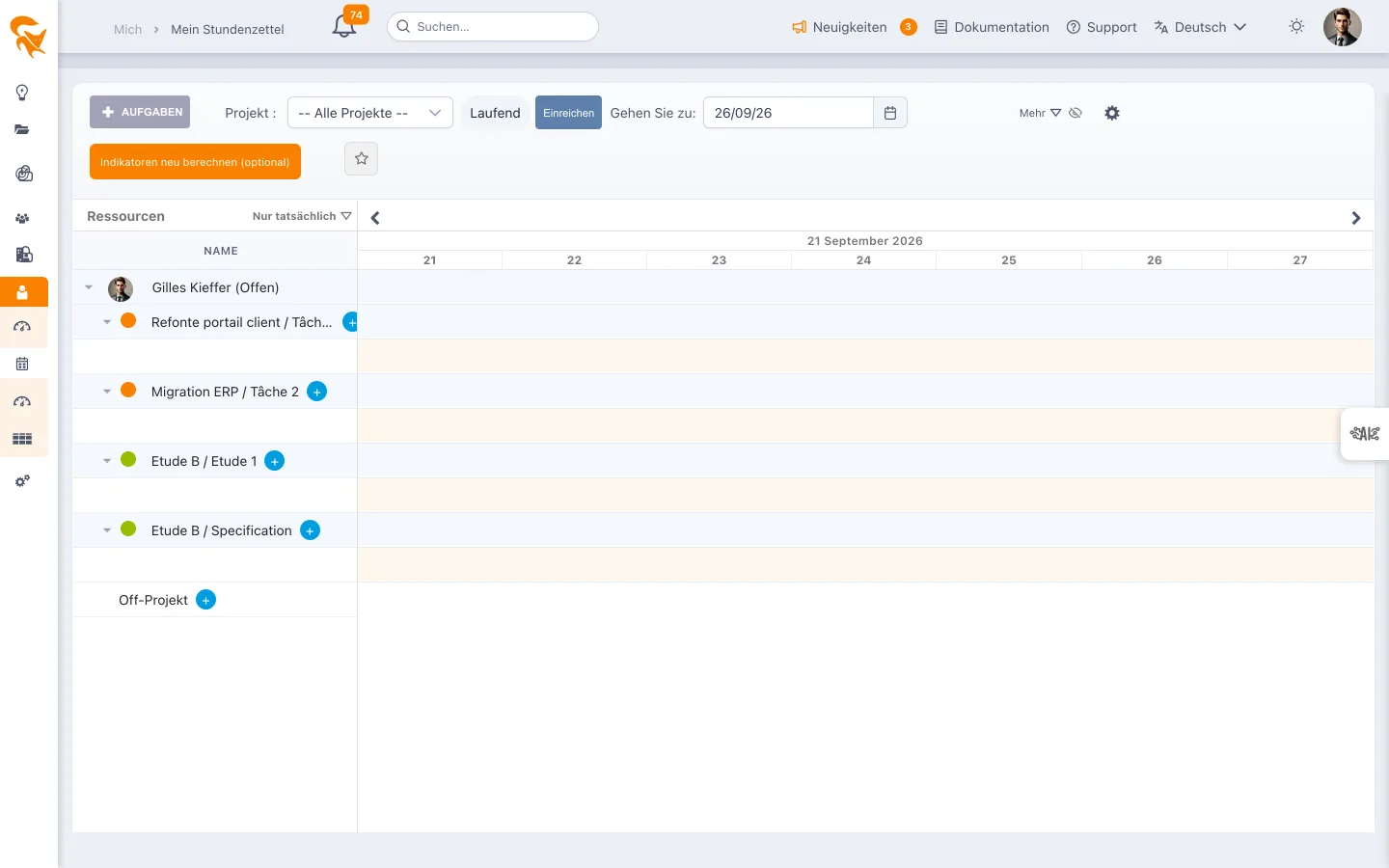
- In den Zeilen: die Projekte und Aufgaben, denen Sie zugewiesen sind
- In den Spalten: die Tage oder Wochen des Zeitraums (je nach der in Einstellungen → Stundenzettel festgelegten Periodizität)
In jeder Zelle erfassen Sie die aufgewendete Zeit, wahlweise in:
- Prozent Ihres Arbeitstags
- Stunden (Format h:mm)
- Personentagen (PT oder halbe PT)
Eine Zeile hinzufügen
Wenn eine Aufgabe nicht in der Tabelle erscheint:
- Klicken Sie auf + Zeile hinzufügen
- Wählen Sie ein Projekt aus denjenigen, auf die Sie Zugriff haben
- Wählen Sie die Aufgabe (und gegebenenfalls die Unteraufgabe)
- Tragen Sie die Werte in die Zellen der Woche ein
Wenn Sie ein erwartetes Projekt nicht finden, klären Sie mit dessen Projektleiter, ob Sie tatsächlich mindestens einer seiner Aufgaben zugewiesen sind.
Ist-Typen
Unter jeder Aufgabe wird die Zeit auf einer oder mehreren Ist-Typ-Zeilen erfasst (Standard, Nicht abrechenbar …). Solange im Arbeitsbereich nur ein Typ aktiv ist, gibt es nur eine Zeile „Standard", und der Begriff bleibt unsichtbar.
Wenn mehrere Typen aktiv sind (Einstellungen → Stundenzettel):
- Vorgeschlagener Typ — die erste Zeile einer Aufgabe erhält den übernommenen Typ: den der Aufgabe, sonst den des Budgetrahmens, sonst „Standard".
- Aufteilen — die Schaltfläche + rechts neben dem Aufgabennamen fügt eine Zeile mit einem anderen aktiven Typ hinzu; erfassen Sie auf jeder Zeile den entsprechenden Anteil Ihrer Zeit.
- Typ ändern — die Schaltfläche ⇄ rechts neben einer Typzeile stellt die gesamte Zeile auf einen anderen Typ um: Jeder erfasste Tag wandert in die Zielzeile (addiert, falls dort an diesem Tag schon ein Wert stand), und die alte Zeile verschwindet. Die Summe der Aufgabe ändert sich nicht.
- Entfernen — die Schaltfläche × entfernt eine leere Typzeile. Sie erscheint nur, solange mindestens eine weitere Zeile bleibt: Eine Aufgabe behält immer mindestens einen Typ. Eine Zeile mit erfasster Zeit lässt sich nicht direkt entfernen; stellen Sie sie zuerst mit ⇄ um, ihre Zeit wird verlustfrei zusammengeführt.
Hinzufügen, Umstellen und Entfernen wirken sofort, ohne die Zeiterfassung neu zu laden; eine hinzugefügte Zeile wird erst bei der ersten Eingabe gespeichert.
Der Typwechsel wird abgelehnt, wenn ein Teil der betroffenen Zeit eingereicht, genehmigt oder vor dem Abschlussdatum liegt.
Hat der Projektleiter Zeiterfassung auf Planung begrenzen aktiviert, darf Ihre Ist-Zeit auf einer Aufgabe, über alle Typen hinweg, den dort für Sie geplanten Aufwand nicht überschreiten.
Einreichen
Sobald die Erfassung vollständig ist, klicken Sie auf Woche einreichen (oder Monat). Ihr Tätigkeitsbericht wechselt dann in den Status „Eingereicht" und geht je nach definiertem Workflow zur Genehmigung an Ihren Manager oder den Projektleiter.
Mögliche Status
| Status | Bedeutung |
|---|---|
| Entwurf | Erfassung läuft, änderbar |
| Eingereicht | Zur Genehmigung gesendet, ohne Rückstufung in den Entwurf nicht mehr änderbar |
| Genehmigt | Vom Genehmiger akzeptiert, fließt in die Ist-Werte des Projekts ein |
| Abgelehnt | Mit Begründung zurückgewiesen — korrigieren und erneut einreichen |
Kommentare
Jede Zeile akzeptiert einen freien Kommentar, nützlich, um den Kontext einer Erfassung zu präzisieren („dringender Einsatz", „interne Schulung", „Ausschusssitzung"). Der Kommentar ist für den Genehmiger sichtbar.
Nützliche Ansichten
- Kalender — Kompakte Monatsansicht der Erfassungen
- Übersicht — Erfasste Summe pro Projekt im Zeitraum
- Historie — Frühere Zeiträume, Status und Abweichungen
Die Stoppuhr
Die Schaltfläche Stoppuhr ⏱ im Kopfbereich, rechts neben Erstellen, misst die für eine Tätigkeit aufgewendete Zeit:
- Starten startet den Zähler, der fortlaufend im Kopfbereich auf orangem Grund angezeigt wird; Pause hält ihn an, Fortsetzen startet ihn erneut und addiert;
- unter dem Zähler wird die zu buchende Dauer angezeigt, standardmäßig exakt oder nach der Regel des Kalenders gerundet (zum Beispiel auf die Viertelstunde: 1,25 Std.);
- Anhalten und auf eine Aufgabe buchen hält die Stoppuhr an und listet die Aufgaben Ihres Stundenzettels der Woche auf (Projekt, Aufgabe und, falls mehrere, Ist-Art). Passen Sie die Dauer bei Bedarf an, wählen Sie die Aufgabe und dann Buchen: Die Dauer wird zum heute bereits erfassten Ist dieser Aufgabe addiert, anhand der Stunden pro Tag Ihres Kalenders in Tage umgerechnet, und die Stoppuhr beginnt wieder bei null;
- eine Aufgabe, deren Erfassung heute geschlossen ist (Stundenzettel eingereicht oder genehmigt, Abschlussdatum überschritten, Aufgabe abgeschlossen), wird mit einem Schloss angezeigt und ist nicht wählbar;
- Manuell in meinem Stundenzettel erfassen pausiert die Stoppuhr und öffnet die Kalenderansicht;
- Zurücksetzen löscht die Messung.
Der Stundenzettel zeigt die Dauer anschließend in der Einheit Ihres Kalenders: in Personentagen erscheint 0,25 Std. bei einem 8-Stunden-Tag als 0,031. Die Bestätigungsmeldung nennt diesen Gegenwert.
Nur die Aufgaben, auf die Sie diese Woche zugeordnet sind, werden angeboten. Die Stoppuhr läuft weiter, wenn Sie den Bildschirm wechseln oder die Seite neu laden, bleibt aber an diesen Browser gebunden.
Bewährte Praktiken
- Erfassen Sie täglich oder wöchentlich: Einen Monat aus dem Gedächtnis zu rekonstruieren ist ungenau und zeitraubend.
- Überschreiten Sie Ihre Kapazität nicht: Übersteigt die Summe Ihre theoretische Arbeitszeit, deklarieren Sie zu viel und verfälschen die Analysen.
- Lesen Sie die Ablehnungsgründe: Sie zeigen Ihnen, welche Art der Erfassung Ihre Organisation erwartet.
Siehe auch
- Meine Aktivität — um zu sehen, was auf Sie zukommt
- Meine Karten — um Ihre Kanban-Karten zu verfolgen
- Einstellungen → Stundenzettel — Periodizität und Erfassungsregeln