Meine Aktivität
Die Ansicht Meine Aktivität ist Ihr persönlicher Aktivitätskalender: Hier visualisieren Sie Ihre geplante Arbeit, erfassen Ihre tatsächliche Aktivität und reichen sie zur Genehmigung ein. Sie erreichen sie über das Menü Mich → Mein Stundenzettel, Darstellung Kalender (siehe Mein Stundenzettel).
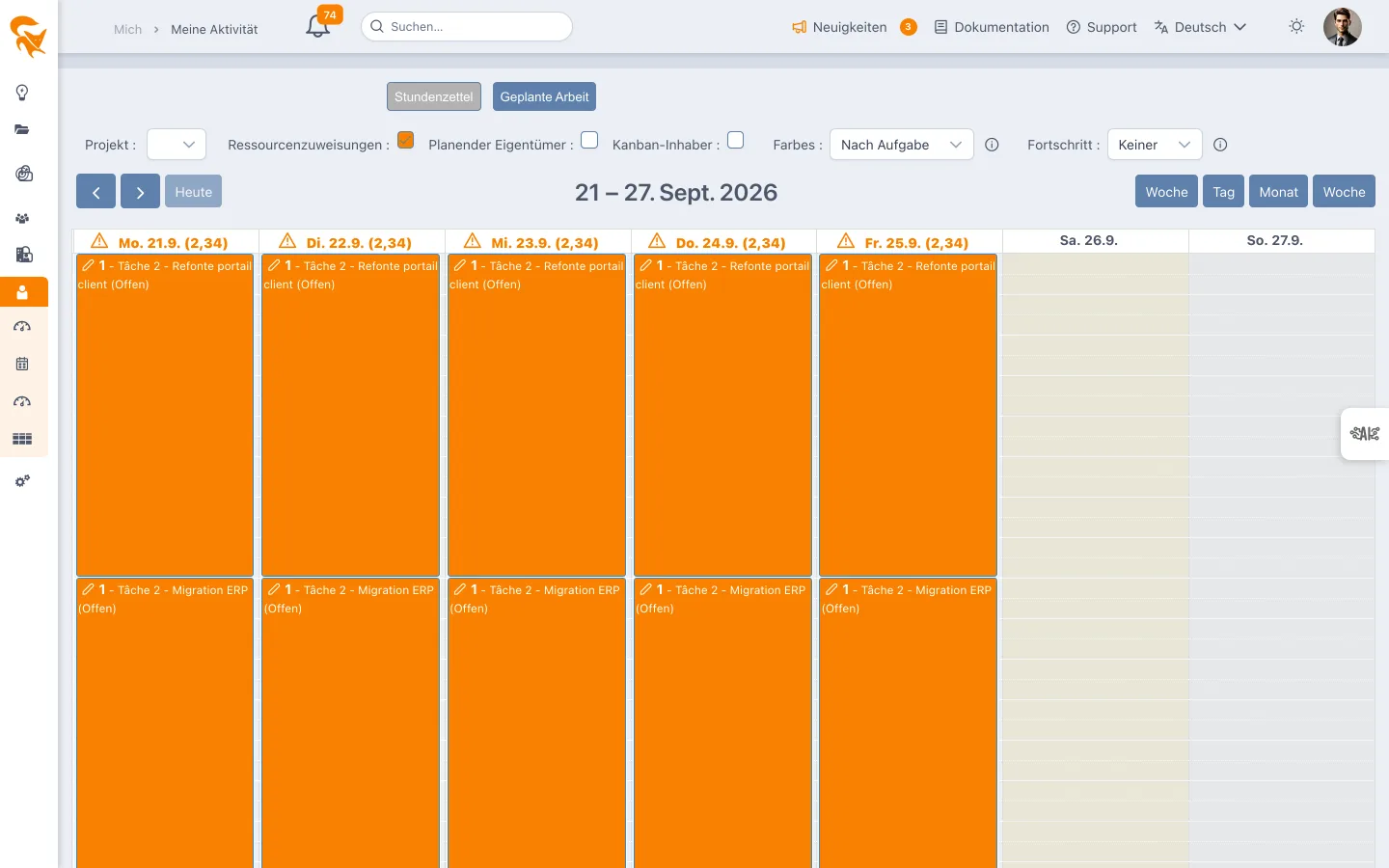
Meine Aktivität ist wie die gesamte Anwendung in der 30-tägigen kostenlosen Testversion enthalten. Nur ältere kostenlose Lizenzen aus der Zeit vor der Testversion zeigen noch eine Vorschau und die Einladung „Probieren Sie die PRO-Version aus“.
Die Anzeigemodi
Über die Optionsschaltflächen sind zwei Anordnungen verfügbar:
- Nach Ressourcen — Ihre Aktivität nach Ressource dargestellt (nützlich für Manager, die mehrere Personen einsehen).
- Timeline — eine Zeitleiste Ihrer Aktivität.
Die Arbeitsmodi
Oben auf dem Bildschirm ermöglichen Schaltflächen den Wechsel zwischen:
| Modus | Zweck |
|---|---|
| Geplante Arbeit | Die Ihnen zugeplanten Zuweisungen visualisieren |
| Stundenzettel | Die tatsächlich aufgewendete Zeit erfassen (Ihr Stundenzettel) |
| Nachverfolgung | (nur Manager) Ressourcen an ihre Erfassung erinnern |
Die Anzeige filtern und anpassen
Die Werkzeugleiste bietet mehrere Optionen:
- Projekt — die Anzeige auf ein bestimmtes Projekt beschränken
- Farben — den Farbmodus wählen (nach Status usw.), mit erläuterndem Tooltip
- Fortschritt — den angezeigten Fortschrittsmodus wählen
- Nur Einträge anzeigen — das Geplante ausblenden, um nur die tatsächlich erfasste Aktivität zu sehen
Aktivität erfassen und genehmigen lassen
- Wechseln Sie in den Modus Stundenzettel
- Erfassen Sie Ihre Zeit für die betreffende Woche: Die Schaltfläche + unter einem Tag fügt eine Aufgabe hinzu, und der Griff am unteren Rand eines Blocks lässt sich nach unten oder oben ziehen, um die Dauer anzupassen (eine halbe Stunde pro Schritt); die Uhr oben in einem Block öffnet das Erfassungsfenster (Wert, Typ, Kommentar) — ein Punkt zeigt einen vorhandenen Kommentar an
- Reichen Sie Ihre Erfassung zur Genehmigung ein
- Der Status der Woche wird als Etikett (Chip) angezeigt
Auf Manager-Seite (Modus mit entsprechenden Rechten) ist es möglich, die Erfassung einer Ressource für eine bestimmte Woche zu genehmigen oder abzulehnen.
Einen Tag nach Ist-Typ aufteilen
Sind im Arbeitsbereich mehrere Ist-Typen aktiv, zeigt das Erfassungsfenster einer Aufgabe die Ist-Zeit nach Typ statt eines einzelnen Werts an:
- jede Zeile verbindet einen Typ mit einem Wert; wird der Typ einer Zeile geändert, wandert ihr Wert auf diesen Typ;
- + Typ hinzufügen öffnet eine zusätzliche Zeile, um den Tag aufzuteilen;
- das Kreuz entfernt eine Zeile (ihr Wert wird gelöscht);
- die Summe wird aktualisiert und der Restaufwand neu berechnet.
Eine durch Ziehen oder Größenänderung angelegte Erfassung erhält den Standardtyp der Aufgabe. Ein bereits auf mehrere Typen verteilter Tag lässt sich nicht in der Größe ändern: Bearbeiten Sie ihn im Erfassungsfenster.
Meine Aktivität ist die Darstellung Kalender von Mein Stundenzettel; die Darstellung Raster zeigt dieselbe Erfassung als Tabelle. Sie wechseln über die Kopfzeile Kalender | Raster zwischen beiden — beide speisen dieselbe Aktivitätsverfolgung.
Siehe auch
- Meine Karten — Ihre zu bearbeitenden Karten, projektübergreifend
- Benachrichtigungen — über Erinnerungen und Genehmigungen informiert werden
Vergleichen Sie regelmäßig Geplante Arbeit und Stundenzettel (oder aktivieren Sie Nur Einträge anzeigen), um Abweichungen zwischen dem Vorgesehenen und dem tatsächlich Geleisteten zu erkennen.