Ma feuille de temps
L'écran Ma feuille de temps est l'outil de saisie de votre CRA (compte-rendu d'activité). Vous y déclarez le temps passé sur chaque projet et chaque tâche pour la période en cours.
On y accède depuis le menu Moi → Ma feuille de temps.
Calendrier ou grille
Un en-tête Calendrier | Grille bascule entre deux présentations de la même saisie :
- Grille — l'écran décrit sur cette page : vos tâches en lignes, les jours en colonnes ;
- Calendrier — la vue Mon activité : votre semaine en calendrier, planifié et réalisé.
Votre choix est mémorisé : le menu rouvre le dernier affichage utilisé (le calendrier par défaut).
Les totaux (lignes de tâche et de projet, Réalisé, RAF, Δ RAF) se mettent à jour à chaque saisie, sans recharger la feuille.
La grille de saisie
La grille présente :
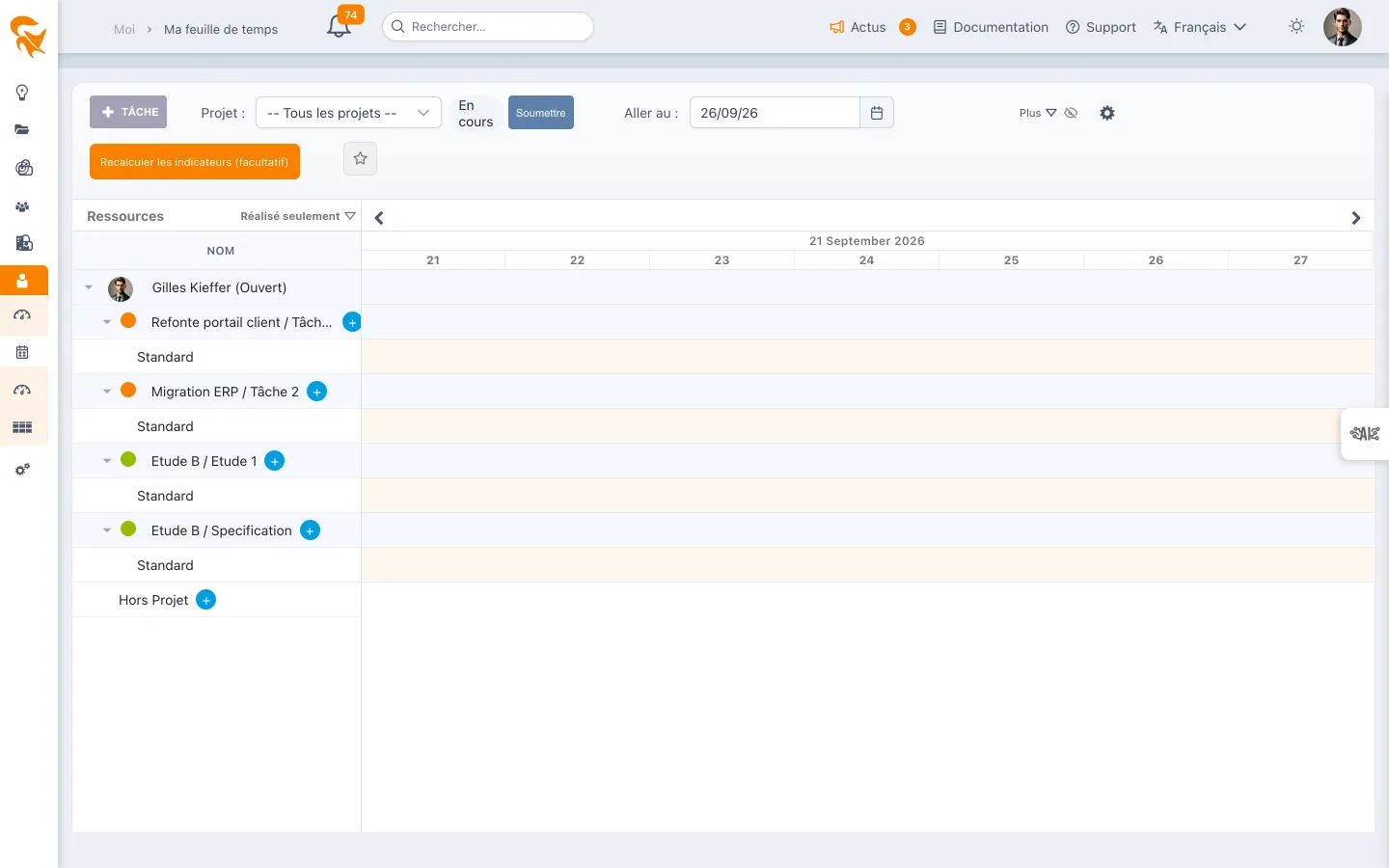
- En lignes : les projets et tâches sur lesquels vous êtes affecté
- En colonnes : les jours ou semaines de la période (selon la périodicité définie dans Paramètres → CRA)
Pour chaque cellule, vous saisissez le temps passé, en :
- Pourcentage de votre journée
- Heures (format h:mm)
- Jours-hommes (JH ou demi-JH)
Ajouter une ligne
Si une tâche n'apparaît pas dans la grille :
- Cliquez sur + Ajouter une ligne
- Choisissez un projet parmi ceux auxquels vous avez accès
- Sélectionnez la tâche (et éventuellement la sous-tâche)
- Saisissez les valeurs dans les cellules de la semaine
Si vous ne trouvez pas un projet attendu, vérifiez avec son chef de projet que vous êtes bien affecté à au moins une de ses tâches.
Types de réalisé
Sous chaque tâche, le temps se saisit sur une ou plusieurs lignes de type de réalisé (Standard, Non facturable…). Tant que l'espace de travail n'a qu'un type actif, une seule ligne « Standard » existe et la notion reste transparente.
Quand plusieurs types sont actifs (Paramètres → CRA) :
- Type proposé — la première ligne d'une tâche prend le type hérité : celui de la tâche, sinon celui de l'enveloppe budgétaire, sinon « Standard ».
- Répartir — le bouton + à droite du nom de la tâche ajoute une ligne d'un autre type actif ; saisissez sur chaque ligne la part correspondante de votre temps.
- Changer le type — le bouton ⇄ à droite d'une ligne de type la bascule entière sur un autre type : chaque jour saisi rejoint la ligne cible (cumulé s'il y avait déjà une valeur ce jour-là) et l'ancienne ligne disparaît. Le total de la tâche ne change pas.
- Retirer — le bouton × retire une ligne de type vide. Il n'apparaît que s'il reste au moins une autre ligne : une tâche garde toujours au moins un type. Une ligne qui porte du temps ne se retire pas directement ; basculez-la d'abord avec ⇄, son temps est fusionné sans rien perdre.
L'ajout, la bascule et le retrait s'appliquent immédiatement, sans recharger la feuille de temps ; une ligne ajoutée n'est enregistrée qu'à la première saisie.
Le changement de type est refusé si une partie du temps concerné est soumise, validée ou antérieure à la date de clôture.
Si le chef de projet a activé Limiter la saisie au planifié, votre réalisé sur une tâche, tous types confondus, ne peut pas dépasser la charge qui vous y est planifiée.
Soumettre
Une fois la saisie complète, cliquez sur Soumettre la semaine (ou le mois). Votre CRA passe alors au statut « Soumis » et part en validation auprès de votre manager ou du chef de projet, selon le workflow défini.
Statuts possibles
| Statut | Signification |
|---|---|
| Brouillon | Saisie en cours, modifiable |
| Soumis | Envoyé à validation, plus modifiable sans repassage en brouillon |
| Validé | Accepté par le valideur, alimente les consommés du projet |
| Refusé | Rejeté avec un motif — corrigez puis re-soumettez |
Commentaires
Chaque ligne accepte un commentaire libre, utile pour préciser le contexte d'une saisie (« mission urgente », « formation interne », « réunion comité »). Le commentaire est visible par le valideur.
Vues utiles
- Calendrier — Vue mensuelle compacte des saisies
- Récapitulatif — Total déclaré par projet sur la période
- Historique — Périodes précédentes, statuts et écarts
Le chronomètre
Le bouton chronomètre ⏱ du bandeau, à droite du bouton Créer, mesure le temps passé sur une activité :
- Démarrer lance le compteur, affiché en continu dans le bandeau sur fond orange ; Pause l'arrête, Reprendre le relance en cumulant ;
- sous le compteur, la durée à reporter est affichée, exacte par défaut ou arrondie selon la règle du calendrier (par exemple au quart d'heure : 1,25 h) ;
- Arrêter et imputer sur une tâche arrête le chronomètre et liste les tâches de votre feuille de temps de la semaine (projet, tâche et, s'il y en a plusieurs, type de réalisé). Ajustez la durée si besoin, choisissez la tâche, puis Imputer : la durée est ajoutée au réalisé déjà saisi aujourd'hui sur cette tâche, convertie en jours selon les heures par jour de votre calendrier, et le chronomètre repart de zéro ;
- une tâche dont la saisie est fermée aujourd'hui (feuille soumise ou validée, date de clôture passée, tâche close) est affichée avec un cadenas et ne peut pas être choisie ;
- Saisir à la main dans ma feuille de temps met le chronomètre en pause et ouvre la vue calendrier ;
- Remettre à zéro efface la mesure.
La feuille de temps affiche ensuite la durée dans l'unité de votre calendrier : en jours-hommes, 0,25 h sur une journée de 8 h y apparaît comme 0,031. Le message de confirmation donne cet équivalent.
Seules les tâches sur lesquelles vous êtes alloué cette semaine sont proposées. Le chronomètre continue de tourner si vous changez d'écran ou rechargez la page, mais reste propre à ce navigateur.
Bonnes pratiques
- Saisissez chaque jour ou chaque semaine : reconstruire un mois de mémoire est imprécis et chronophage.
- Ne dépassez pas votre capacité : si la somme excède votre temps de travail théorique, vous sur-déclarez et déformez les analyses.
- Lisez les motifs de refus : ils vous renseignent sur le bon usage de la saisie attendu par votre organisation.
Voir aussi
- Mon activité — pour visualiser ce qui vous attend
- Mes cartes — pour suivre vos cartes Kanban
- Paramètres → CRA — périodicité et règles de saisie