Le mode sombre
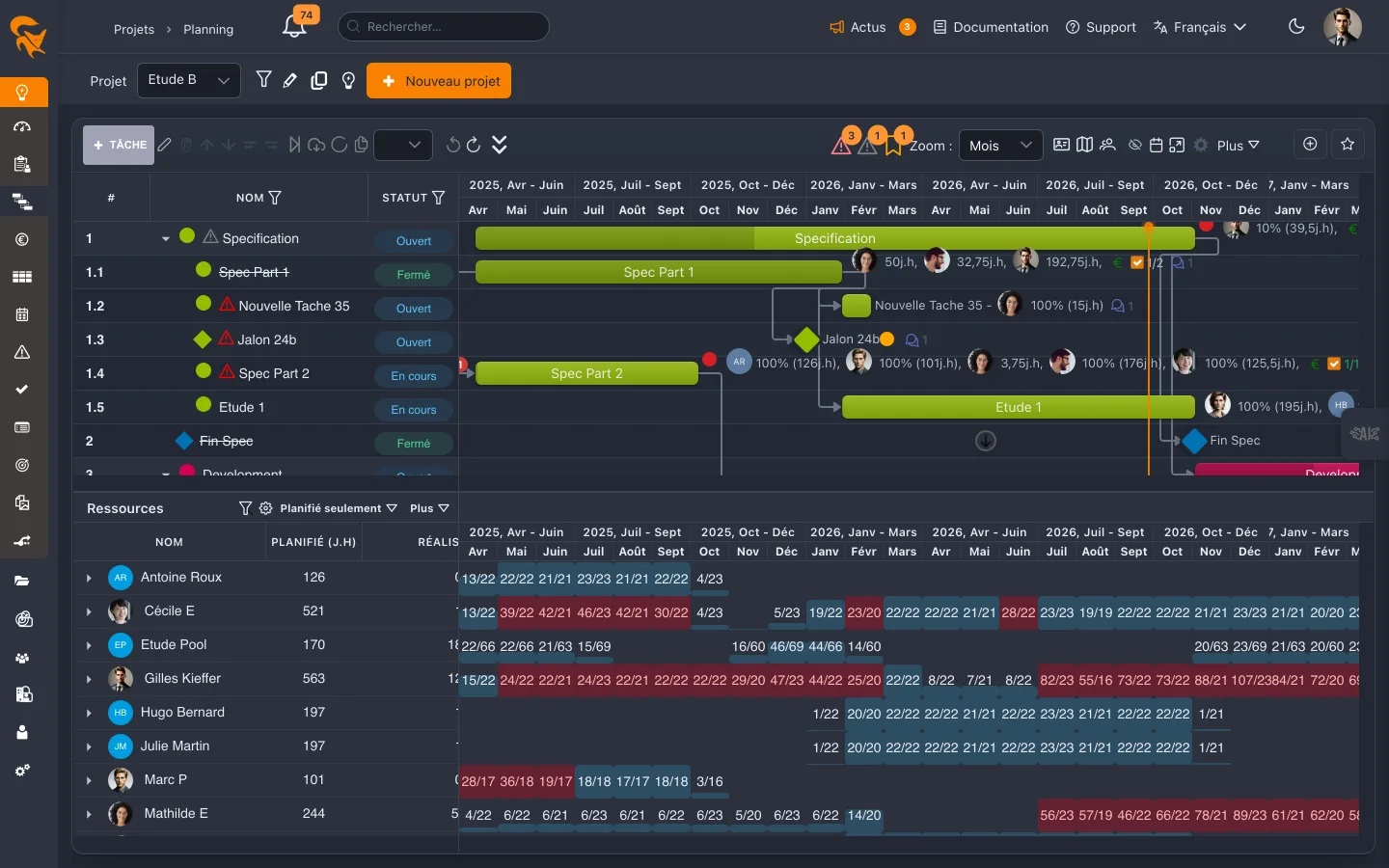
FoxPlan s'affiche au choix en clair ou en sombre. Le mode sombre reprend exactement la palette de cette documentation : même fond, mêmes gris, même orange de marque. Passer de l'application à la documentation ne change donc rien à l'ambiance de l'écran.
Basculer d'un mode à l'autre
Le bouton se trouve à droite de votre photo de profil, dans le bandeau du haut :
- une icône soleil quand vous êtes en mode clair — cliquez pour passer en sombre ;
- une icône lune quand vous êtes en mode sombre — cliquez pour revenir au clair.
La bascule est immédiate : aucune page à recharger.
Le choix vous suit
Votre choix est enregistré sur votre profil, pas seulement dans le navigateur. Vous retrouvez donc le même mode sur un autre poste, dans une autre session, ou après une reconnexion. Il est propre à vous : il ne change rien pour les autres membres de l'espace de travail.
La documentation possède son propre sélecteur clair/sombre, dans sa barre de navigation. Les deux réglages sont indépendants — rien ne vous empêche de lire la documentation en clair pendant que l'application reste en sombre.
Ce que le mode sombre couvre
L'ensemble de l'application suit le thème : bandeau, menu, fil d'Ariane, écrans de saisie, tableaux de bord, et les vues les plus denses — planning (Gantt), budget et ses graphiques, cartes (Kanban), charge, matrice des risques, calendriers.
Les pictogrammes passent en blanc comme les libellés — dans le menu de gauche, et sur les boutons d'action de la barre du haut (crayon de modification, duplication, idée) quel que soit le sélecteur affiché : projet, portefeuille, portefeuille de ressources, espace de travail ou plan stratégique. En clair ils sont gris ardoise sur fond clair, en sombre blancs sur fond sombre.
Quelques éléments gardent volontairement leur couleur, parce que celle-ci porte une information et non un habillage :
- l'orange de marque des boutons d'action ;
- les pastilles de statut des tâches et des budgets ;
- les couleurs de surcharge du diagramme de charge et des priorités ;
- les couleurs choisies par votre espace de travail pour les projets et les portefeuilles.
Exports
Les exports sont produits par le serveur, pas par votre navigateur : un fichier Excel, un PDF ou une image du planning sort donc toujours sur fond clair, que vous soyez en mode sombre ou non. Un document destiné à être partagé ou imprimé se lit mieux ainsi.