O meu perfil de utilizador
O perfil de utilizador reúne tudo o que lhe é pessoal: a sua identidade, o seu calendário de trabalho, as suas preferências de alerta e as suas definições de segurança.
Ícone do avatar (canto superior direito) → Perfil, ou diretamente /account/settings.
O ecrã está organizado em separadores. Cada separador abre com uma frase que recorda para que serve, antes dos próprios campos. Um único botão Guardar, no canto superior direito, guarda todos os separadores de uma só vez.
Os separadores
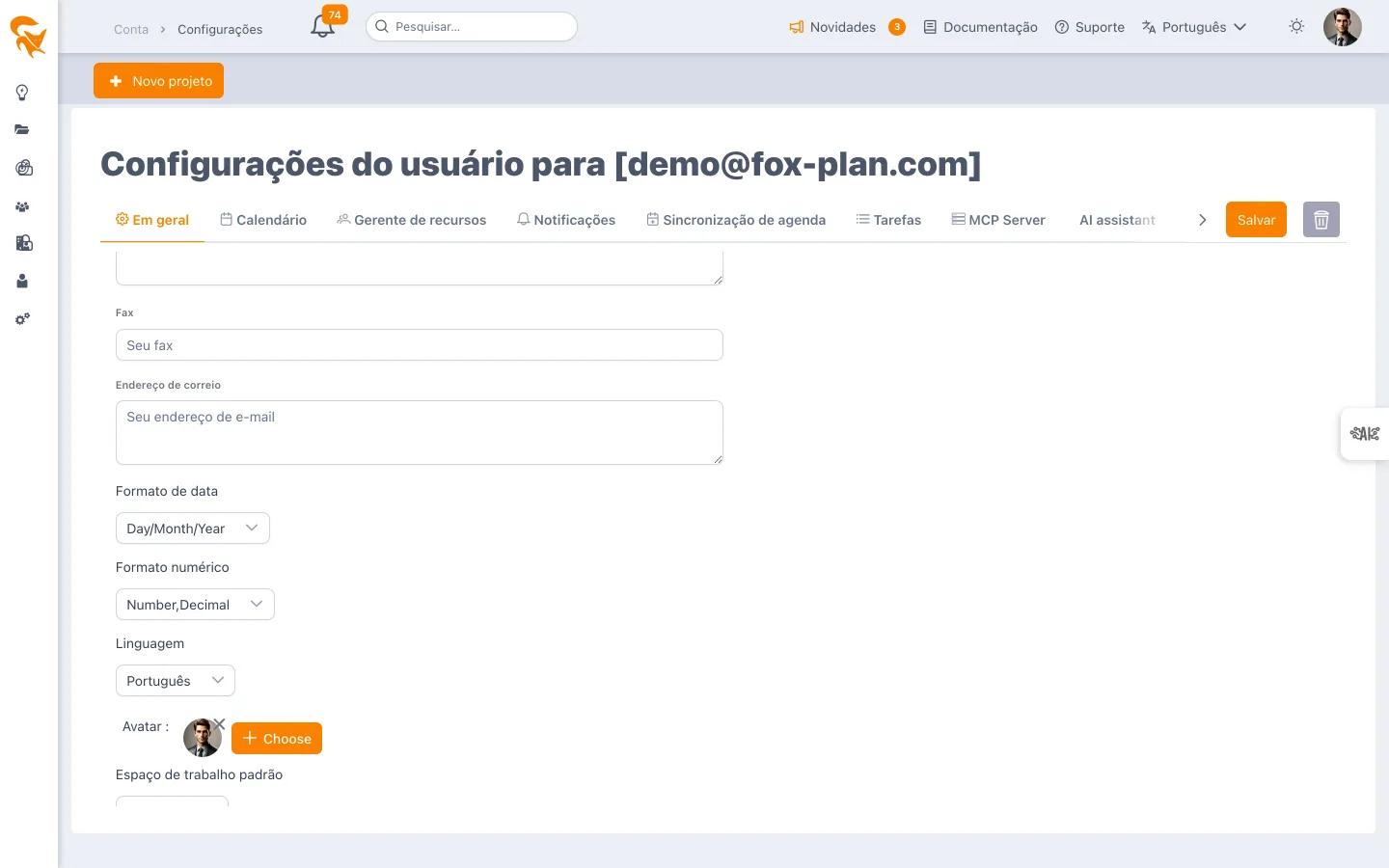
| Separador | O que define nele |
|---|---|
| Geral | Identidade, contactos, avatar, página inicial, formatos de data e número, idioma, espaço de trabalho predefinido |
| Calendário | O seu calendário de trabalho: percentagem trabalhada por dia da semana e exceções (férias, ausências, tempo parcial) |
| Gestor de recursos | As pessoas autorizadas a consultar o seu planeamento e a validar as suas folhas de horas |
| Notificações | Canal (sino e/ou e-mail) para cada tipo de evento — ver Notificações |
| Sincronização de agenda | Publicar os seus elementos FoxPlan na sua agenda de empresa — ver Sincronizar com a minha agenda |
| Dupla autenticação | Repor a sua MFA |
| Atribuições | Resumo apenas de leitura dos seus direitos em projetos, carteiras e espaços de trabalho |
| Servidor MCP | Ligar um assistente compatível com MCP à sua conta FoxPlan |
| Assistente de IA | O contexto pessoal transmitido ao assistente — ver As minhas instruções ao assistente de IA |
| Relatórios | Receber por e-mail um resumo das suas tarefas e cartões atrasados, dos seus prazos e da sua folha de horas — ver Relatórios agendados |
| Atalhos de teclado | A tecla de cada ação e de cada ecrã — ver Atalhos de teclado |
Alguns separadores só aparecem se lhe disserem respeito: Atribuições apenas se tiver pelo menos um direito, Dupla autenticação apenas se a MFA estiver ativada e for aplicável à sua conta.
Atalhos de teclado
O separador Atalhos de teclado lista todos os comandos a que se pode atribuir uma tecla:
- Ações: novo elemento do ecrã (C), tarefa (T), marco (M, ou J em francês), projeto, cartão, registo de horas, ausência, cronómetro. A paleta ⌘K aparece como referência: esse atalho é fixo;
- Abrir um ecrã: cada ecrã do menu que vê, sem tecla predefinida.
Para alterar uma tecla, clique nela e prima a nova: uma letra ou um dígito, com ⌥ (Alt) ou ⇧ (Shift) se necessário. Retrocesso remove o atalho, Esc cancela. A cruz também remove o atalho, a seta repõe a tecla predefinida e Repor tudo volta às definições de origem. O campo de pesquisa filtra a lista.
- Uma tecla já usada por outro comando é recusada: a mensagem indica o comando que a usa.
- ⌘ e Ctrl são recusados: essas combinações pertencem ao navegador e ao sistema (copiar, novo separador…).
- Cada alteração é guardada de imediato, sem o botão Guardar, e acompanha a sua conta de um navegador para outro. Os botões e menus de adicionar mostram a tecla escolhida.
Ver também Criar e encontrar rapidamente.
Calendário de trabalho
É a sua capacidade, e serve de base ao planeamento da sua carga:
- Dias de trabalho padrão — uma percentagem por dia da semana (0 % ao fim de semana por predefinição)
- Exceções — datas de férias, ausências ou tempo parcial, com motivo, percentagem e comentário
- Calendário global — o calendário do espaço de trabalho que herda (feriados, encerramentos)
Cada exceção adicionada ou alterada deve ser validada (marca verde) ou cancelada antes de salvar o perfil: enquanto uma linha estiver em edição, Salvar exibe uma mensagem e não envia nada. Sair do perfil com alterações não salvas exibe uma pergunta (veja Alterações não salvas).
Dupla autenticação
A dupla autenticação (MFA) acrescenta um código de utilização única à sua palavra-passe.
Este separador contém a ação Repor a dupla autenticação: utilize-a se perdeu o acesso à sua aplicação de autenticação ou mudou de telemóvel. Depois de repor, guarde o perfil e volte a iniciar sessão para registar novamente a sua aplicação.
O separador só é visível se a dupla autenticação estiver ativa para a sua conta. A MFA é configurada ao nível da empresa (Parâmetros → Conta FoxPlan → Dupla autenticação), com um âmbito que pode abranger todos os utilizadores, uma lista específica, ou todos exceto uma lista. Se estiver fora desse âmbito, o separador não é apresentado: não há nada para repor.
Ficha de outro recurso
A mesma ficha abre-se numa janela quando clica no avatar de um recurso (membros de um projeto, espaço ou portefólio, carga, férias, planeamento…). O título indica de quem se trata: Perfil: nome, seguido de — recurso genérico para um recurso sem e-mail. Um recurso genérico (prestador, pool, máquina) não inicia sessão e não consome licença.
Ajudar com uma conta
Um administrador da empresa ou do espaço de trabalho encontra no topo da ficha, à direita do título, três ações para ajudar um utilizador bloqueado sem sair do ecrã:
| Ação | Efeito |
|---|---|
| Reenviar a palavra-passe | Envia para o endereço do utilizador um link de redefinição da palavra-passe |
| Ativar o utilizador | Ativa a conta, desbloqueia-a e repõe a zero o contador de tentativas falhadas. O botão só aparece se a conta não estiver ativada |
| Definir uma palavra-passe temporária | Aplica de imediato a palavra-passe introduzida (no mínimo 10 caracteres, com maiúscula, minúscula, algarismo e carácter especial). Transmita-a ao utilizador: poderá alterá-la no seu perfil |
Cada ação pede confirmação. São as mesmas que as ações em massa do separador Utilizadores e licenças da Conta FoxPlan.
Ficam ocultos no seu próprio perfil, para um recurso genérico e para uma conta de API, que não iniciam sessão com palavra-passe. O servidor volta a verificar os seus direitos em cada ação: tem de ser administrador da empresa ou de todos os espaços de trabalho do utilizador. Se a sua empresa inicia sessão por SSO, a palavra-passe FoxPlan só conta para as contas que não o utilizam.
Ver também
- Sincronizar com a minha agenda — publicar as suas tarefas e cartões no Google Agenda, Outlook ou Calendário Apple
- Notificações — escolher os seus canais de alerta
- SSO empresarial e MFA — a configuração do lado da empresa