El asistente IA: todo lo que sabe hacer
El asistente IA de FoxPlan es un agente: entiende una petición en lenguaje natural, consulta o modifica sus datos mediante acciones de negocio predefinidas y responde con el resultado. Esta página recorre lo que sabe hacer. La configuración (motor, autorizaciones, conocimiento interno) se describe en IA agéntica FoxPlan.
Dónde encontrarlo y cómo trabaja
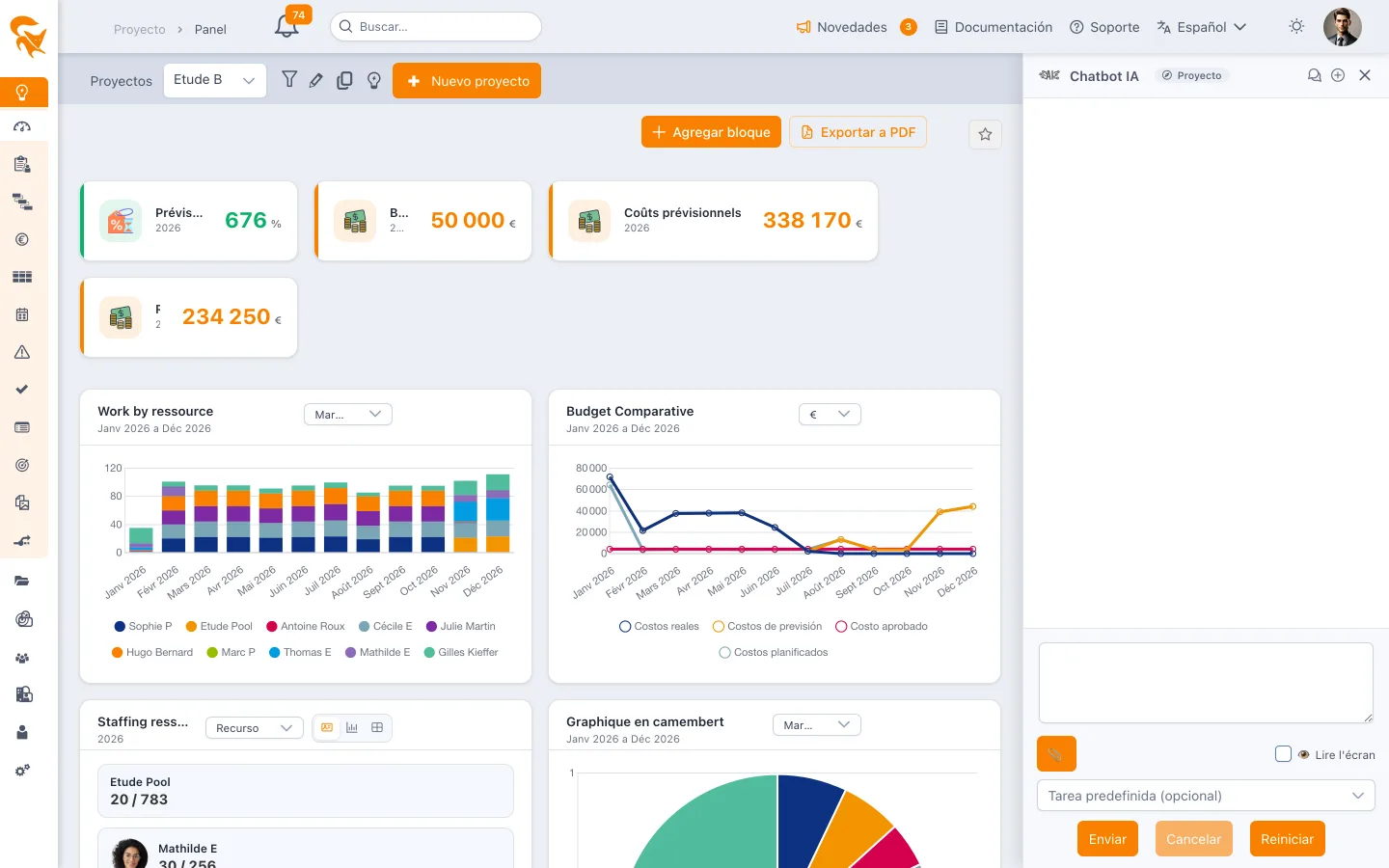
- El panel a la derecha. Una pestaña anclada al borde derecho abre el chatbot; su anchura se ajusta arrastrando el borde. Está disponible en todas las pantallas una vez conectado, si su empresa ha activado la IA.
- Sigue la pantalla actual. Una insignia en la cabecera indica el contexto: Proyecto, Cartera de proyectos, Cartera de recursos, Yo o Espacio de trabajo. Salvo indicación contraria, el asistente razona en ese ámbito (ver más abajo).
- Puede leer la pantalla. La casilla Adjuntar pantalla envía el texto visible con su pregunta, útil para «explícame esta tabla» o «¿qué falla aquí?».
- Lee sus adjuntos. Suelte un Word, Excel, PowerPoint, PDF o texto: el asistente extrae el contenido, sin almacenarlo, y puede por ejemplo crear las tareas que encuentre.
- Ejecuta solicitudes predefinidas. La lista desplegable propone las solicitudes incluidas en el producto y las redactadas por su empresa; una solicitud predefinida se ejecuta sin escribir nada.
- Exporta. Pida un Word, Excel, PowerPoint o PDF: el archivo aparece bajo la respuesta, con tablas y gráficos editables.
- Recuerda, por contexto. La conversación de un proyecto, una cartera o sus pantallas personales se retoma donde la dejó, durante 24 horas, y cada contexto tiene su propio hilo.
- Responde en flujo. El texto llega a medida que se produce y una línea de estado muestra la herramienta en ejecución («Herramienta queryProjects…»). Cancelar interrumpe la respuesta.
- Conserva sus hilos. El icono «Conversaciones» lista sus hilos recientes (uno por proyecto, cartera o pantalla Yo); abrir uno reproduce su conversación y fija su contexto hasta la próxima navegación. «Nuevo hilo» empieza de cero en el contexto actual.
- Sus solicitudes predefinidas se adaptan a la pantalla. Solo se proponen las previstas para la pantalla actual, y algunas piden uno o dos parámetros antes de ejecutarse (periodo, persona, equipo…).
- Puede trabajar solo, a hora fija. Desde Ajustes → Asistente IA → Mis rutinas, una solicitud predefinida puede ejecutarse cada día, semana o mes sobre el ámbito elegido, con sus derechos, y entregarse en la campana y/o por email.
El contexto sigue la pantalla
| Pantalla de origen | De qué habla el asistente por defecto |
|---|---|
| Un proyecto (planificación, kanban, riesgos, presupuesto…) | Ese proyecto: sus tareas, registros, presupuesto, miembros. Las solicitudes «proyecto» se aplican directamente. |
| Una cartera de proyectos | Los proyectos de la cartera, de una vez. Una solicitud escrita para «el proyecto actual» (punto de avance, revisión de riesgos…) se ejecuta proyecto a proyecto y se resume. |
| Una cartera de recursos | El equipo de la cartera: carga, consumido, disponibilidad, ausencias. |
| Yo (mi trabajo, mi hoja de tiempo, mi actividad, mis tarjetas) | Usted: sus tareas, proyectos, tiempo, notificaciones y favoritos. |
| Espacio de trabajo (ajustes, clientes…) | Sin ámbito implícito: el asistente pregunta cuál, o consulta todos los proyectos que ve. |
Siempre puede nombrar explícitamente otro proyecto, cartera o persona: la petición prevalece sobre el contexto de la pantalla.
Todo lo que sabe hacer
Cada capacidad es una acción de negocio acotada, ejecutada en el ámbito de sus derechos: el asistente solo ve y modifica lo que usted podría ver y modificar. Los nombres entre paréntesis son los de las acciones, útiles para leer el historial o conectar un cliente MCP.
Consultar un proyecto
| Puede pedir | Lo que hace |
|---|---|
| «¿Cómo va el proyecto?», «¿cuáles son sus fechas, su prioridad?» | Características del proyecto (getProjectInfo), miembros y roles (listProjectMembers). |
| «Lista las tareas», «las tareas de nivel más bajo» | Árbol de tareas numeradas (listProjectTasks), solo hojas (listLeafProjectTasks), asignaciones de una tarea (listTaskAllocations). |
| «¿Cuáles son los riesgos, decisiones, acciones, cambios, requisitos?» | Cada registro del proyecto (listProjectRisks, listProjectDecisions, listProjectActions, listProjectChanges, listProjectRequirements). |
| «Muestra los últimos informes de estado», «los documentos del proyecto» | Informes de estado (listProjectReports), documentos (listProjectFiles). |
| «¿Cómo va el presupuesto?», «¿qué parte es CAPEX?» | Síntesis presupuestaria del cuadro de mando: presupuestado, consumido, previsión, ingresos, margen, con para cada línea el sobre al que pertenece y su naturaleza contable, OPEX o CAPEX (getProjectBudget). |
| «Hazme la ficha del proyecto», «todo lo que hay que saber de este proyecto, sin los documentos» | Toda la ficha en una llamada — definición, equipo, tareas, tarjetas, registros, informes, documentos, presupuesto, líneas base — con secciones excluibles (getProjectSnapshot). Cada valor de lista (estado, situación, tasas de riesgo, meteorología, listas personalizadas) va acompañado de su etiqueta en su idioma, y el presupuesto de una síntesis por partida (presupuestado, planificado, previsto, realizado). |
| «¿Qué dice el pliego sobre los plazos?» | Lectura del contenido de un documento del proyecto accesible por su enlace, convertido a texto (readProjectDocument). Un enlace que exige iniciar sesión no puede leerse: adjunte el archivo al chat. |
| «¿Qué columnas tiene el kanban?», «¿quién comentó este riesgo?» | Columnas Kanban (listKanbanColumns), hilo de comentarios de un objeto (listObjectComments). |
| «¿Quién modificó esta tarea y cuándo?», «¿qué líneas base existen?» | Historial con valores antes/después (getObjectHistory), líneas base (listProjectBaselines). |
Consultar varios proyectos a la vez
Las consultas en masa responden en una llamada a lo que antes exigía abrir cada proyecto. Aceptan una cartera, una lista de proyectos o todo el espacio de trabajo, y filtros estructurados (estado, jefe de proyecto, responsable, recurso, fechas, campo personalizado…). La respuesta indica siempre el total de resultados y si la lista se truncó.
| Puede pedir | Lo que hace |
|---|---|
| «Los proyectos de Marie», «los proyectos activos de prioridad 1 que terminan este trimestre» | Proyectos filtrados (queryProjects). |
| «Las tareas atrasadas de la cartera X», «¿en qué está asignado Paul en octubre?», «los hitos antes de junio» | Tareas y tarjetas filtradas entre proyectos (queryTasks). |
| «Los riesgos abiertos de la cartera», «las acciones asignadas a Paul», «los informes del mes» | Un registro a través de varios proyectos (queryProjectObjects). |
| «El presupuesto consumido de todos los proyectos de la cartera», «el presupuesto OPEX y CAPEX del espacio» | Síntesis presupuestaria proyecto a proyecto, con los totales y su desglose por naturaleza contable — OPEX, CAPEX, y aparte los sobres sin tipo (queryProjectBudgets). |
| «¿Qué consumió el equipo el mes pasado?», «el consumido de la cartera por proyecto» | Planificado y realizado por recurso y tarea en un periodo, resumido por proyecto y recurso (queryAllocations). |
| «¿Quién está disponible la primera semana de julio, en el equipo de estudio, con perfil business analyst?» | Capacidad menos carga en todos los proyectos, filtrada por equipo, perfil, departamento o puesto (queryResourceAvailability). |
| «¿Qué se ha comentado esta semana en la cartera?» | Comentarios de todas las tareas y registros (queryComments). |
| «¿Qué proyectos no tienen línea base?», «¿en qué proyectos está Marie?», «¿qué proyectos no tienen jefe de proyecto?» | Líneas base (queryBaselines) y miembros (queryProjectMembers) de varios proyectos. |
| «¿Qué carteras contienen este proyecto?», «los contratos que terminan este trimestre» | Carteras (queryPortfolios), clientes (queryClients) y contratos (queryClientContracts) filtrados. |
Carteras, plan estratégico, clientes, espacio de trabajo
| Puede pedir | Lo que hace |
|---|---|
| «¿Qué carteras veo?», «los proyectos de la cartera Industria» | Carteras de proyectos, de recursos y planes estratégicos (listPortfolios), proyectos y miembros de una cartera (getPortfolioProjects). |
| «¿Quién está sobrecargado en noviembre?» | Plan de carga de una cartera de recursos: carga frente a capacidad por día, semana o mes, proyectos que la soportan (getResourceWorkload). |
| «¿Cómo van nuestros objetivos estratégicos?» | Árbol de objetivos, pesos, contribuciones de los proyectos, cumplimiento (getStrategicPlan). |
| «Nuestros clientes», «los contratos del cliente Durand» | Clientes y contratos del módulo Clientes (listClients, listClientContracts). |
| «¿Quién está ausente la próxima semana?», «¿qué recursos existen?» | Ausencias (getResourceUnavailability), recursos del espacio con equipo, perfil, capacidad (listEnvironmentResources). |
| «Busca el proyecto ‘Rediseño’», «¿en qué espacio estás?» | Búsqueda global (searchFoxplan), espacio y usuario actuales (getCurrentEnvironment), campos y listas configurados, valores posibles incluidos tanto para las listas del sistema como para las personalizadas (describeEnvironmentFields). |
Construir y modificar la planificación
| Puede pedir | Lo que hace |
|---|---|
| «Crea una tarea Encuadre del 3 al 14 de marzo», «genera el árbol de tareas de un rediseño web» | Una tarea (createProjectTask) o un árbol completo a partir de un WBS (createProjectTasksFromWbs). |
| «Desplaza todas las tareas dos meses», «pon la 2.3 a 5 días» | Fechas, duración, carga, estado, atributos (updateProjectTask), vencimiento (setTaskDeadline). |
| «Encadena las tareas», «la 3.1 depende de la 2.4» | Dependencias (createTaskDependency), encadenado secuencial de las hojas (createLeafTaskDependencies). |
| «Copia las tareas del proyecto A al proyecto B» | Copia de tareas con asignaciones, sin realizado (copyTasksToProject). |
| «Elimina la tarea 4.2», «deshaz», «rehaz» | Eliminación (deleteProjectTask), deshacer y rehacer la última operación de planificación (undoLastPlanningChange, redoLastPlanningChange). |
| «Pasa la tarjeta a en curso», «cierra el ticket 12» | Mover una tarjeta a otra columna Kanban (updateTaskKanbanColumn). |
| «Desplaza todas las tareas del lote 2 dos semanas», «pasa a Terminado todas las tareas de Paul» | Modificación en masa de varias tareas de un mismo proyecto, en dos tiempos: el asistente muestra primero cada tarea con sus valores antes/después y aplica tras su acuerdo; cada tarea sigue siendo reversible (updateProjectTasksInBulk). |
Asignar recursos
| Puede pedir | Lo que hace |
|---|---|
| «Asigna a Marie al 50 % en la 2.3 sobre la partida Estudios» | Asignación de un recurso a una tarea, ligada a una partida presupuestaria (assignResourceToTask). |
| «Quita a Paul de esta tarea» | Eliminación de una asignación (deleteTaskAllocation). |
Gestionar los proyectos
| Puede pedir | Lo que hace |
|---|---|
| «Crea un proyecto Migración CRM, kanban, prioridad 1» | Creación de un proyecto con atributos estándar y personalizados (createProject). |
| «Cambia la fecha de fin del proyecto», «pasa el proyecto a Terminado» | Actualización de atributos (updateProject). |
| «Añade a Sophie como colaboradora» | Añadir un miembro con un rol (addProjectMember) — solo personas ya presentes en el espacio. |
| «Toma una línea base Kick-off», «archiva el proyecto» | Línea base (createProjectBaseline), archivado o restauración (setProjectArchived, solo administrador, con confirmación). |
| «Inicia la idea Portal RR. HH. con la plantilla Despliegue, a partir del 1 de marzo» | Convierte una idea en proyecto, con o sin plantilla Gantt (listProjectTemplates, convertIdeaToProject): el asistente muestra primero lo que añadirá la plantilla (campos completados, tareas, columnas, presupuestos) y solo convierte tras su acuerdo. La plantilla completa la idea sin sobrescribir nada; la fecha de inicio posiciona su primera tarea. updateProject se niega a sacar una idea del estado «Idea». |
| «Añade los proyectos A y B a la cartera Industria», «quita a Paul del equipo Estudios» | Composición de una cartera de proyectos o de recursos, reservada a su gestor; una cartera dinámica se rechaza (updatePortfolioProjects, updatePortfolioResources). |
| «Crea el objetivo Reducir plazos, peso 30, OPEX», «el proyecto contribuye un 60 % al objetivo X y un 40 % a Y» | Objetivos de un plan estratégico y contribuciones de un proyecto, con las reglas de la pantalla: naturaleza obligatoria, partes que suman 100 por naturaleza (updateStrategicObjective, setProjectStrategicContributions). |
Mantener los registros del proyecto
| Puede pedir | Lo que hace |
|---|---|
| «Registra un riesgo de retraso del proveedor, probabilidad alta», «anota la decisión de posponer el lote 2» | Creación de riesgo, decisión, acción, cambio o requisito (createProjectObject), con las listas y campos de su espacio. |
| «Cierra la acción 3», «pon el riesgo en impacto alto» | Actualización de un objeto existente (updateProjectObject). |
| «Cierra todas las acciones vencidas de Paul», «pon en impacto alto todos los riesgos de proveedor» | Modificación en masa de varios riesgos, decisiones, acciones, cambios o requisitos de un mismo proyecto, con vista previa y confirmación (updateProjectObjectsInBulk). |
| «Redacta el informe de estado de la semana» | Informe fechado, un indicador (sol, nube, tormenta) y un comentario por eje, construido con los datos del proyecto (createProjectStatusReport, updateProjectStatusReport). |
| «Crea una partida Estudios CAPEX de marzo a junio», «pon 12 000 € de previsión en la línea Recepción en junio» | Partidas y líneas presupuestarias de un proyecto: creación, actualización, importes por periodo en divisa o días (createBudgetEnvelope, updateBudgetEnvelope, addBudgetEntry, setBudgetEntryAmount). |
Tarjetas, comentarios, hoja de tiempo, espacio personal
| Puede pedir | Lo que hace |
|---|---|
| «Créame una tarjeta para preparar el comité», «abre un ticket en el proyecto» | Tarjeta personal (createPersonalCard) o de proyecto, privada o pública (createProjectCard). |
| «Comenta la tarea: validado con el cliente», «comenta este riesgo» | Comentario en una tarea (addTaskComment) o en un riesgo, decisión, acción, documento, partida (addObjectComment). |
| «Pasé 2 h en la especificación ayer», «estoy de vacaciones el viernes» | Registro de realizado en días (addTimesheetActual) y declaración de ausencia (addResourceVacancy), para usted o un recurso que gestione. |
| «¿Qué me he perdido?», «marca todo como leído», «mis vistas favoritas» | Notificaciones (listMyNotifications, updateNotificationsRead), favoritos y vistas compartidas (listMyFavorites). |
Documentos, ayuda y conocimiento interno
| Puede pedir | Lo que hace |
|---|---|
| «Exporta este punto en PowerPoint», «dame el Excel de los riesgos» | Documento Word, Excel, PowerPoint o PDF con indicadores, tablas y gráficos, cada uno opcional sección por sección (exportDocument). |
| «¿Cómo se crea una línea base?», «¿para qué sirve la priorización?» | Búsqueda y lectura de la documentación FoxPlan (searchDocumentation, getDocumentationPage, listDocumentationPages). |
| «¿Cuál es nuestra regla para riesgos críticos?», «¿qué dice nuestra metodología?» | Contexto de negocio y base de conocimiento de su empresa (getCompanyContext, searchCompanyKnowledge, listCompanyKnowledgeDocuments, getCompanyKnowledgeDocument). |
Solicitudes predefinidas incluidas
Una solicitud predefinida es un escenario listo para ejecutar: el asistente encadena las acciones adecuadas y presenta el resultado en una forma convenida. Su empresa puede añadir las suyas en Configuración IA → Solicitudes predefinidas.
| Solicitud | Qué produce | Dónde ejecutarla |
|---|---|---|
| Punto de avance | Avance, retrasos, riesgos y acciones del proyecto, en síntesis. | Proyecto o cartera de proyectos (proyecto a proyecto) |
| Preparar un comité | Orden del día de la próxima sesión: seguimiento de las acciones de la sesión anterior, decisiones tomadas y esperadas, puntos del proyecto. | Proyecto |
| Acta de sesión | A partir de sus notas o de un archivo: acta guardada en la sesión, asistentes, acciones y decisiones propuestas (creadas solo si usted las valida). | Proyecto |
| Seguimiento de acciones del comité | Acciones decididas en comité: retrasadas, abiertas, terminadas, por sesión y por responsable, con recordatorios propuestos. | Proyecto |
| Decisiones del comité | Registro de decisiones por sesión, con las que quedaron sin acción de seguimiento. | Proyecto |
| Revisión de riesgos | Registro de riesgos analizado, criticidades, planes de acción por completar. | Proyecto o cartera |
| Tareas atrasadas | Tareas atrasadas o en riesgo, por responsable, propuestas de replanificación. | Proyecto o cartera |
| Análisis de carga | Tasa de carga por recurso y semana, sobrecargas y subcargas, arbitrajes posibles. | Cartera de recursos |
| Punto presupuestario | Presupuestado, consumido, resto y desviación. | Proyecto o cartera |
| Revisión de cartera | Tabla de proyectos: estado, fechas, jefe, retrasos, riesgos abiertos, presupuesto; puntos de atención y decisiones. | Cartera de proyectos |
| Mis proyectos | Los proyectos que dirige, con sus alertas y la fecha del último informe. | Yo |
| Acciones pendientes de una persona | Todas las acciones abiertas de una persona, todos los proyectos, con vencimientos superados y mensaje de recordatorio. | En cualquier sitio |
| Hitos del trimestre | Hitos del periodo por proyecto, hitos pasados sin terminar, hitos de las próximas dos semanas. | En cualquier sitio |
| Informes de estado ausentes | Proyectos activos sin informe reciente, con su jefe, para reclamar. | Cartera o espacio de trabajo |
| Decisiones recientes | Decisiones de un periodo, agrupadas por proyecto, con las que requieren seguimiento. | Cartera o espacio de trabajo |
| Consumido de una cartera de proyectos | Planificado, realizado, desviación y tasa de realización por proyecto y recurso, filas más consumidoras. | Cartera de proyectos |
| Consumido de una cartera de recursos | Tiempo consumido por cada recurso del equipo, repartido por proyecto, recursos sin registro. | Cartera de recursos |
| Encontrar un recurso disponible | Quién está libre en un periodo, según la carga en todos los proyectos, filtrado por equipo o perfil, ausencias comprobadas. | Proyecto, cartera de proyectos o de recursos |
| Ficha de proyecto | Ficha completa del proyecto en una lectura, secciones excluibles, con propuesta de exportar a Word o PowerPoint. | Proyecto |
Ejemplos según su rol
Jefe de proyecto, desde el proyecto
- «Redacta el informe de estado de esta semana a partir de las tareas y los riesgos.»
- «Crea las tareas del lote 2 a partir del documento adjunto y encadénalas.»
- «¿Quién está libre la semana del 6 para asumir las pruebas de aceptación?»
PMO, desde una cartera de proyectos
- «Revisión de cartera» (solicitud predefinida), luego «expórtala en PowerPoint».
- «¿Qué proyectos llevan un mes sin informe de estado? Prepara el recordatorio.»
- «El presupuesto consumido por proyecto, con el margen.»
Responsable de equipo, desde una cartera de recursos
- «¿Qué consumió el equipo en septiembre, por proyecto?»
- «¿Quién está sobrecargado en noviembre y en qué proyectos?»
- «¿Quién tiene perfil business analyst y está disponible tres días en julio?»
Colaborador, desde Yo
- «¿Qué me he perdido esta semana?»
- «Registra 0,5 día en la tarea Pruebas ayer y unas vacaciones el viernes.»
- «Mis acciones atrasadas, en todos los proyectos.»
Conviene saber
- Sus derechos, siempre. Cada acción se controla como si la hubiera hecho en la pantalla correspondiente: registro a registro, proyecto a proyecto, cartera incluida.
- Las autorizaciones de la empresa. El administrador puede cerrar categorías de acciones (creación de tareas, hoja de tiempo, exportación…) al chatbot o a los clientes MCP externos. Una acción cerrada responde «operación no autorizada».
- Las escrituras son explícitas. El asistente anuncia lo que crea o modifica, pide confirmación en acciones sensibles y sabe deshacer la última operación de planificación.
- Los volúmenes están acotados. Las consultas en masa devuelven como mucho unos cientos de filas y lo indican cuando hay más: acote los filtros en lugar de pedir «todo».
- El mismo asistente en otros sitios. Las mismas acciones se exponen a un cliente MCP externo (Claude, por ejemplo) mediante el servidor MCP de FoxPlan; solo el contexto de pantalla y las solicitudes predefinidas son propias del chatbot integrado. Ver IA agéntica FoxPlan.
Ver también
- Mis instrucciones al asistente IA — decir al asistente quién es usted y cómo responderle
- IA agéntica FoxPlan — configuración del motor, contexto de empresa, base de conocimiento, autorizaciones, historial
- Guía de uso de la API — para integraciones programáticas