Carga de trabajo
La pantalla Carga de trabajo muestra el plan de carga consolidado de un equipo. Cada línea representa un recurso; cada columna, un período (día, semana, mes, trimestre). Para cada celda, FoxPlan compara lo previsto (suma de las asignaciones en todos los proyectos) con la capacidad procedente del calendario.
Se accede a ella desde el menú Carga de trabajo de un portafolio de recursos.
Lectura de las celdas
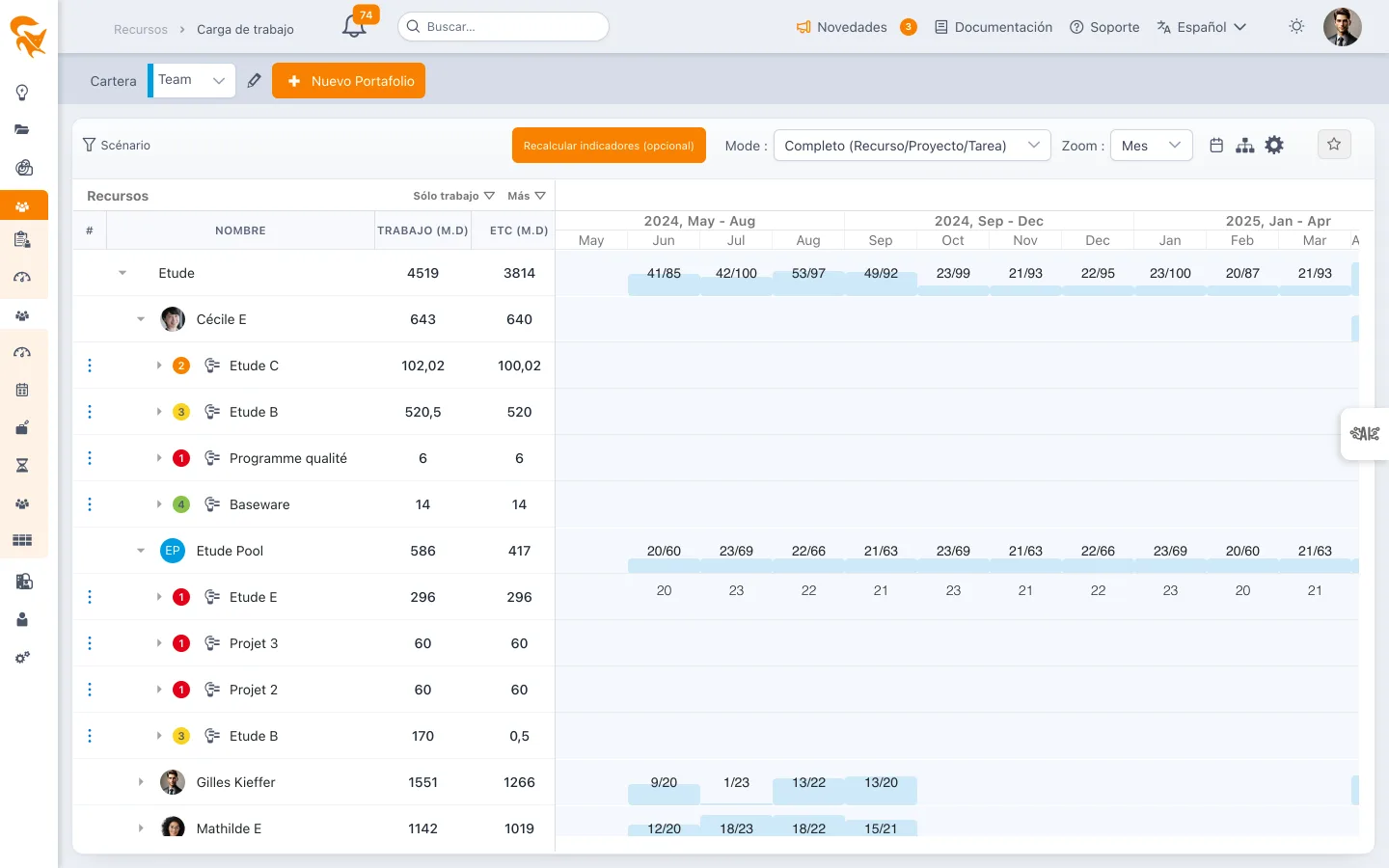
| Color | Significado |
|---|---|
| Verde | Carga inferior a la capacidad — disponibilidad residual |
| Azul | Carga igual a la capacidad — a pleno rendimiento |
| Naranja | Carga próxima a la capacidad — vigilancia |
| Rojo | Sobrecarga — el recurso está sobreasignado |
La cifra mostrada es, a elegir: el número de días-hombre, el número de horas o un porcentaje de la capacidad.
Filtros y opciones
La barra de herramientas permite ajustar la lectura:
- Granularidad: día, semana, mes, trimestre
- Período: inicio / fin del horizonte mostrado
- Incluir los demás proyectos — Muestra u oculta los proyectos fuera del equipo
- Incluir las vacaciones — Resta las ausencias declaradas de la capacidad
- Modo porcentaje / días-hombre — Cambio de unidad
- Actualizar (botón al inicio de la barra, el mismo en todas las pantallas) — Vuelve a cargar los datos, por ejemplo tras un cambio de la planificación hecho por otra persona; cambiar de periodo, escala, agrupación o escenario ya recarga la vista
Mostrar la prioridad de los proyectos
El botón ⚙️ abre los Ajustes de la vista. Su pestaña Visualizar ofrece dos opciones basadas en el campo Prioridad del proyecto (niveles 1 a 5, indicado en la definición del proyecto).
Distintivo de prioridad
La opción Mostrar la prioridad del proyecto como distintivo junto a su nombre añade una pastilla de color a la derecha de cada nombre de proyecto, en la columna izquierda.
| Distintivo | Prioridad |
|---|---|
| 🔴 1 | La más alta |
| 🟠 2 | Alta |
| 🟡 3 | Media |
| 🟢 4 | Baja |
| 🟩 5 | La más baja |
Los proyectos sin prioridad indicada no llevan distintivo.
Reparto de la carga por prioridad
El ajuste Visualización del diagrama determina lo que muestran las barras:
- Carga y sobrecarga — el comportamiento histórico descrito más arriba (una sola barra, fondo rojo en caso de sobrecarga);
- Reparto por prioridad de proyecto — la barra se divide en segmentos de color, uno por prioridad, cada uno proporcional a la carga procedente de los proyectos de esa prioridad.
En este segundo modo:
- los segmentos se apilan desde abajo, de la prioridad 1 a la 5, y después «sin prioridad» (gris);
- una línea discontinua marca la capacidad: lo que la supera es sobrecarga;
- la información emergente de una celda detalla la carga prioridad por prioridad y luego el total sobre la capacidad;
- en una fila de proyecto, la barra se lee como la parte de la capacidad del recurso que ocupa ese proyecto.
Esa fila agrupa los proyectos excluidos por el filtro de escenario, por lo que puede reunir varias prioridades: ningún color la representaría fielmente. Conserva la visualización habitual de carga / sobrecarga, y su carga se contabiliza como «sin prioridad» a nivel del recurso. La insignia naranja del botón Escenario recuerda el número de proyectos así excluidos.
Ambas opciones son propias de cada usuario, se recuerdan para esta cartera y solo surten efecto al validar el panel.
Opciones de visualización de las celdas
La pestaña Mostrar de los Parámetros de la vista (botón ⚙️) incluye también tres casillas, aplicadas al validar:
- Mostrar el número de semana — el encabezado de las columnas muestra el número de semana en lugar del día;
- Mostrar las capacidades totales — cada celda muestra «carga / capacidad»; desmarcada, solo la carga;
- Mostrar los totales en porcentaje — la carga expresada en porcentaje de la capacidad.
El botón de descarga está en la barra de herramientas, justo a la izquierda de los favoritos. Ofrece las exportaciones PNG, PDF, Excel y Exportar el plan de carga (.pptx).
Exportar el plan de carga (.pptx) genera una presentación PowerPoint de la cuadrícula de recursos, en tablas nativas editables: una fila por recurso, una columna por periodo de la escala mostrada, más el total. Cada celda reproduce la visualización de la pantalla — «carga/capacidad», solo la carga o porcentaje, según las opciones de visualización de las celdas — con fondo rojo en caso de sobrecarga (planificado > capacidad) y azul cuando lo planificado cabe en la capacidad; una leyenda lo recuerda. Más allá de 20 recursos o de 12 periodos, la tabla continúa en otras diapositivas. Las cifras son las de la exportación Excel.
Mostrar la tasa de ocupación facturable
En la pestaña Mostrar, el modo de visualización Tasa de ocupación facturable (TACE) sustituye la carga por la tasa de actividad facturable de cada recurso y de cada grupo, en los mismos periodos y con la misma agrupación que la vista.
Tasa de ocupación facturable = real facturable ÷ capacidad neta
- Real facturable: el tiempo registrado con todos los tipos de real, salvo No facturable; el real registrado desde la planificación (sin tipo) cuenta como facturable.
- Capacidad neta: la capacidad del calendario menos las ausencias que afectan a la capacidad (vacaciones, formación, enfermedad…). La guardia y el teletrabajo no la reducen.
- Grupo (equipo, departamento…): suma del real facturable sobre suma de las capacidades de sus recursos — no la media de las tasas. Un recurso con Excluir capacidad marcado se muestra, pero no cuenta en sus grupos.
Las celdas se colorean: verde desde 75 %, naranja entre 50 y 75 %, rojo por debajo de 50 %. Un 0 % sin ningún tiempo registrado queda neutro. La información emergente detalla facturable, capacidad neta y no facturable, en días. La tasa se basa en el real: un periodo sin registro muestra 0 %.
El conmutador Cuadrícula | Curvas de la barra de herramientas está disponible en todos los modos de visualización: las curvas trazan la tasa del modo periodo a periodo — tasa de carga (carga ÷ capacidad neta) en modo Carga o Prioridad, ocupación en modo ocupación. Abarcan un solo nivel de agrupación, elegido en la lista Nivel: con una agrupación por equipo, se ve una curva por equipo o una curva por recurso, nunca ambas. Un grupo sin valor (recursos sin equipo…) aparece como «Sin especificar».
Acciones sobre un proyecto
Al hacer clic en el nombre de un proyecto se abre un menú de acciones. Los tres puntos verticales de la columna más a la izquierda abren el mismo menú.
| Acción | Efecto |
|---|---|
| ✏️ Atributos generales del proyecto | Abre un panel de edición rápida: nombre, fechas, estado, prioridad y los demás campos de la pestaña General de la definición del proyecto. El botón 💾 guarda, ✕ cierra sin guardar. Un proyecto de solo lectura se abre en consulta, sin botón de guardado |
| 🗓️ Abrir el proyecto en una nueva pestaña | Abre la planificación del proyecto en una pestaña distinta del navegador, sin salir de la vista actual |
| 💶 Abrir el presupuesto del proyecto en una nueva pestaña | Abre la síntesis presupuestaria del proyecto en una pestaña distinta |
| 🎫 Abrir las tarjetas del proyecto en una nueva pestaña | Abre las tarjetas (tickets) del proyecto en una pestaña distinta |
El nombre del proyecto también se puede pulsar en el panel Escenario, a la izquierda.
Debajo de las acciones, la casilla Incluido en el escenario quita el proyecto de la vista (o lo vuelve a añadir) sin pasar por el panel Escenario: es el mismo ajuste que la casilla del proyecto en ese panel, que se actualiza al mismo tiempo.
La tecla Esc cierra el menú y luego el panel de edición.
Detalle de una celda
Haga clic en una celda para abrir el panel de detalle:
- Lista de los proyectos que contribuyen a la carga
- Para cada uno, la tarea y la asignación precisas
- Posibilidad de modificar la asignación desde el panel (según sus permisos)
Buenas prácticas
- Trabaje en mensual sobre 3 a 6 meses para el pilotaje táctico, y en trimestral para la estrategia de capacidad.
- Utilice Incluir las vacaciones durante los arbitrajes: sin esta opción, sobreestimará la capacidad real.
- En caso de rojo persistente, dos palancas: reprogramar las tareas (desde el proyecto) o añadir capacidad (refuerzo).
La capacidad mostrada procede del Calendario del espacio de trabajo y, en su caso, de los calendarios individuales definidos en la ficha del recurso.
Totales de la cuadrícula de recursos
En la cuadrícula de recursos, cada nivel de consolidación — proyecto, recurso y eje de agrupación (equipo u otro atributo añadido) — muestra la suma de las asignaciones que contiene, para cada columna numérica (Planificado, Realizado, RAF, Δ RAF…). Las filas «Otros proyectos» quedan excluidas de los totales.
Ver también
- Actividad — vista cronológica alternativa
- Actuales — comparación plan vs real
- Tarjetas de equipo — vista Kanban de las tarjetas