Carga de trabalho
A tela Carga de trabalho exibe o plano de carga consolidado de uma team. Cada linha representa um recurso; cada coluna, um período (dia, semana, mês, trimestre). Para cada célula, o FoxPlan compara o previsto (soma das alocações em todos os projetos) com a capacidade proveniente do calendário.
O acesso é feito pelo menu Carga de trabalho de um portfólio de recursos.
Leitura das células
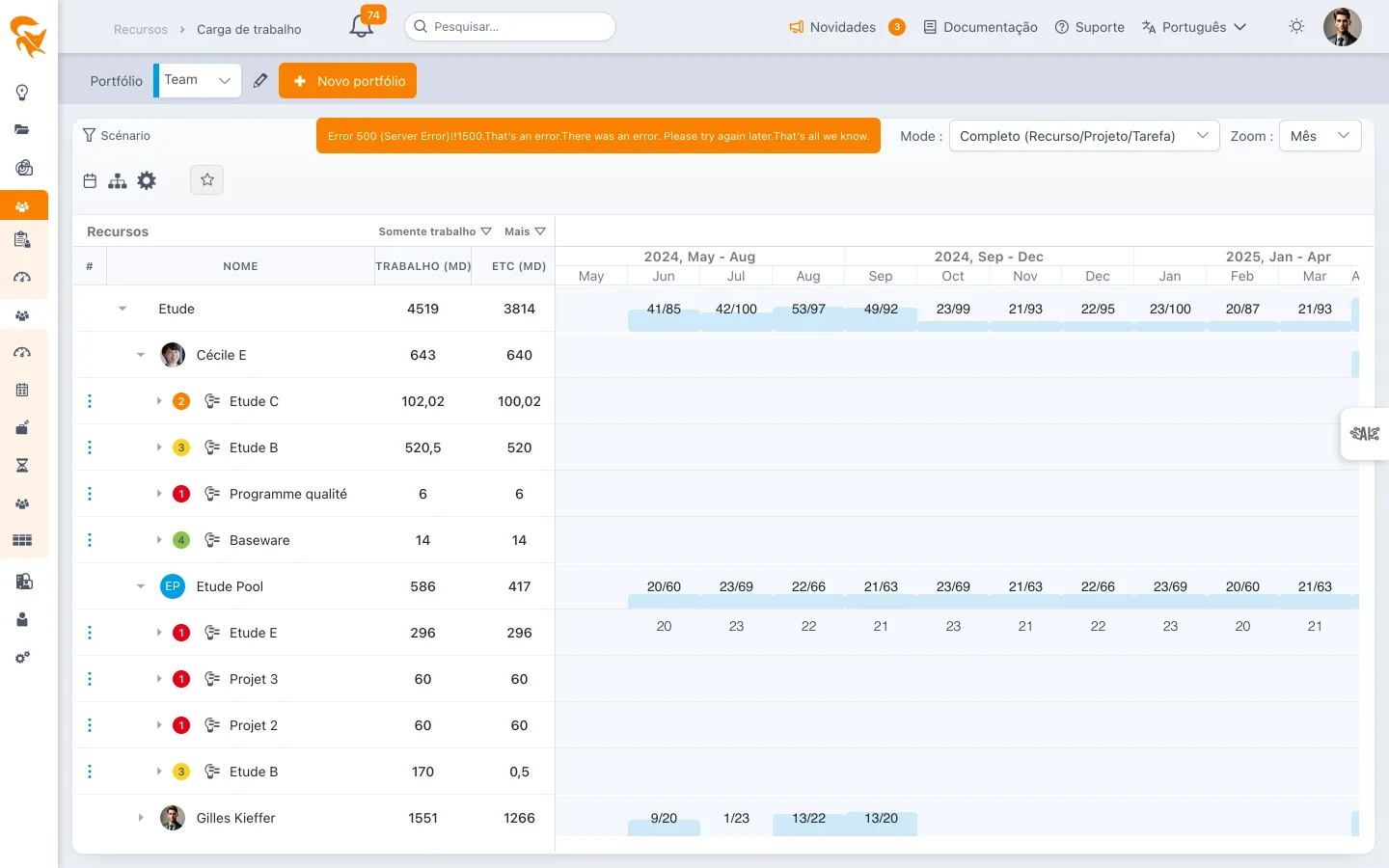
| Cor | Significado |
|---|---|
| Verde | Carga inferior à capacidade — disponibilidade residual |
| Azul | Carga igual à capacidade — regime pleno |
| Laranja | Carga próxima da capacidade — atenção |
| Vermelho | Sobrecarga — o recurso está superalocado |
O número exibido é, conforme sua escolha: a quantidade de dias-homem, a quantidade de horas ou um percentual da capacidade.
Filtros e opções
A barra de ferramentas permite ajustar a leitura:
- Granularidade: dia, semana, mês, trimestre
- Período: início / fim do horizonte exibido
- Incluir os outros projetos — Exibe ou oculta os projetos fora da team
- Incluir as férias — Subtrai da capacidade as ausências declaradas
- Modo percentual / dias-homem — Alterna a unidade
- Atualizar (botão no início da barra, o mesmo em todos os ecrãs) — Recarrega os dados, por exemplo após uma alteração do planejamento feita por outra pessoa; mudar de período, escala, agrupamento ou cenário já recarrega a vista
Exibir a prioridade dos projetos
O botão ⚙️ abre as Configurações da vista. A aba Mostrar oferece duas opções baseadas no campo Prioridade do projeto (níveis 1 a 5, informado na definição do projeto).
Emblema de prioridade
A opção Mostrar a prioridade do projeto como emblema ao lado do nome acrescenta uma pastilha colorida à direita de cada nome de projeto, na coluna da esquerda.
| Emblema | Prioridade |
|---|---|
| 🔴 1 | A mais alta |
| 🟠 2 | Alta |
| 🟡 3 | Média |
| 🟢 4 | Baixa |
| 🟩 5 | A mais baixa |
Os projetos sem prioridade informada não recebem emblema.
Repartição da carga por prioridade
A configuração Visualização do diagrama define o que as barras mostram:
- Carga e sobrecarga — o comportamento histórico descrito acima (uma única barra, fundo vermelho em caso de sobrecarga);
- Repartição por prioridade de projeto — a barra é dividida em segmentos coloridos, um por prioridade, cada um proporcional à carga proveniente dos projetos dessa prioridade.
Neste segundo modo:
- os segmentos empilham-se de baixo para cima, da prioridade 1 até a 5, e depois «sem prioridade» (cinza);
- uma linha tracejada marca a capacidade: o que a ultrapassa é sobrecarga;
- a dica de contexto de uma célula detalha a carga prioridade a prioridade e, em seguida, o total sobre a capacidade;
- numa linha de projeto, a barra lê-se como a parte da capacidade do recurso ocupada por esse projeto.
Essa linha reúne os projetos excluídos pelo filtro de cenário, portanto potencialmente várias prioridades: nenhuma cor a representaria fielmente. Ela mantém a exibição habitual de carga / sobrecarga, e sua carga é contabilizada como «sem prioridade» no nível do recurso. O selo laranja do botão Cenário lembra o número de projetos assim excluídos.
As duas opções são próprias de cada usuário, memorizadas para esta carteira, e só entram em vigor na validação do painel.
Opções de exibição das células
A aba Mostrar dos Parâmetros da vista (botão ⚙️) reúne também três caixas, aplicadas ao validar:
- Mostrar o número da semana — o cabeçalho das colunas mostra o número da semana em vez do dia;
- Mostrar as capacidades totais — cada célula mostra «carga / capacidade»; desmarcada, apenas a carga;
- Mostrar os totais em porcentagem — a carga expressa em porcentagem da capacidade.
O botão de download fica na barra de ferramentas, logo à esquerda dos favoritos. Ele oferece as exportações PNG, PDF, Excel e Exportar o plano de carga (.pptx).
Exportar o plano de carga (.pptx) gera uma apresentação PowerPoint da grade de recursos, em tabelas nativas editáveis: uma linha por recurso, uma coluna por período da escala exibida, mais o total. Cada célula reproduz a exibição da tela — "carga/capacidade", apenas a carga ou porcentagem, conforme as opções de exibição das células — com fundo vermelho em caso de sobrecarga (planejado > capacidade) e azul quando o planejado cabe na capacidade; uma legenda lembra as cores. Além de 20 recursos ou 12 períodos, a tabela continua em outros slides. Os números são os mesmos da exportação Excel.
Exibir a taxa de ocupação faturável
Na aba Mostrar, o modo de exibição Taxa de ocupação faturável (TACE) substitui a carga pela taxa de atividade faturável de cada recurso e de cada grupo, nos mesmos períodos e com o mesmo agrupamento da vista.
Taxa de ocupação faturável = realizado faturável ÷ capacidade líquida
- Realizado faturável: o tempo lançado em todos os tipos de realizado, exceto Não faturável; o realizado lançado a partir do planejamento (sem tipo) conta como faturável.
- Capacidade líquida: a capacidade do calendário menos as ausências que impactam a capacidade (férias, formação, doença…). O sobreaviso e o teletrabalho não a reduzem.
- Grupo (equipe, departamento…): soma do realizado faturável sobre a soma das capacidades dos seus recursos — não a média das taxas. Um recurso com Excluir capacidade marcado é exibido, mas não conta nos seus grupos.
As células são coloridas: verde a partir de 75 %, laranja entre 50 e 75 %, vermelho abaixo de 50 %. Um 0 % sem nenhum tempo lançado fica neutro. A dica detalha faturável, capacidade líquida e não faturável, em dias. A taxa se baseia no realizado: um período sem lançamento mostra 0 %.
O alternador Grade | Curvas da barra de ferramentas está disponível em todos os modos de exibição: as curvas traçam a taxa do modo período a período — taxa de carga (carga ÷ capacidade líquida) no modo Carga ou Prioridade, ocupação no modo ocupação. Abrangem um único nível de agrupamento, escolhido na lista Nível: com um agrupamento por equipe, vê-se uma curva por equipe ou uma curva por recurso, nunca as duas. Um grupo sem valor (recursos sem equipe…) aparece como «Não informado».
Ações sobre um projeto
Clicar no nome de um projeto abre um menu de ações. Os três pontos verticais da coluna mais à esquerda abrem o mesmo menu.
| Ação | Efeito |
|---|---|
| ✏️ Atributos gerais do projeto | Abre um painel de edição rápida: nome, datas, status, prioridade e os demais campos da aba Geral da definição do projeto. O botão 💾 salva, ✕ fecha sem salvar. Um projeto somente leitura abre em consulta, sem botão de salvar |
| 🗓️ Abrir o projeto numa nova aba | Abre o planejamento do projeto numa aba separada do navegador, sem sair da visão atual |
| 💶 Abrir o orçamento do projeto numa nova aba | Abre a síntese orçamentária do projeto numa aba separada |
| 🎫 Abrir os cartões do projeto numa nova aba | Abre os cartões (tickets) do projeto numa aba separada |
O nome do projeto também é clicável no painel Cenário, à esquerda.
Abaixo das ações, a caixa Incluído no cenário retira o projeto da vista (ou volta a incluí-lo) sem passar pelo painel Cenário: é a mesma definição que a caixa de seleção do projeto nesse painel, que é atualizada ao mesmo tempo.
A tecla Esc fecha o menu e depois o painel de edição.
Detalhe de uma célula
Clique em uma célula para abrir o painel de detalhes:
- Lista dos projetos que contribuem para a carga
- Para cada um, a tarefa e a alocação exatas
- Possibilidade de modificar a alocação a partir do painel (conforme seus direitos)
Boas práticas
- Trabalhe em visão mensal de 3 a 6 meses para o gerenciamento tático, e em trimestral para a estratégia de capacidade.
- Use Incluir as férias nas arbitragens: sem essa opção, você superestima a capacidade real.
- Em caso de vermelho persistente, duas alavancas: reprogramar as tarefas (a partir do projeto) ou adicionar capacidade (reforço).
A capacidade exibida vem do Calendário do espaço de trabalho e, quando aplicável, dos calendários individuais informados na ficha do recurso.
Veja também
- Atividade — visão cronológica alternativa
- Atual — comparação planejado vs realizado
- Cartões de equipe — visão Kanban dos cartões
Totais da grelha de recursos
Na grelha de recursos, cada nível de consolidação — projeto, recurso e eixo de agrupamento (equipa ou outro atributo adicionado) — mostra a soma das alocações que contém, para cada coluna numérica (Planeado, Realizado, RAF, Δ RAF…). As linhas «Outros projetos» ficam excluídas dos totais.