Quadro de horários
A tela Quadro de horários consolida os quadros de horários (relatórios de atividade, CRA) dos recursos da team. Nela, o gerente da equipe acompanha a completude dos lançamentos e valida os quadros enviados para validação.
O acesso é feito pelo menu Quadro de horários de um portfólio de recursos.
Folha ou Acompanhamento, calendário ou grade
O menu Quadro de horários reúne três telas, ligadas por um mesmo cabeçalho:
| Cabeçalho | Tela |
|---|---|
| Folha → Grade | A tabela consolidada descrita abaixo: todos os recursos, dia a dia |
| Folha → Calendário | A visão Atividade: lançamentos e trabalho planejado em um calendário, recurso por recurso |
| Acompanhamento | A lista de acompanhamento dos lançamentos, para cobrar os recursos em atraso; comum às duas exibições |
Sua escolha é memorizada: o menu reabre a última tela utilizada, e sair do Acompanhamento reabre a Folha na última exibição escolhida. Por padrão, a Folha abre em calendário.
Na grade, os totais (linhas de tarefa, de projeto e de recurso, RAF, Δ RAF) são atualizados a cada lançamento, sem recarregar a folha.
Tabela consolidada
Uma linha por recurso, uma coluna por período (dia, semana, mês, conforme a periodicidade definida em Configurações → Quadro de horários).
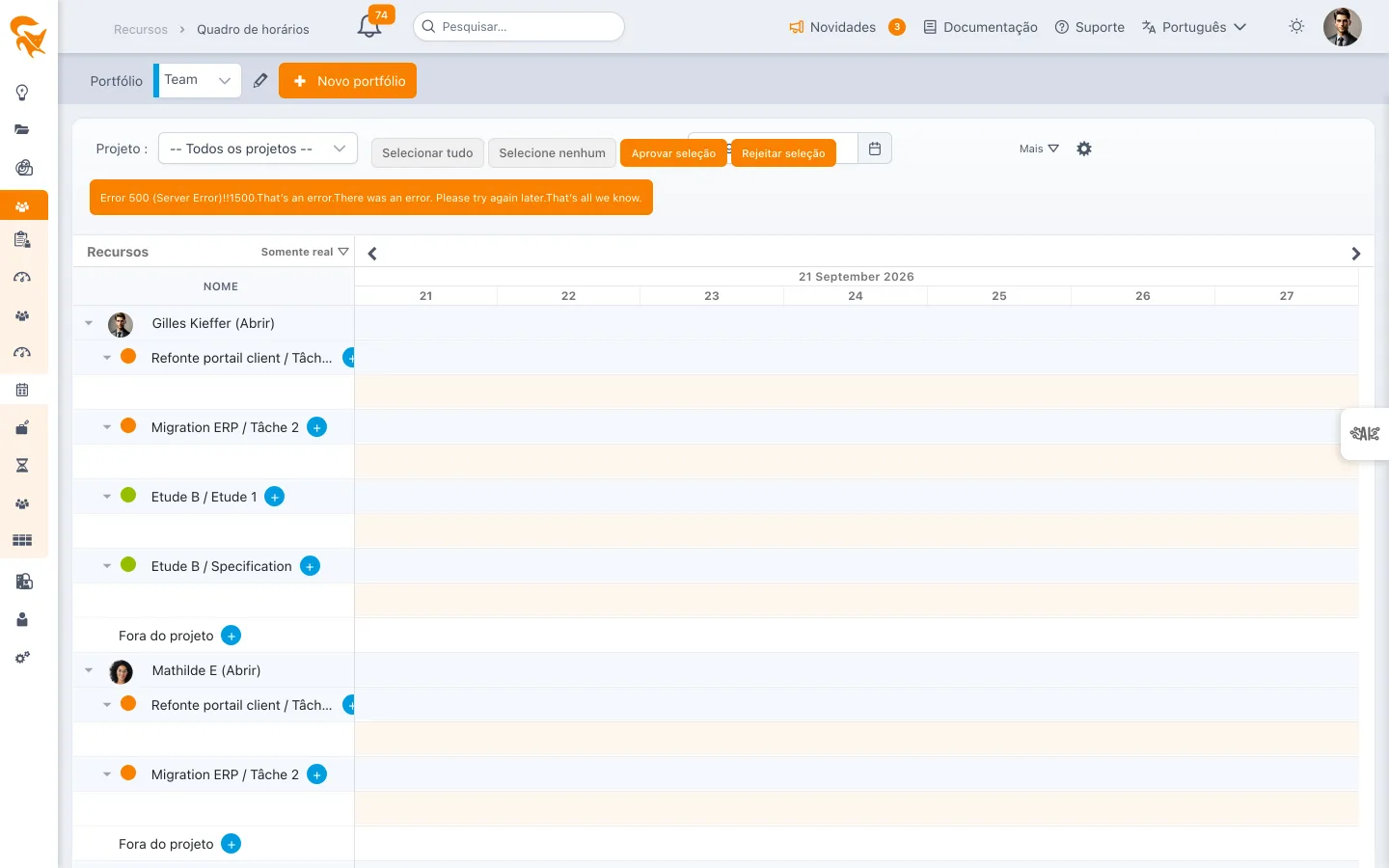
Cada célula exibe:
- O tempo declarado (horas, dias-homem ou %)
- O status: não preenchido, rascunho, enviado, aprovado, recusado
- Um indicador de completude (selo) se o preenchimento estiver incompleto
Filtros
- Período — Mês atual por padrão; seletor de intervalo personalizado
- Status — Exibir apenas os quadros de horários aguardando validação, aprovados, recusados…
- Recurso — Filtrar por um ou vários recursos
- Projeto — Restringir a um projeto
Ações de validação
Para os gerentes com direito de validação (cf. Acessos de usuários):
- Aprovar a seleção — Marca como aprovados os quadros de horários selecionados
- Recusar a seleção — Recusa os quadros de horários selecionados; um comentário de motivo pode ser adicionado
- Reenviar lembrete — Envia um e-mail de lembrete aos recursos que não preencheram
Detalhe de um quadro de horários
Clique na célula de um recurso para abrir seu quadro de horários detalhado:
- Distribuição por projeto × tarefa
- Comparativo planejado vs realizado
- Comentários do recurso
- Histórico das mudanças de status
Boas práticas
- Defina uma rotina de validação regular (por exemplo, validação semanal na segunda-feira de manhã para a semana anterior).
- Ative os lembretes automáticos em Configurações → Notificações: menos cobranças manuais.
- Em caso de divergência, mantenha sistematicamente o comentário de recusa: ele serve de histórico de auditoria.
Veja também
- Quadro de horários — configuração — periodicidade e fluxo de validação
- Atual — visão agregada do tempo realmente gasto