Charge
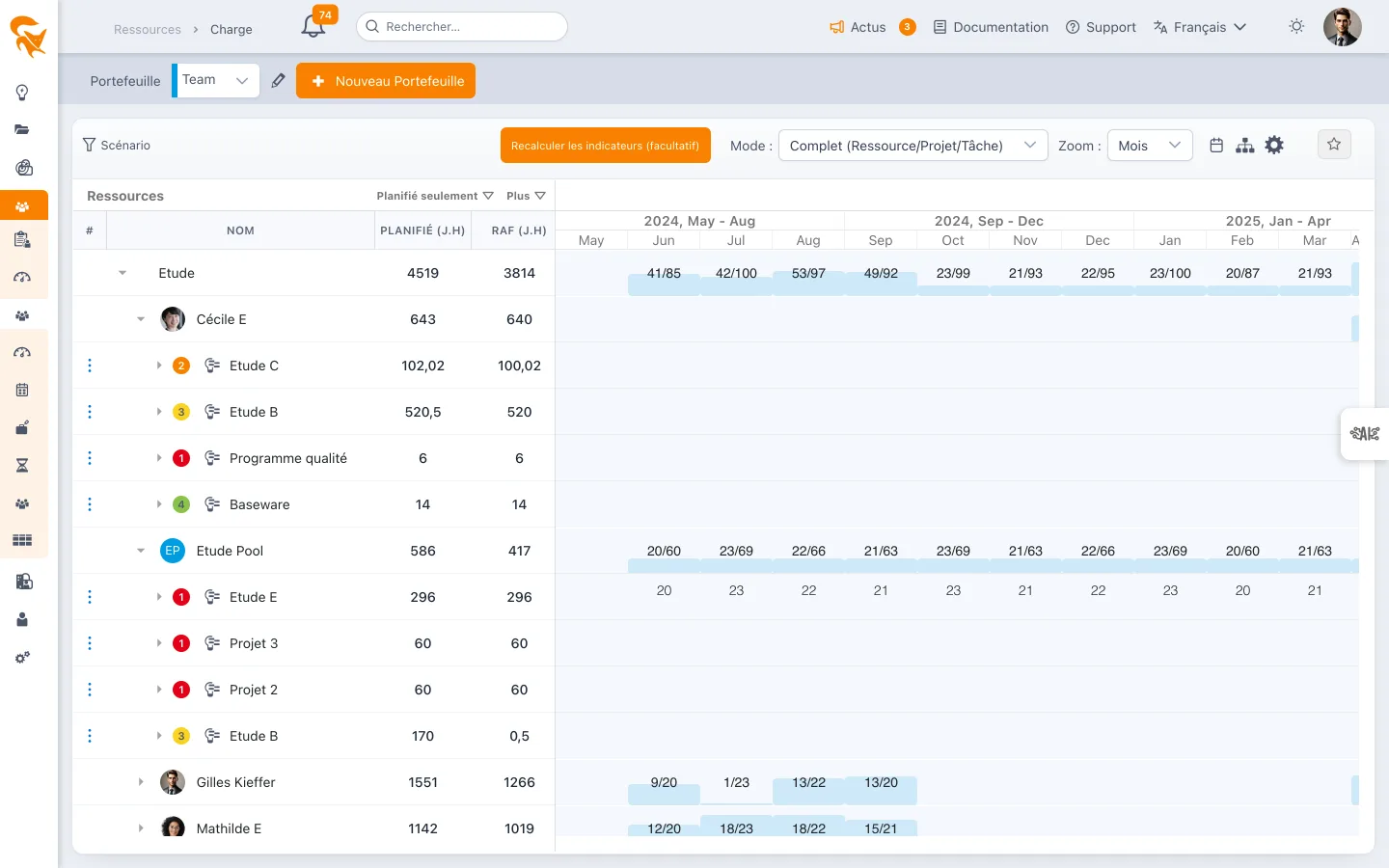
L'écran Charge affiche le plan de charge consolidé d'une team. Chaque ligne représente une ressource ; chaque colonne, une période (jour, semaine, mois, trimestre). Pour chaque cellule, FoxPlan compare le prévu (somme des allocations sur tous les projets) à la capacité issue du calendrier.
On y accède depuis le menu Charge d'un portefeuille de ressource.
Lecture des cellules
| Couleur | Sens |
|---|---|
| Vert | Charge inférieure à la capacité — disponibilité résiduelle |
| Bleu | Charge égale à la capacité — plein régime |
| Orange | Charge proche de la capacité — vigilance |
| Rouge | Surcharge — la ressource est sur-allouée |
Le chiffre affiché est, au choix : le nombre de jours-hommes, le nombre d'heures, ou un pourcentage de la capacité.
Filtres et options
La barre d'outils permet d'ajuster la lecture :
- Granularité : jour, semaine, mois, trimestre
- Période : début / fin de l'horizon affiché
- Inclure les autres projets — Affiche ou masque les projets hors team
- Inclure les congés — Soustrait les absences déclarées de la capacité
- Mode pourcentage / jours-hommes — Bascule de l'unité
- Rafraîchir (bouton en tête du bandeau, le même sur tous les écrans) — Recharge les données, par exemple après une modification du planning faite par quelqu'un d'autre ; changer de période, d'échelle, de regroupement ou de scénario recharge déjà la vue
Afficher la priorité des projets
Le bouton ⚙️ ouvre les Paramètres de la vue. Son onglet Visualiser propose deux options fondées sur le champ Priorité du projet (niveaux 1 à 5, saisi dans la définition du projet).
Badge de priorité
L'option Afficher la priorité du projet en badge à côté de son nom ajoute une pastille colorée devant chaque projet de la colonne de gauche, à gauche de son logo.
| Badge | Priorité |
|---|---|
| 🔴 1 | La plus haute |
| 🟠 2 | Haute |
| 🟡 3 | Moyenne |
| 🟢 4 | Basse |
| 🟩 5 | La plus basse |
Les projets sans priorité renseignée n'ont pas de badge : la place en est simplement réservée, pour que tous les noms restent alignés. Il en va de même de la ligne « Autres projets ».
Répartition de la charge par priorité
Le réglage Affichage du diagramme choisit ce que montrent les barres :
- Charge et surcharge — le comportement historique décrit plus haut (une barre unique, fond rouge en cas de surcharge) ;
- Répartition par priorité de projet — la barre est découpée en segments colorés, un par priorité, chacun proportionnel à la charge issue des projets de cette priorité.
Dans ce second mode :
- les segments s'empilent depuis le bas, de la priorité 1 vers la 5, puis « sans priorité » (gris) ;
- un trait pointillé marque la capacité : ce qui le dépasse est de la surcharge ;
- l'infobulle d'une cellule détaille la charge priorité par priorité, puis le total sur la capacité ;
- sur une ligne de projet, la barre se lit comme la part de la capacité de la ressource occupée par ce projet.
Cette ligne regroupe les projets exclus du filtre de scénario, donc potentiellement plusieurs priorités : aucune couleur ne la représenterait fidèlement. Elle conserve l'affichage charge / surcharge habituel, et sa charge est comptée « sans priorité » au niveau de la ressource. Le badge orange du bouton Scénario rappelle le nombre de projets ainsi exclus.
Les deux options sont propres à chaque utilisateur, mémorisées pour ce portefeuille, et ne prennent effet qu'à la validation du panneau.
Options d'affichage des cellules
L'onglet Visualiser des Paramètres de la vue (bouton ⚙️) regroupe aussi trois cases, appliquées à la validation :
- Afficher le numéro de semaine — l'en-tête des colonnes affiche le numéro de semaine au lieu du jour ;
- Afficher les capacités totales — chaque cellule montre « charge / capacité » ; décochée, la charge seule ;
- Afficher les totaux en pourcentage — la charge exprimée en pourcentage de la capacité.
Le bouton de téléchargement se trouve dans la barre d'outils, juste à gauche des favoris. Il propose les exports PNG, PDF, Excel et Export du plan de charge (.pptx).
Export du plan de charge (.pptx) produit une présentation PowerPoint de la grille des ressources, en tableaux natifs modifiables : une ligne par ressource, une colonne par période de l'échelle affichée, avec le total. Chaque cellule reprend l'affichage de l'écran — « charge/capacité », charge seule ou pourcentage, selon les options d'affichage des cellules — sur fond rouge en cas de surcharge (planifié > capacité) et bleu quand le planifié tient dans la capacité ; une légende le rappelle. Au-delà de 20 ressources ou de 12 périodes, le tableau se poursuit sur d'autres diapositives. Les chiffres sont ceux de l'export Excel.
Afficher le TACE
Dans l'onglet Visualiser, le mode d'affichage TACE (taux d'activité congés exclus) remplace la charge par le taux d'activité facturable de chaque ressource et de chaque groupe, sur les mêmes périodes et le même regroupement que la vue.
TACE = réalisé facturable ÷ capacité nette
- Réalisé facturable : les temps saisis de tous les types de réalisé, sauf Non facturable ; le réalisé saisi depuis le planning (sans type) compte comme facturable.
- Capacité nette : la capacité du calendrier, moins les absences qui impactent la capacité (vacances, formation, maladie…). L'astreinte et le télétravail ne la diminuent pas.
- Groupe (équipe, service…) : somme des réalisés facturables sur somme des capacités de ses ressources — pas la moyenne des taux. Une ressource dont la fiche coche Exclure la capacité des totaux reste affichée mais ne compte pas dans ses groupes.
Les cellules sont colorées : vert à partir de 75 %, orange entre 50 et 75 %, rouge en dessous de 50 %. Un 0 % sans aucun temps saisi reste neutre. L'infobulle détaille facturable, capacité nette et non facturable, en jours. Le TACE porte sur le réalisé : une période sans saisie affiche 0 %.
La bascule Grille | Courbes de la barre d'outils existe dans tous les modes d'affichage : les courbes tracent le taux du mode, période par période — taux de charge (charge ÷ capacité nette) en mode Charge ou Priorité, TACE en mode TACE. Elles portent sur un seul niveau de regroupement, choisi dans la liste Niveau : avec un regroupement par équipe, on voit soit une courbe par équipe, soit une courbe par ressource, jamais les deux. Un groupe sans valeur (ressources sans équipe…) apparaît comme « Non renseigné ».
Actions sur un projet
Un clic sur le nom d'un projet ouvre un menu d'actions. Les trois points verticaux de la colonne la plus à gauche ouvrent le même menu.
| Action | Effet |
|---|---|
| ✏️ Attributs généraux du projet | Ouvre un panneau d'édition rapide : nom, dates, statut, priorité et les autres champs de l'onglet Général de la définition du projet. Le bouton 💾 enregistre, ✕ ferme sans enregistrer. Un projet en lecture seule s'ouvre en consultation, sans bouton d'enregistrement |
| 🗓️ Ouvrir le projet dans un nouvel onglet | Ouvre le planning du projet dans un onglet distinct du navigateur, sans quitter la vue courante |
| 💶 Ouvrir le budget du projet dans un nouvel onglet | Ouvre la synthèse budgétaire du projet dans un onglet distinct |
| 🎫 Ouvrir les cartes du projet dans un nouvel onglet | Ouvre les cartes (tickets) du projet dans un onglet distinct |
Le nom du projet est aussi cliquable dans le panneau Scénario, à gauche.
Sous les actions, la case Inclus dans le scénario retire le projet de la vue (ou l'y remet) sans passer par le panneau Scénario : c'est le même réglage que la case à cocher du projet dans ce panneau, qui se met à jour en même temps.
La touche Échap referme le menu, puis le panneau d'édition.
Détail d'une cellule
Cliquez sur une cellule pour ouvrir le panneau de détail :
- Liste des projets contribuant à la charge
- Pour chacun, la tâche et l'allocation précises
- Possibilité de modifier l'allocation depuis le panneau (selon vos droits)
Bonnes pratiques
- Travaillez en mensuel sur 3 à 6 mois pour le pilotage tactique, et en trimestriel pour la stratégie capacité.
- Utilisez Inclure les congés lors des arbitrages : sans cette option, vous surestimez la capacité réelle.
- En cas de rouge persistant, deux leviers : rééchelonner les tâches (depuis le projet) ou ajouter de la capacité (renfort).
La capacité affichée est issue du Calendrier de l'espace de travail et, le cas échéant, des calendriers individuels saisis sur la fiche ressource.
Totaux de la grille des ressources
Dans la grille des ressources, chaque niveau de consolidation — projet, ressource et axe de regroupement (équipe ou tout autre attribut ajouté) — affiche la somme des allocations qu'il contient, pour chaque colonne numérique (Planifié, Réalisé, RAF, Δ RAF…). Les lignes « Autres projets » sont exclues des totaux.
Voir aussi
- Activité — vue chronologique alternative
- Consommés — comparaison plan vs réalisé
- Cartes équipe — vue Kanban des cartes