Définition du portefeuille de ressource
L'écran Définition ouvre la fiche du portefeuille de ressource (team). Il se compose de cinq onglets :
| Onglet | Rôle |
|---|---|
| Général | Identité du portefeuille |
| Membres du portefeuille | Partage du portefeuille (Propriétaire, Visionneur) |
| Ressources | Composition de l'équipe |
| Gestion des ressources du portefeuille | Qui est gestionnaire des ressources de la team |
| Rapports | Rapports planifiés sur les ressources : charge, absences, feuilles de temps, retards |
On y accède depuis le menu Définition / Membres d'un portefeuille de ressource.
Le bouton Enregistrer et la corbeille ne s'affichent que sur les onglets Général et Ressources. Les onglets Membres et Gestion des ressources s'enregistrent automatiquement à chaque ajout ou retrait.
Un membre du portefeuille qui n'en est pas Propriétaire — un Visionneur, par exemple — ouvre désormais cet écran en lecture seule : les champs sont grisés, les listes ne se déplacent plus, les boutons Enregistrer et corbeille disparaissent, et une étiquette Lecture seule s'affiche à leur place. Il voit donc la fiche du portefeuille auquel il a accès, sans pouvoir la modifier.
L'onglet « Général »
L'onglet d'identité est volontairement minimal :
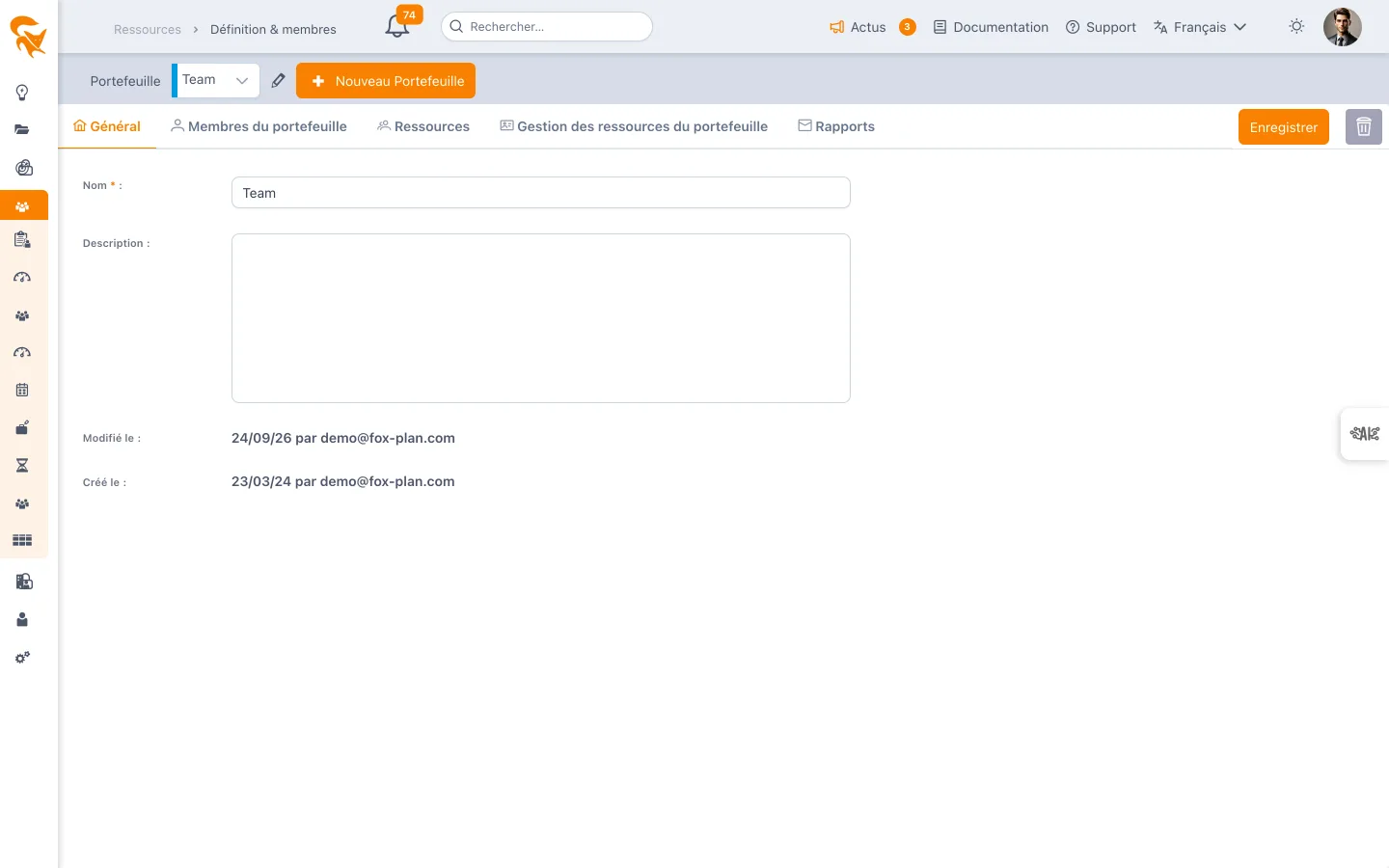
- Nom (obligatoire) — Le libellé affiché dans le sélecteur et le titre des écrans. C'est le seul champ bloquant.
- Description — Texte libre, saisi dans un éditeur riche (mise en forme, listes, liens).
- Modifié le / Créé le — Horodatages en lecture seule.
Le bouton Enregistrer valide les modifications. La corbeille supprime le portefeuille après une confirmation qui demande de ressaisir votre email et le nom du portefeuille — la suppression est sans effet sur les ressources, qui restent dans l'espace de travail.
L'onglet « Ressources »
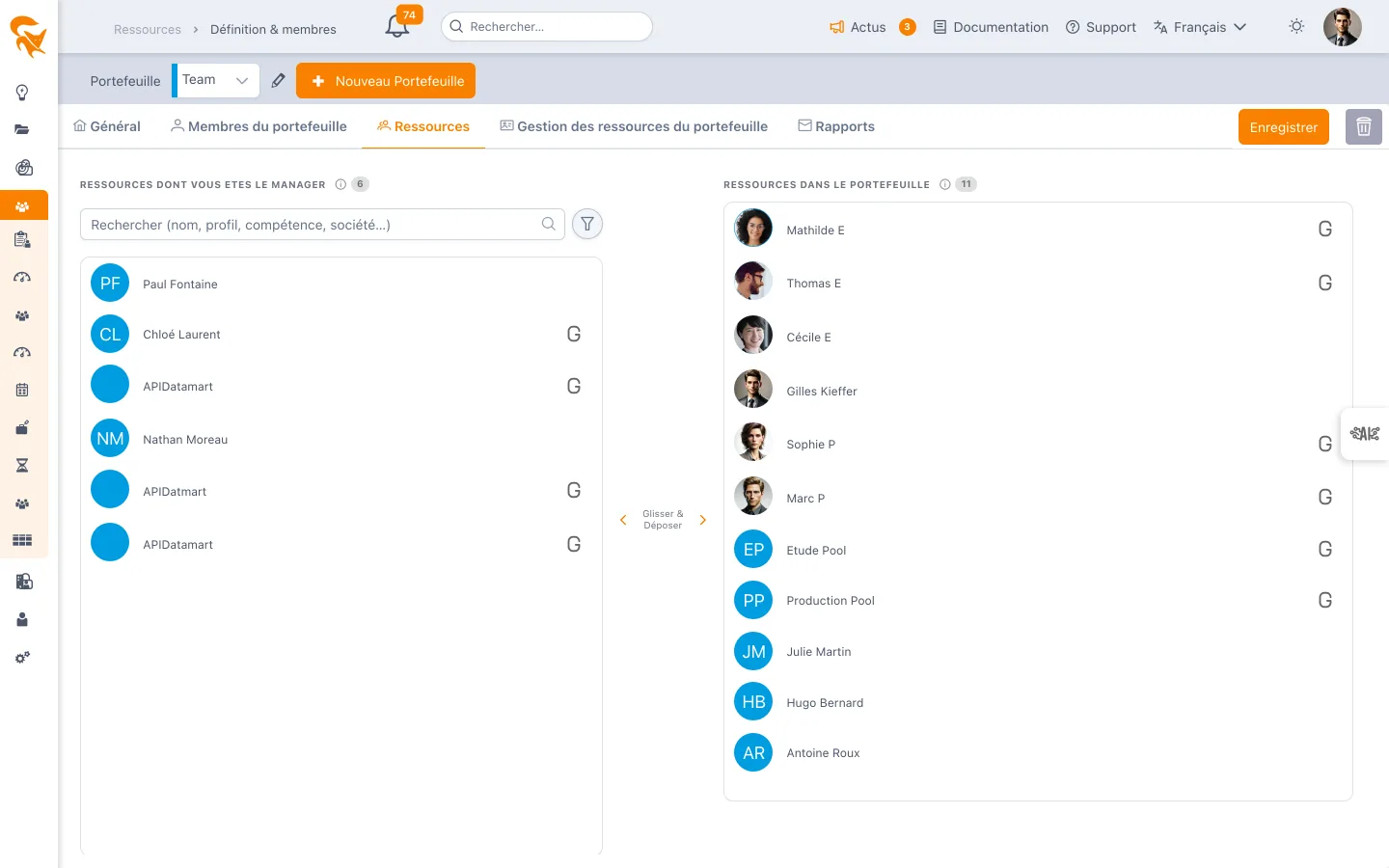
C'est la composition de la team, gérée par glisser-déposer entre deux listes :
| Colonne | Contenu |
|---|---|
| Ressources dont vous êtes le manager (gauche) | Les ressources disponibles que vous pouvez rattacher |
| Ressources dans le portefeuille (droite) | La composition actuelle de la team |
- Faites glisser une ressource vers la droite pour l'ajouter à la team, vers la gauche pour l'en retirer.
- Le champ de recherche filtre la liste de gauche par nom.
- La barre de filtres par attribut permet de restreindre la liste aux ressources portant certaines valeurs de champs (métier, site, entité…). Les filtres choisis sont mémorisés d'une session à l'autre.
- Une ressource générique (sans email — prestataire, pool, machine) est signalée par une icône dédiée.
- Cliquer sur l'avatar d'une ressource ouvre sa fiche utilisateur dans une fenêtre, sans quitter l'écran.
Les ressources se créent en amont dans Paramètres → Espace de travail → Membre ; cet onglet ne fait que les rattacher.
Le rattachement est binaire : une ressource est dans la team ou elle n'y est pas. La capacité de la ressource se règle sur sa fiche utilisateur et sur le Calendrier de l'espace de travail, pas sur le portefeuille.
L'onglet « Gestion des ressources du portefeuille »
Cet onglet désigne les gestionnaires des ressources de la team, également par glisser-déposer :
| Colonne | Contenu |
|---|---|
| Membres de l'environnement (gauche) | Les membres pouvant être désignés gestionnaires |
| Gestionnaires des ressources (droite) | Les gestionnaires en place |
Déposer un membre à droite le désigne « Gestionnaire de la ressource » — le rôle visible sur la fiche de profil utilisateur — pour toutes les ressources du portefeuille, d'un seul geste.
Deux comportements à connaître :
- Propagation dynamique — le rôle s'applique à l'ensemble des ressources de la team, y compris celles ajoutées ensuite.
- Retrait symétrique — retirer un gestionnaire de cette liste lui enlève le rôle sur les ressources qu'il tenait de ce portefeuille. Un rôle de gestionnaire attribué par ailleurs (directement sur une fiche ressource, ou via un autre portefeuille) n'est pas affecté.
L'onglet s'enregistre automatiquement : chaque dépôt déclenche la sauvegarde du portefeuille.
L'onglet « Rapports »
Programme l'envoi par e-mail d'un point sur les ressources du portefeuille — surcharge et sous-charge, absences à venir, feuilles de temps manquantes, non soumises ou à valider, tâches et cartes en retard — à la fréquence et aux destinataires choisis. Seul le Propriétaire du portefeuille peut créer ou modifier un rapport. Voir Rapports planifiés.
Voir aussi
- Les membres du portefeuille de ressource — qui peut administrer ou consulter le portefeuille
- Liste des ressources — la vue tabulaire des ressources de la team
- Administration des utilisateurs — créer les ressources avant de les rattacher
Donnez un nom court et parlant à chaque team (« Front Web », « Data », « Ops ») : c'est ce nom qui apparaît dans les sélecteurs et les filtres consolidés.