Definition des Ressourcenportfolios
Der Bildschirm Definition öffnet die Karte des Ressourcenportfolios (Team). Er besteht aus fünf Tabs:
| Tab | Zweck |
|---|---|
| Allgemein | Identität des Portfolios |
| Portfoliomitglieder | Freigabe des Portfolios (Eigentümer, Betrachter) |
| Ressourcen | Zusammensetzung des Teams |
| Verwaltung der Portfolio-Ressourcen | Wer die Ressourcen des Teams verwaltet |
| Berichte | Geplante Berichte zu den Ressourcen: Auslastung, Abwesenheiten, Zeiterfassung, Verzüge |
Der Zugriff erfolgt über das Menü Definition / Mitglieder eines Ressourcenportfolios.
Die Schaltfläche Speichern und der Papierkorb erscheinen nur in den Tabs Allgemein und Ressourcen. Die Tabs Mitglieder und Verwaltung der Ressourcen werden bei jedem Hinzufügen oder Entfernen automatisch gespeichert.
Der Tab „Allgemein"
Der Identitäts-Tab ist bewusst minimal gehalten:
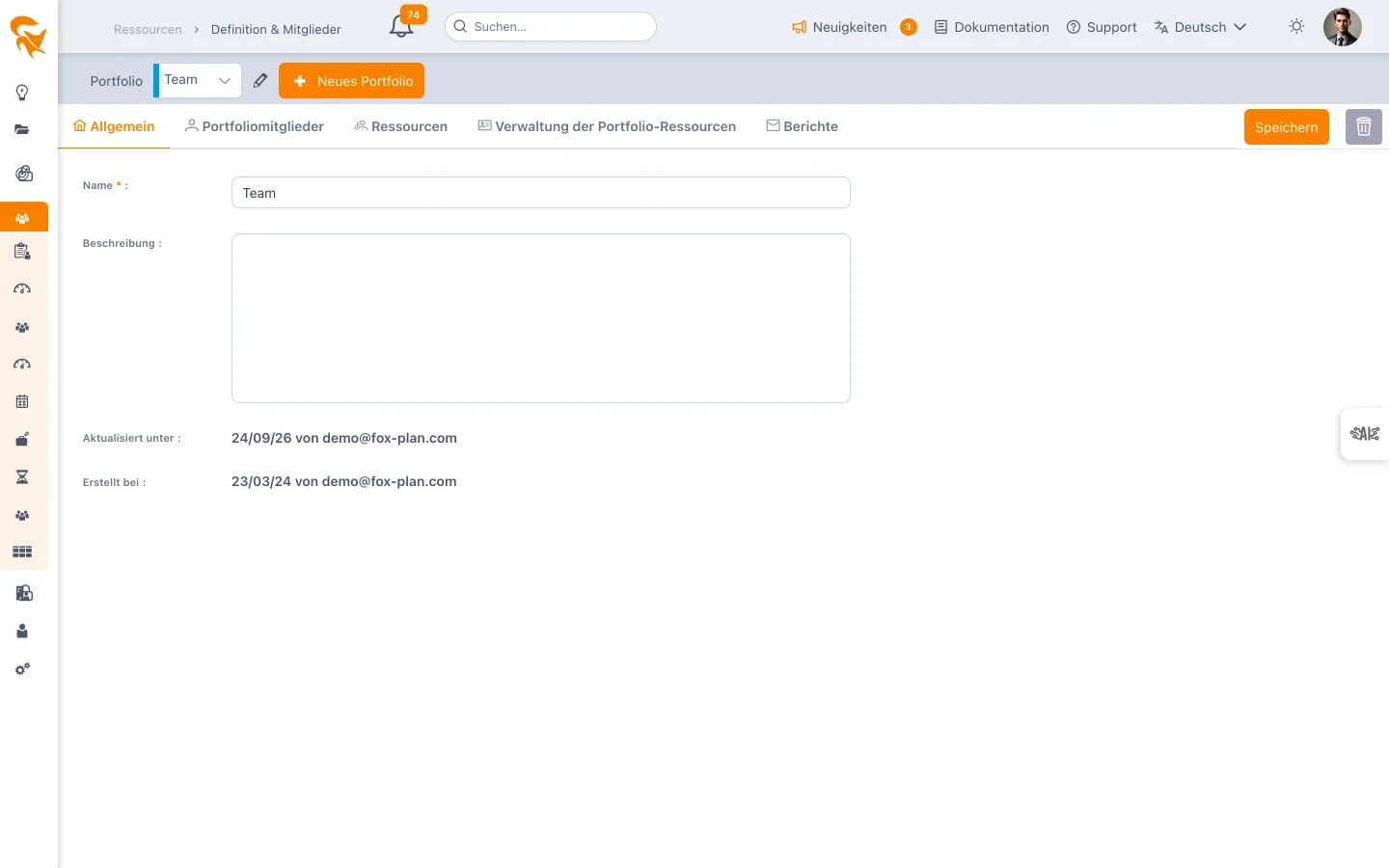
- Name (erforderlich) — Die im Auswahlfeld und in den Bildschirmtiteln angezeigte Bezeichnung. Das einzige Pflichtfeld.
- Beschreibung — Freier Text, erfasst in einem Rich-Text-Editor (Formatierung, Listen, Links).
- Aktualisiert unter / Erstellt bei — Zeitstempel, schreibgeschützt.
Die Schaltfläche Speichern bestätigt die Änderungen. Der Papierkorb löscht das Portfolio nach einer Bestätigung, die die erneute Eingabe Ihrer E-Mail-Adresse und des Portfolionamens verlangt — die Löschung hat keine Auswirkung auf die Ressourcen, die im Arbeitsplatz verbleiben.
Der Tab „Ressourcen"
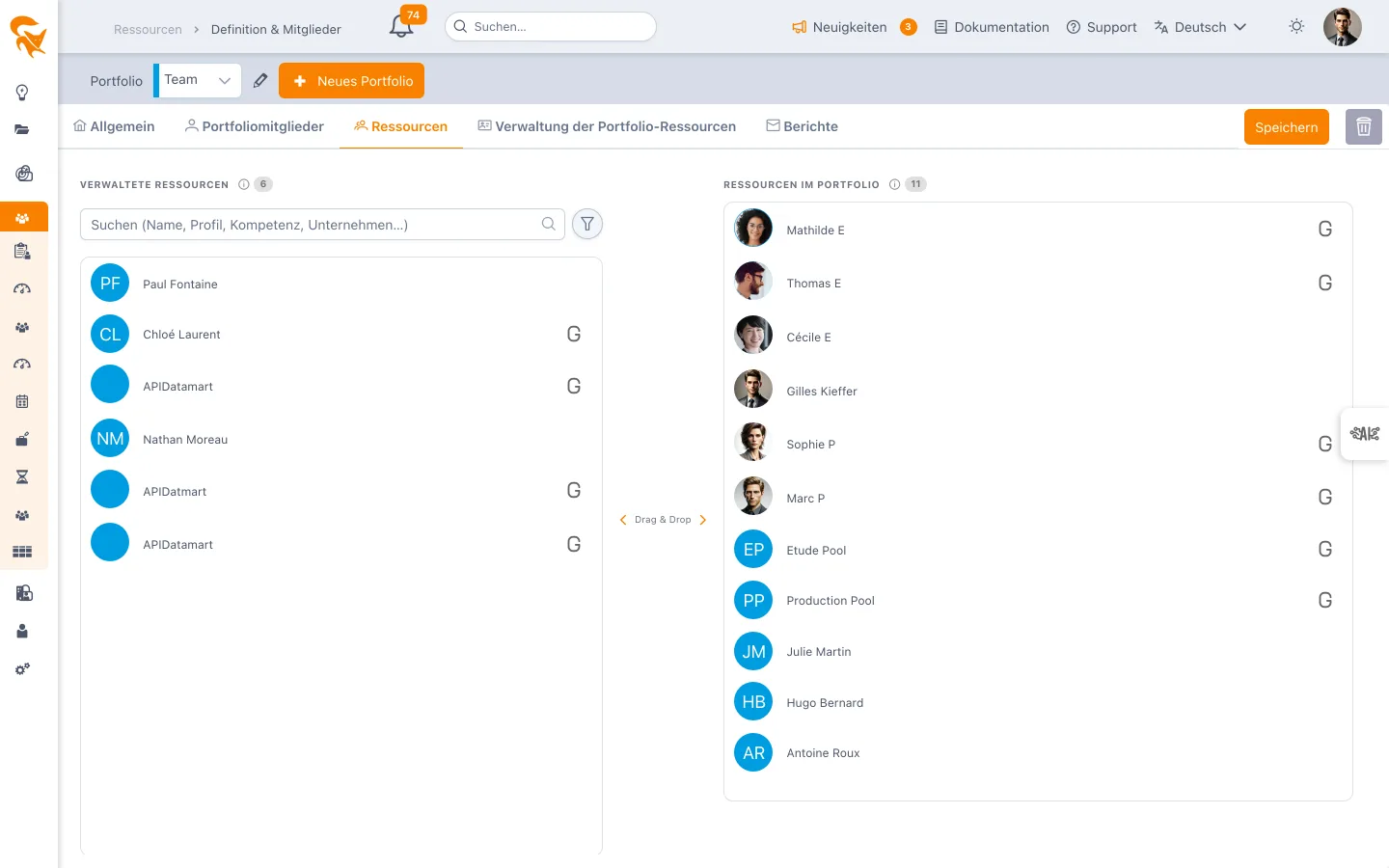
Das ist die Zusammensetzung des Teams, verwaltet per Drag & Drop zwischen zwei Listen:
| Spalte | Inhalt |
|---|---|
| Verwaltete Ressourcen (links) | Die verfügbaren Ressourcen, die Sie zuordnen können |
| Ressourcen im Portfolio (rechts) | Die aktuelle Zusammensetzung des Teams |
- Ziehen Sie eine Ressource nach rechts, um sie dem Team hinzuzufügen, nach links, um sie zu entfernen.
- Das Suchfeld filtert die linke Liste nach Namen.
- Die Attributfilterleiste schränkt die Liste auf Ressourcen mit bestimmten Feldwerten ein (Beruf, Standort, Einheit …). Die gewählten Filter werden sitzungsübergreifend gespeichert.
- Eine generische Ressource (ohne E-Mail — Dienstleister, Pool, Maschine) ist mit einem eigenen Symbol gekennzeichnet.
- Ein Klick auf den Avatar einer Ressource öffnet ihre Benutzerkarte in einem Fenster, ohne den Bildschirm zu verlassen.
Die Ressourcen werden vorab in Einstellungen → Arbeitsplatz → Mitglied angelegt; dieser Tab ordnet sie lediglich zu.
Die Zuordnung ist binär: Eine Ressource ist im Team oder nicht. Die Kapazität der Ressource wird auf ihrer Benutzerkarte und im Kalender des Arbeitsplatzes eingestellt, nicht im Portfolio.
Der Tab „Verwaltung der Portfolio-Ressourcen"
Dieser Tab bestimmt die Ressourcenverwalter des Teams, ebenfalls per Drag & Drop:
| Spalte | Inhalt |
|---|---|
| Mitglieder des Arbeitsplatzes (links) | Die Mitglieder, die als Verwalter benannt werden können |
| Ressourcenverwalter (rechts) | Die eingesetzten Verwalter |
Ein Mitglied rechts abzulegen, benennt es als „Ressourcenverwalter" — die auf der Benutzerprofilkarte sichtbare Rolle — für alle Ressourcen des Portfolios in einem Zug.
Zwei Verhaltensweisen, die man kennen sollte:
- Dynamische Weitergabe — die Rolle gilt für das gesamte Team, einschließlich später hinzugefügter Ressourcen.
- Symmetrisches Entfernen — einen Verwalter aus dieser Liste zu entfernen, nimmt ihm die Rolle für die Ressourcen, die er aus diesem Portfolio innehatte. Eine anderweitig vergebene Verwalterrolle (direkt auf einer Ressourcenkarte oder über ein anderes Portfolio) bleibt unberührt.
Der Tab wird automatisch gespeichert: Jedes Ablegen löst die Speicherung des Portfolios aus.
Der Tab „Berichte"
Plant den Versand einer E-Mail mit dem Stand der Ressourcen des Portfolios — Über- und Unterauslastung, anstehende Abwesenheiten, fehlende, nicht eingereichte oder zu genehmigende Zeiterfassungen, verspätete Aufgaben und Karten — in der gewählten Häufigkeit an die gewählten Empfänger. Nur der Eigentümer des Portfolios kann einen Bericht anlegen oder ändern. Siehe Geplante Berichte.
Siehe auch
- Die Mitglieder des Ressourcenportfolios — wer verwalten oder einsehen darf
- Ressourcenliste — die tabellarische Ansicht der Ressourcen des Teams
- Benutzerverwaltung — die Ressourcen anlegen, bevor man sie zuordnet
Geben Sie jedem Team einen kurzen, sprechenden Namen („Front Web", „Data", „Ops"): Dieser Name erscheint in den Auswahlfeldern und den konsolidierten Filtern.